FAQ


🔧 Installazione del server
Cosa devo preparare prima dell’installazione?
Preparazione della rete: Contatti il Suo provider di rete per aprire le porte richieste.
Informazioni DVR: Raccoglia i seguenti dati sul Suo sistema CCTV:
- marca e modello del DVR
- Login/password del DVR
- Indirizzo IP del DVR
- Contatti del fornitore CCTV
Proxy o Firewall: Se usa un firewall o proxy nella Sua rete, informi Veesion prima dell’installazione in modo che possiamo adattare la configurazione.
Contatto: installation@veesion.com
Cosa contiene la confezione?
Contenuti:
- 1 Server Veesion
- 1 Alimentatore
- 2 Cavi Ethernet
- 1 Adattatore Ethernet-USB
Come installo il server?
- Colleghi l’alimentatore: Colleghi il cavo di alimentazione al server e a una presa di corrente.
- Colleghi il cavo Ethernet: Colleghi il cavo Ethernet dal server al router o allo switch di rete.
- Attenda le spie luminose: Attenda l’avvio del server. Dovrebbe vederne due illuminate: la spia Power e la spia Internet.
Il nostro team completerà la configurazione da remoto. Riceverà istruzioni per consentire ai nostri tecnici di accedere in sicurezza al server.
Come trovo l’indirizzo IP del mio DVR?
- Acceda alla schermata principale del DVR: Usi il telecomando o l’interfaccia fisica del DVR.
- Vada su Impostazioni → Impostazioni di rete: Navighi alla sezione rete del menu di configurazione.
- Cerchi l’indirizzo IPv4: Lo troverà nelle impostazioni di rete. Di solito è formato da quattro numeri separati da punti (es. 192.168.1.100).
Annoti questo indirizzo IP — sarà necessario al nostro team di installazione. Contatto: installation@veesion.com
🎯 Gesti rilevati
Quali gesti rileva Veesion?
L’IA di Veesion è addestrata per rilevare 11 tipi specifici di gesti, organizzati in 3 categorie. Il sistema rileva solo i gesti appartenenti a queste categorie.
Gesti corporali:
- 🔴 Occultamento — Il gesto più importante, sempre attivo e non può essere disattivato.
- 🔵 Gesto vicino al corpo — Facoltativo. Rileva movimenti sospetti vicino al corpo di una persona.
Gesti con borse:
- 🔴 Borsa personale — occultamento in borse, marsupio, valigia… ⚠️ Sempre attivo, non può essere disattivato. Rileva interazioni sospette con una borsa personale.
- 🔴 Zaino — Interazione sospetta con uno zaino. Sempre attivo, non può essere disattivato.
- 🔵 Borsa sospetta — Facoltativo. Rileva altri tipi di comportamento sospetto con borse.
- 🔵 Passeggino — Facoltativo. Rileva interazioni sospette che coinvolgono un passeggino.
- 🔵 Borsa della spesa — Facoltativo. Rileva gesti sospetti con una borsa della spesa.
Altri gesti:
- 🔵 Shelf Sweeping — Facoltativo. Rileva quando i prodotti sono raccolti in massa (4+ volte di seguito) e inseriti rapidamente in una borsa.
- 🔵 Consumo — Facoltativo. Rileva quando un cliente consuma un prodotto nel negozio.
- 🔵 Rimozione imballaggio — Facoltativo. Rileva quando un prodotto è rimosso dal suo imballaggio o scatola.
- 🔵 Lievemente sospetto — Facoltativo. Rileva qualsiasi gesto che non sia chiaramente visibile abbastanza per essere correttamente categorizzato.
Legenda: 🔴 = sempre attivo — 🔵 = facoltativo
Regoli le impostazioni in Stores → Gestures. Modalità preset (Essential, Moderate, Maximum) o modalità Expert.
🎬 Tutorial interattivo sulle impostazioni dei gesti
Importante: I comportamenti al di fuori di queste categorie non verranno rilevati.
🚫 Cosa Veesion NON rileva
L’IA di Veesion è addestrata per riconoscere gesti di occultamento molto specifici. È importante comprendere i limiti del sistema per aspettative realistiche:
- Prendere un articolo e uscire senza nasconderlo — Se un cliente prende un articolo e lo mantiene in mano o in vista senza nasconderlo, l’IA non attiverà un allarme.
- Furti commessi interamente di spalle — Affinché l’IA analizzi correttamente un gesto, la posizione e il movimento della persona devono essere visibili alla telecamera.
- “Sguardi sospetti” — L’IA analizza i gesti fisici del corpo, non i movimenti degli occhi, le rotazioni della testa o le espressioni facciali.
Segnali i furti non rilevati tramite Accounts → Dichiarare un gesto non rilevato.
📦 Nuove funzionalità
Cos’è la nuova Pagina Statistiche e come la utilizzo?
La nuova Pagina Statistiche offre una panoramica rapida e completa della salute e dell’attività del Suo negozio.
Cosa troverà:
- Statistiche in tempo reale: Visualizzi gli allarmi di oggi, questa settimana e questo mese.
- Stato del server: Controllo in tempo reale che il server Veesion funzioni correttamente.
- Attività recente: Visualizzi gli ultimi allarmi qualificati.
Vi acceda tramite Accounts → Pagina Statistiche. Consigliamo di controllarla regolarmente, almeno una volta al giorno.
Cos’è il riquadro rosso nei video degli allarmi? (Risk Box)
La Risk Box è una cornice rossa che appare intorno alla persona che sta compiendo un gesto sospetto. È una funzione visuale progettata per aiutarLa a reagire più rapidamente.
Come funziona: La cornice rossa appare nel momento del gesto sospetto rilevato. Particolarmente utile nei corridoi affollati per identificare rapidamente la persona da monitorare.
Punti chiave:
- La cornice potrebbe non apparire su ogni allarme — la funzione è in fase di distribuzione progressiva.
- La cornice appare solo intorno al momento del gesto sospetto e può scomparire dopo — è da progettazione.
- È progettata principalmente per la vista video dell’allarme.
Importante — La Risk Box NON:
- Fornisce identificazione o riconoscimento facciale
- Rileva automaticamente un furto confermato
- Sostituisce la qualificazione umana
Usi la Risk Box come strumento di localizzazione visiva, mai come unica base legale per il fermo.
⭐ Buone pratiche
Come ottenere il massimo da Veesion?
L’IA di Veesion monitora tutte le Sue telecamere simultaneamente, 24/7. Per massimizzare l’efficacia del sistema:
- Qualifichi ogni allarme — Contrassegni ogni allarme come Suspicious o Not Suspicious. Questo aiuta la nostra IA a imparare dal Suo feedback.
- Aggiunga tutto il Suo team all’app — Almeno 3 utenti attivi per negozio per una copertura costante e una reazione rapida.
- Controlla le telecamere regolarmente — assicurati che la configurazione delle telecamere non sia cambiata e copra ancora le aree che desideri monitorare. — Assicuri un’immagine chiara e un’illuminazione adeguata.
- Segnali ogni gesto non rilevato — Il Suo feedback aiuta a riaddestrare l’algoritmo.
- Mantenga aggiornati gli orari di apertura — Orari corretti assicurano che il sistema funzioni nei momenti più critici.
Tutorial interattivi:
Posizionamento delle telecamere — Buone pratiche per un rilevamento ottimale
Il posizionamento delle telecamere ha un impatto diretto e significativo sulla precisione del rilevamento di Veesion.
Distanze ottimali:
- Distanza dalla telecamera al soggetto: Tra 1,5 e 12 metri. In questa zona, l’IA può analizzare i gesti con la migliore precisione.
- Altezza ottimale della telecamera: Tra 1,8 e 3,8 metri. Questa altezza fornisce una visione chiara della zona e dei gesti del corpo.
- Orientamento della telecamera: Ogni telecamera dovrebbe essere centrata su un singolo corridoio o zona, non su più zone. Un campo visivo troppo ampio riduce la qualità dell’analisi.
Errori comuni da evitare:
- Campo visivo troppo ampio: Se una telecamera copre troppo territorio, la risoluzione per persona diventa troppo bassa.
- Telecamere rivolte verso i lati degli scaffali: Gli angoli laterali creano punti ciechi e impediscono all’IA di avere una visione completa dei gesti.
- Qualità dell’immagine troppo bassa: Una risoluzione bassa, una compressione eccessiva o un’illuminazione scarsa danneggiano il rilevamento.
Regola d’oro: Se l’occhio umano riesce facilmente a individuare un gesto sospetto nel feed della telecamera, anche l’IA di Veesion lo vedrà.
Ci contatti tramite Accounts → Contact Us per consigli sul posizionamento delle telecamere.
📱 Domande sull’app
Il video dell’alerta è troppo corto o di bassa qualità — cosa posso fare?
È per design — e c’è una soluzione integrata nell’app.
Quando Veesion rileva un gesto sospetto, ti invia un breve clip centrato sul momento esatto del rilevamento. Questo clip è volutamente breve (pochi secondi) e compresso per ridurre al minimo la ritardi e aiutarti a reagire il più velocemente possibile.
Hai bisogno di più contesto? Usa “Watch Full Video”
- Apri l’alerta dal tuo feed o dalle notifiche.
- Tocca la scheda video per iniziare la visione.
- Tocca il pulsante “Watch Full Video”.
- Si caricherà il video esteso — include 10 secondi prima e 10 secondi dopo il gesto rilevato, in qualità migliore (meno compressione rispetto al clip iniziale).
- Ora puoi qualificare l’alerta con maggiore sicurezza.
Su Telegram: Il pulsante equivalente si chiama “See More”. Funziona allo stesso modo.
Perché è importante?
- La persona ha rimesso l’articolo? Il video esteso te lo mostrerà.
- Qualcuno è intervenuto? Verifica il contesto completo.
- Falso allarme? I secondi aggiuntivi ti aiutano a decidere.
La qualità è ancora insufficiente dopo “Watch Full Video”?
Se il video esteso è ancora sfocato o pixelato, il problema è probabilmente nella qualità del flusso sorgente del tuo registratore (DVR). Veesion utilizza il Sub Stream (non il Main Stream) del tuo registratore.
Come migliorare la qualità video del tuo DVR
Parametri Sub Stream consigliati:
- Risoluzione: D1 (704×480 per NTSC / 704×576 per PAL) o superiore
- Bitrate: superiore a 1000 kbps
- Fotogrammi al secondo: 10 fps
Hikvision: Vai su Configuration → Video/Audio → Video. Seleziona la scheda Sub Stream. Imposta la Risoluzione su D1 o superiore, il Bitrate su superiore a 1000 kbps e gli FPS su 10 fps.
Dahua: Vai su Main Menu → Setting → System → Encode. Seleziona la scheda Sub Stream. Imposta la Risoluzione su D1 o superiore, il Bit Rate su superiore a 1000 kbps e gli FPS su 10 fps. Clicca su Apply.
Altre marche: Cerca Encode Settings o Recording Settings nel menu del tuo registratore. Trova la sezione Sub Stream e aumenta la Risoluzione a D1+, il Bitrate a >1000 kbps e gli FPS a 10.
⚠️ Nota: La risoluzione D1 corrisponde a 704×480 pixel (NTSC) o 704×576 pixel (PAL). Offre un buon equilibrio tra qualità video e larghezza di banda.
Hai bisogno di aiuto? Contattaci tramite Account → Contattaci nell’app.
I video degli allarmi non si caricano, cosa devo fare?
Nota: Questo articolo riguarda i video degli allarmi che non si caricano o non si riproducono correttamente. Se non riceve alcun allarme, consulti la sezione “📉 Nessun allarme / pochi allarmi”.
Se i video degli allarmi non si caricano, segua questi passaggi nell’ordine:
- Verifichi la connessione Internet: Assicuri che il Suo dispositivo sia connesso a una rete Wi-Fi o dati mobile stabile.
- Confronti con i colleghi: Chieda a un membro del team se ha lo stesso problema. Se il video si carica bene per loro, il problema è probabilmente con il Suo telefono o la connessione.
- Provi su altri dispositivi: Verifichi se il video si riproduce su un dispositivo diverso (telefono di un collega, tablet, computer).
- Aggiorni l’app: Assicuri di avere la versione più recente dell’app Veesion installata. Se il problema persiste dopo l’aggiornamento, disinstalli e reinstalli completamente l’app.
- Solo alcune telecamere interessate? Se i video di una telecamera non si caricano ma altri funzionano bene, il problema potrebbe essere relativo alla connessione DVR/server per quella telecamera specifica.
Ancora non risolto? Ci contatti nell’app tramite Accounts → Contact Us con i dettagli: quali video non si caricano, da quando, e se anche altri utenti hanno lo stesso problema.
Come aggiungo il mio team all’app?
Aggiungere il Suo team all’app Veesion è semplice e veloce.
- Apra l’app e vada su Stores: Selezioni il negozio a cui aggiungere utenti.
- Tocchi “Invite Users”: Troverà questo pulsante nelle impostazioni del negozio.
- Scelga il metodo di invito: Il nuovo membro può registrarsi con: indirizzo email, numero di telefono, o un codice di invito illimitato.
- Approvi la richiesta: Come proprietario del negozio, deve approvare la richiesta di accesso prima che il nuovo utente possa vedere gli allarmi.
Ruoli disponibili:
- Store Owner: Accesso completo, può gestire utenti e impostazioni.
- Store Manager: Accesso completo ad allarmi e impostazioni, nessuna gestione utenti.
- Security Agent: Accesso ad allarmi e qualificazione, nessun accesso alle impostazioni.
- Store Employee: Accesso limitato agli allarmi rilevanti.
Consiglio: Consigliamo almeno 3 utenti attivi per negozio per una copertura costante e una reazione rapida agli allarmi.
Come gestisco l’accesso del mio team a più negozi?
Se i Suoi team lavorano in più negozi, deve gestire l’accesso per utente. È semplice:
- Vada su Stores → Users: Vedrà l’elenco di tutti gli utenti con accesso al Suo negozio.
- Tocchi l’icona della matita: Selezioni l’utente che desidera modificare.
- Aggiorni le informazioni: Può: Aggiornare i dettagli di contatto (email, telefono), Cambiare il ruolo assegnato, Aggiungere o rimuovere negozi a cui hanno accesso.
Le modifiche hanno effetto immediato. L’utente vedrà automaticamente i nuovi negozi nella Sua app.
Come posso vedere i miei allarmi già qualificati?
La Sua cronologia degli allarmi qualificati è disponibile in qualsiasi momento. Può esaminarla per analizzare i modelli, verificare le azioni del Suo team o rivedere le decisioni.
- Vada alla pagina Alerts: Questa è la schermata principale dell’app.
- Tocchi l’icona Archivio: Questo pulsante Le dà accesso a tutti gli allarmi qualificati.
- Sfoglia la cronologia: Troverà tutti gli allarmi qualificati degli ultimi 30 giorni, con la data, l’ora, la telecamera e lo stato (Suspicious o Not Suspicious).
Nota importante: La cronologia è conservata per 30 giorni. Dopo tale periodo, i video vengono eliminati definitivamente dal sistema.
Come posso vedere chi ha qualificato un allarme?
È importante tracciare chi ha preso le decisioni sugli allarmi. Può facilmente vedere questo:
- Vada alla pagina Alerts: Apra la sezione degli allarmi.
- Tocchi l’icona Archivio: Per visualizzare gli allarmi qualificati.
- Selezioni un allarme: Apra il video dell’allarme.
- Verifichi i dettagli: Il nome dell’utente che ha qualificato l’allarme appare nei dettagli dell’allarme.
Queste informazioni sono utili per il controllo o la formazione. Store Owners e Store Managers hanno piena visibilità su chi ha qualificato ogni allarme.
Cosa devo fare se cambiano gli orari di apertura del mio negozio?
Veesion funziona meglio quando gli orari di apertura sono aggiornati nel sistema. Può modificarli facilmente:
- Vada su Stores: Selezioni il negozio.
- Tocchi Opening Hours: Vedrà gli orari attuali.
- Modifichi gli orari: Inserisca i nuovi orari per ogni giorno della settimana.
Nota importante per le operazioni 24h: Se il Suo negozio funziona 24/7, i nostri server devono andare offline un’ora al giorno per il riavvio di manutenzione essenziale. Durante la configurazione, scelga la finestra di un’ora che funziona meglio per il Suo negozio — preferibilmente un periodo a basso traffico.
Ho dimenticato la password, cosa posso fare?
Se ha dimenticato la password, può reimpostarla facilmente:
- Sulla schermata di login: Tocchi “Forgot Password”.
- Inserisca il Suo identificatore: Fornisca l’email o il numero di telefono associato all’account.
- Riceva il codice: Riceverà un codice di reimpostazione via email o SMS, a seconda della Sua preferenza.
- Crei una nuova password: Inserisca il codice e crei una nuova password.
Non ha ricevuto nulla? Verifichi prima la cartella spam o promozioni. Se ancora non ha ricevuto nulla, contatti Accounts → Contact Us per assistenza manuale.
📉 Nessun allarme / pochi allarmi
Perché ricevo pochi allarmi?
Se non stai ricevendo alcun allarme, la causa più comune è un incidente tecnico (Server Down) — il tuo server Veesion ha perso la connessione alla nostra rete.
👉 Vedi la guida completa: Ho ricevuto una notifica «Incidente tecnico / Server Down» — cosa devo fare? — diagnosi completa con LED, recupero in-app e passaggi di escalation.
Verifiche rapide:
- Apri l’applicazione — c’è un banner rosso o arancione in alto? Se sì, segui la guida sopra.
- Controlla la tua connessione internet — molti casi sono in realtà problemi di rete locale. Prova a scorrere verso il basso per aggiornare l’elenco degli allarmi.
- Controlla le tue telecamere — vai su Negozi → Telecamere e verifica che siano tutte online.
Se nessuno dei punti precedenti si applica e continui a non ricevere allarmi, contatta il supporto per una diagnosi.
Perché ricevo allarmi irrilevanti?
Se riceve troppi allarmi che non corrispondono a gesti genuinamente sospetti, ecco come migliorare la situazione:
- Verifichi le impostazioni dei gesti in Stores → Gestures:
- Modalità preset: Se è attualmente su Maximum, provi a ridurre a Moderate. Se su Moderate, provi Essential. Una sensibilità ridotta elimina i falsi positivi.
- Modalità Expert: Consigliamo vivamente di disattivare “Customer with bag in aisle” e “Suspicious bag” — questi gesti spesso generano più falsi positivi.
- Identifichi le telecamere problematiche: Se solo alcune telecamere generano allarmi irrilevanti, potrebbe essere un problema di posizionamento o illuminazione.
- Qualifichi gli allarmi: Contrassegnando gli allarmi come “Not Suspicious”, aiuta il nostro sistema a imparare cosa non è rilevante nel Suo specifico contesto.
🎬 Vedi come qualificare gli allarmi
Sopraffatto dal volume? Ha due opzioni:
- Regoli le impostazioni dei gesti a livello di negozio (come descritto sopra)
- Regoli le Sue preferenze di notifica personali — Può configurare il Suo account per ricevere solo allarmi “Highly Suspicious”
Consiglio per i team: Se riceve troppi allarmi perché alcuni sono per altri colleghi, può modificare le Sue impostazioni di notifica personali per ricevere solo allarmi “Highly Suspicious”.
Perché non ricevo alcun allarme? (Problemi DVR/Server)
Se non riceve alcun allarme, questo è un problema più serio della semplice sensibilità. Segua questi passaggi diagnostici:
Passaggio 0 — Verifichi se c’è un incidente noto: Apra l’app e controlli se c’è un banner che indica un incidente tecnico. Se sì, il nostro team vi sta già lavorando.
Passaggio 0.5 — Verifichi la Sua connessione Internet: Molti casi di “server down” sono in realtà interruzioni Internet locali nel negozio. Testi la Sua connessione Internet sul telefono. Provi anche a trascinare verso il basso per aggiornare l’elenco degli allarmi nell’app.
Passaggio 1 — Verifichi la connessione del server: Vada fisicamente a controllare il server:
- Scollleghi l’alimentazione
- Attenda 30 secondi
- Ricolleghi l’alimentazione
- Attenda l’avvio completo del server (le spie dovrebbero accendersi)
- Verifichi due spie: Power (dovrebbe essere accesa) e Internet (dovrebbe essere accesa o lampeggiare, non spenta)
Passaggio 2 — Verifichi le Sue telecamere: Vada su Stores → Cameras e verifichi:
- Tutte le Sue telecamere sono elencate?
- Tutte mostrano lo stato “Connected” o “Online”?
- Ci sono telecamere che mostrano “Offline” o “Not Connected”?
Passaggio 3 — Diagnosi finale: Se le telecamere sono visibili ma continua a non ricevere alcun allarme, è un problema di comunicazione più profondo tra il server e il nostro sistema cloud. Ci contatti immediatamente per una diagnosi approfondita.
Ancora non risolto? Ci contatti tramite Accounts → Contact Us con: l’ora esatta del problema, lo stato delle spie del server, se le telecamere sono online nell’app.
🔍 gesto non rilevato
Come segnalo un gesto non rilevato?
Se rileva un furto che Veesion non ha rilevato, lo segnali immediatamente. Il Suo feedback è prezioso e aiuta direttamente a migliorare il sistema.
Come segnalare:
- Vada su Accounts → Dichiarare un gesto non rilevato
- Riempia i dettagli: Includa: data e ora esatta, nome della telecamera, descrizione del gesto (es. “Persona ha nascosto un prodotto nella camicia”), clip video se disponibile.
Cosa succede dopo: Il nostro team usa il Suo feedback per: riaddestrare l’algoritmo su tipi di gesti mancati, fare regolazioni di sensibilità specifiche del Suo negozio o della telecamera, contattarLa solo se c’è un’azione concreta da parte Sua (es. riposizionamento di una telecamera).
Ogni segnalazione aiuta a rendere Veesion più efficace per tutti gli utenti.
Ho simulato un furto e il sistema non l’ha rilevato — cosa devo fare?
I test manuali sono un’eccellente modo per verificare il funzionamento del sistema. Se esegue un test di furto simulato e Veesion non lo rileva, ecco come procedere correttamente.
Come eseguire un test efficace:
- Guardi verso la telecamera o si posizioni di lato: Assicuri che il Suo corpo e i gesti siano chiaramente visibili alla telecamera, non completamente di spalle.
- Prenda un prodotto e lo nasconda nei Suoi vestiti: Questo dovrebbe essere un gesto di occultamento naturale — nascondere un prodotto in una tasca, sotto i vestiti, ecc.
- Si allontani dall’area con il prodotto: Cammini normalmente fuori dal campo visivo della telecamera.
- Non indossi un’uniforme da dipendente: Si vesta come un cliente per un test realistico.
- Annoti l’ora esatta e il nome della telecamera: Avrà bisogno di queste informazioni per segnalare il risultato.
Prima del test: Informi il Suo referente Veesion (Customer Success Manager) prima di eseguire il test, in modo che sappia cosa aspettarsi.
Dopo il test, segnali il risultato tramite Accounts → Dichiarare un gesto non rilevato con tutti i dettagli di cui sopra.
🔔 Gestione delle notifiche
Posso ricevere push notification per gli allarmi?
Sì, assolutamente! Veesion supporta le notifiche push per mantenerLa informato in tempo reale degli allarmi, ovunque si trovi.
Come verificare:
- Verifichi le impostazioni dell’app: Apra Veesion e vada alle impostazioni di notifica per verificare se sono abilitate.
- Verifichi le impostazioni del telefono: Vada su Impostazioni → Notifiche → Veesion sul Suo telefono e assicuri che le notifiche per Veesion siano abilitate.
Suono dell’allarme: L’app include un suono di allarme distintivo con un boost di volume del 45% superiore alle notifiche standard. Questo aiuta a notare gli allarmi anche se il telefono è in silenzio o su una scrivania.
Se non riceve notifiche dopo aver verificato queste impostazioni, consulti la sezione “Gestione delle notifiche” o contatti il nostro team.
Come gestisco le notifiche degli allarmi?
Ha pieno controllo sul tipo e l’orario delle Sue notifiche. Vada su Notification Settings per accedere a queste opzioni:
1. Filtri per livello di sospetto: Può scegliere quali tipi di allarmi La notifichino:
- Highly Suspicious — Allarmi con la massima fiducia di comportamento sospetto
- Moderately Suspicious — Allarmi con fiducia moderata
- Mildly Suspicious — Allarmi con bassa fiducia
- Theft Detected — Quando un collega conferma che un allarme è un furto confermato
- Tagging — Quando un collega La menziona o La contrassegna specificamente
- Technical Incident — Avvisi di problemi di sistema
Tutte le categorie possono essere attivate o disattivate in modo indipendente — anche “Highly Suspicious”. Ha completa flessibilità per definire il Suo proprio equilibrio tra informazioni e tranquillità.
Raccomandazione: Se è sopraffatto da allarmi, consigliamo vivamente di abilitare solo “Highly Suspicious” come primo passo. Ciò ridurrà drasticamente il volume mantenendo gli allarmi più rilevanti.
2. Programmi gli orari delle notifiche: Può impostare orari specifici durante i quali desidera ricevere notifiche. Ad esempio, essere notificato solo durante i Suoi orari di turno.
🎬 Tutorial interattivo sulla programmazione delle notifiche
3. Sospenda temporaneamente tutte le notifiche: Se ha bisogno di una pausa veloce, può sospendere tutte le notifiche per una durata impostata: 2 ore, 4 ore, 8 ore, o un periodo personalizzato.
Importante: Questo cambia solo le Sue preferenze di notifica personali. NON cambia le impostazioni dei gesti a livello di negozio, quindi gli allarmi continueranno a essere generati e i Suoi colleghi li vedranno ancora.
Non mi occupo di sicurezza — posso essere avvisato solo quando un furto viene confermato?
Sì, questa è una configurazione ideale per proprietari o responsabili che delegano la sorveglianza a un team di sicurezza ma desiderano rimanere informati degli incidenti confermati.
Come configurare:
- Vada su Notification Settings
- Vada su Filter by suspicion level
- Disattivi tutto tranne “Theft Detected” — Ciò significa che riceverà notifiche solo quando un collega conferma un furto reale.
Con questa configurazione, rimane informato degli incidenti importanti senza essere sopraffatto da allarmi quotidiani. Può controllare regolarmente la Pagina Statistiche per le statistiche complessive.
I miei avvisi sembrano in ritardo — come identificare la vera causa in 60 secondi
Gli avvisi Veesion vengono normalmente consegnati in meno di 30 secondi (mediana di circa 18 secondi) dal momento in cui un gesto sospetto avviene nel Suo negozio fino al momento in cui il Suo telefono riceve la notifica. Quindi, quando un avviso sembra arrivare « con diversi minuti di ritardo », lo scostamento proviene quasi sempre da qualcosa di diverso dalla consegna stessa — e Lei può identificare quale in meno di un minuto.
Esegua i quattro controlli qui sotto. Nella maggior parte dei casi, l’avviso è stato consegnato in tempo, e il ritardo percepito deriva da una di queste cause comuni che Lei stesso può identificare e correggere.
Controllo 1 — L’orario sulle Sue registrazioni video è davvero corretto?
Apra il clip dell’avviso nella Sua app Veesion. Vedrà una marca temporale impressa nell’immagine, di solito nell’angolo in alto a sinistra o in alto a destra. Quella marca temporale proviene dal Suo DVR — il dispositivo che ospita tutte le telecamere — non da Veesion.
Ora apra una delle Sue telecamere in diretta nell’app Veesion e confronti l’orario impresso sull’immagine in diretta con l’orario reale attuale del Suo telefono.
Se differiscono di 1, 5 o anche 10 minuti, l’orologio del Suo DVR si è scostato. È molto comune — i DVR perdono qualche secondo al giorno se non sono sincronizzati con internet, e lo scostamento si accumula silenziosamente per settimane.
Perché è importante: quando l’orologio del Suo DVR è sfasato, anche la marca temporale impressa su ogni registrazione — di ogni telecamera di quel DVR — è sfasata. Quindi, quando Lei guarda un clip ripreso alle 14:03 (ora reale), la registrazione mostra « 13:55 » perché il Suo DVR è in ritardo di 8 minuti. L’avviso è stato inviato nel momento reale dell’evento, ma il clip sembra essere accaduto 8 minuti prima — facendo credere che l’avviso abbia impiegato 8 minuti ad arrivare.
Azione: Risincronizzare l’orologio del DVR risolve il problema per tutte le Sue telecamere in una volta sola (condividono tutte lo stesso orologio). Chieda al Suo installatore di sicurezza di attivare la sincronizzazione oraria via internet sul DVR — è una correzione di 2 minuti nelle impostazioni del DVR. Nel frattempo, si fidi dell’orario mostrato nella vista in diretta dell’app Veesion, non della marca temporale impressa nella registrazione.
Controllo 2 — I Suoi colleghi vedono gli avvisi più velocemente di Lei?
Chieda a uno o due colleghi dello stesso negozio: « Quando è arrivato quell’avviso, quanto tempo ci ha messo a vederlo sul telefono? »
- Se i Suoi colleghi vedono gli avvisi in pochi secondi e Lei li vede solo più tardi → il problema è sul Suo telefono, non sul lato di Veesion. Passi al Controllo 3 — il Suo telefono sta silenziando o ritardando le notifiche.
- Se tutti nel Suo negozio vedono gli avvisi in ritardo → lo scostamento avviene prima che l’avviso arrivi sul telefono di chiunque. Riveda il Controllo 1 (scostamento dell’orologio DVR) se non l’ha ancora fatto, e verifichi che la connessione internet o il wifi del Suo negozio sia stabile.
- Se Lei è l’unica persona con l’app Veesion nel Suo negozio → non ha alcun punto di confronto. Salti al Controllo 4 e consideri di aggiungere colleghi.
Questo è il test individuale più rapido: se altre persone nello stesso negozio, sulla stessa rete, vedono gli avvisi in pochi secondi, allora nulla è rotto nella consegna di Veesion — la differenza è sul Suo telefono specifico. Se Lei contatta il supporto, possiamo verificare i tempi di visualizzazione degli altri utenti in pochi secondi dal nostro lato.
Controllo 3 — Il Suo telefono sta silenziando le notifiche di Veesion
I telefoni silenziano regolarmente le applicazioni senza avvisarLa. Dopo un aggiornamento del telefono, dopo una sessione di Full Immersion o Non disturbare, dopo l’attivazione del risparmio batteria, o dopo un avviso di sistema del tipo « questa app consuma troppa batteria » — il Suo telefono spegne discretamente le notifiche push di Veesion, o le ritarda di minuti o ore.
Se i Suoi colleghi ricevono gli avvisi in pochi secondi e Lei no (Controllo 2), è quasi sicuramente questo che sta succedendo.
Test rapido — il pattern orario. Se riceve notifiche solo fuori dagli orari di apertura del negozio ma mai durante il Suo turno, il colpevole è la modalità Full Immersion o Non disturbare del Suo telefono. Sta silenziando Veesion proprio quando ne ha più bisogno.
Per la procedura completa passo per passo (consentire notifiche, suono, banner, eccezioni Full Immersion, esclusioni del risparmio batteria su iPhone e Android), segua la nostra guida alla configurazione delle notifiche: « Posso ricevere notifiche push per gli avvisi? ».
Una volta riattivate le notifiche, chieda a un collega di qualificare un qualsiasi avviso del Suo negozio come prova — dovrebbe ricevere il push in meno di 30 secondi.
Controllo 4 — C’è qualcun altro nel Suo negozio che vede gli stessi avvisi?
Se solo una persona nel Suo negozio ha installato l’app Veesion, ha un singolo punto di guasto. Nel momento in cui quella persona posa il telefono, nessuno nel negozio vede l’avviso.
Il modo più rapido per far sentire di nuovo gli avvisi « in tempo reale » è semplicemente avere due o più persone che li ricevono. Il primo a reagire copre tutti.
Azione: Inviti il proprietario del negozio, il responsabile e tutti gli agenti di sicurezza sull’app Veesion, e si assicuri che ognuno completi il Controllo 3.
(Veda l’articolo FAQ « Come aggiungo il mio team all’app? » per le istruzioni di invito passo per passo.)
🔒 Privacy e conformità GDPR
Veesion tratta dati biometrici?
No. Veesion non tratta dati biometrici e non esegue riconoscimento facciale. Questo è un punto centrale del nostro design etico.
Come funziona: Il nostro sistema analizza i gesti e i movimenti del corpo indipendentemente dagli individui. L’IA non può sapere se la stessa persona entra nel Suo negozio due volte, né identificare una persona specifica. Vede solo i comportamenti.
Conformità legale: Conforme all’Articolo 4(14) del GDPR, che definisce i dati biometrici come dati risultanti da un elaborazione tecnica specifica che abilita l’identificazione o l’autenticazione di una persona fisica. Veesion non esegue nessuna di queste funzioni.
Principi chiave di Veesion:
- Nessun riconoscimento facciale — Zero identificazione di tratti facciali
- Solo analisi dei gesti — Focus su movimenti, non su identità
- Carta Etica — Una carta formale guida tutti gli sviluppi
- Conservazione dei dati limitata — I video sono conservati per un massimo di 30 giorni, poi automaticamente eliminati
Per la documentazione GDPR completa, contatti Accounts → Contact Us.
⚠️ Incidenti tecnici
Ho ricevuto una notifica « Incidente Tecnico / Server Down » — cosa devo fare?
Segui questa guida per diagnosticare il problema e ripristinare il rilevamento degli allarmi.
1. Cosa è successo?
Il server Veesion ha perso la connessione alla nostra rete. Il rilevamento degli allarmi è in pausa — non riceverai nuovi avvisi fino al ripristino della connessione.
Le registrazioni delle telecamere non sono interessate. Il videoregistratore (DVR) continua normalmente. Solo l’analisi IA è in pausa.
✅ Buone notizie: circa il 70% degli incidenti si risolve da solo. Il server si riconnette automaticamente (mediana: ~10h).
Se il problema persiste, vai a controllare il server e verifica le spie luminose.
2. Diagnostica: controlla le spie
Il server è una piccola scatola nera con due spie luminose — una davanti, una dietro.
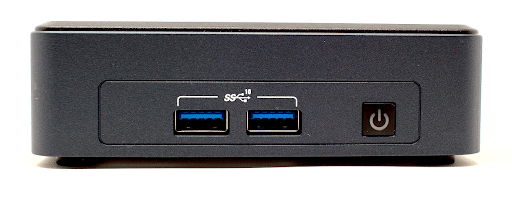
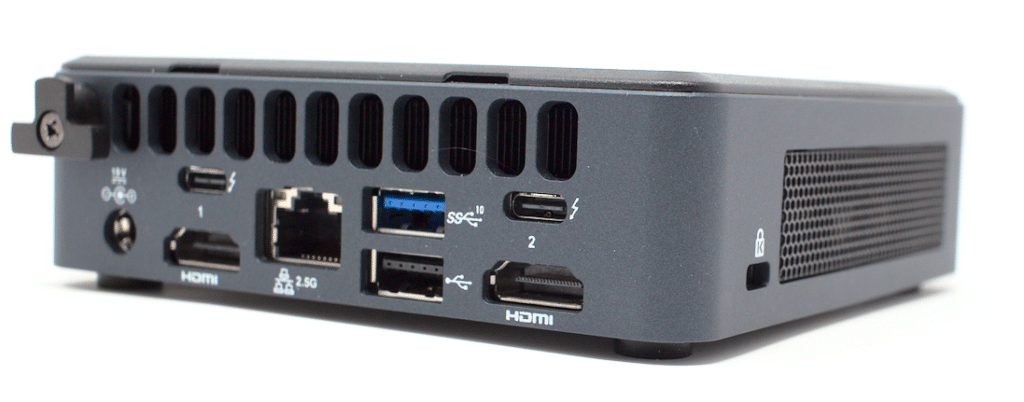
Foto: Intel NUC 11 Pro Tiger Canyon — il modello utilizzato nei server Veesion. Credito: StorageReview.com
⏻ Spia di alimentazione (davanti — anello blu) :
- ⚫ Spenta — nessuna corrente. Controlla cavo e presa.
- 🔵 Blu fissa — funzionante. Controlla il retro.
- 💡 Lampeggiante — errore di avvio. Scollega 30s, ricollega.
🔌 Spia di rete (retro — LED sulla porta Ethernet) :
- ⚫ Spenta — nessun cavo. Ricollega o cambia cavo.
- 🟢 Verde — connesso. Prova il ripristino nell’app.
- 🟠 Arancione — cavo rilevato ma senza internet. Riavvia il router.
Passo 1 — Guarda davanti
- ⚫ Nessuna luce: Controlla il cavo di alimentazione. Prova un’altra presa. Controlla il salvavita.
- 🔵 Blu fissa: Server acceso → Passo 2.
- 💡 Lampeggiante: Scollega 30s, ricollega. Persiste? Prenota una chiamata.
Passo 2 — Guarda dietro (porta Ethernet)
- ⚫ Nessuna luce: Cavo non rilevato. Controlla entrambe le estremità. Prova un’altra porta/cavo.
- 🟠 Arancione: Nessun internet. Attendi 2-3 min. Riavvia il router. Dopo un cambio di rete, potrebbe servire aprire una porta VPN.
- 🟢 Verde: Connesso ma problema VPN o software. Prova il ripristino nell’app.
⏳ Dopo qualsiasi azione, attendi 3-5 minuti per la riconnessione.
3. Il banner nella tua app
Un banner appare in cima al feed degli allarmi:
- 🔴 Rosso: Interruzione totale. Tutte le telecamere coinvolte.
- 🟠 Arancione: Interruzione parziale.
- ✅ Verde: Tutto ripristinato.
Tocca il banner per avviare il ripristino guidato.
4. Ripristino guidato nell’app
L’app ti guida passo passo. Serve l’accesso fisico al server (~10 minuti).
- Introduzione: L’app spiega l’incidente.
- Localizzare il server.
- Scollegare e ricollegare (~2 min).
- Verifica automatica (2-5 min).
✅ Successo: Il banner scompare e gli allarmi riprendono.
⚠️ Se fallisce: Riprova. Molte risoluzioni avvengono al 2° o 3° tentativo.
5. Cause frequenti
- 🔌 Interruzione internet: Verifica altri dispositivi. Riavvia il router.
- 🔄 Cambio router: Ricollega il cavo Ethernet. La porta VPN potrebbe essere chiusa.
- ⚡ Interruzione di corrente: Il server di solito si riavvia da solo. Altrimenti scollega/ricollega.
- 🔀 Cavo Ethernet: Controlla entrambe le estremità. Prova un altro cavo.
- 🌐 Cambio rete/firewall: Porta VPN potrebbe essere bloccata.
- 🖥️ Problema software: Usa il ripristino guidato. Altrimenti prenota una chiamata.
6. Il riavvio non ha funzionato
Se il problema persiste:
- Attendi 5 minuti.
- Ricontrolla le spie.
- Verifica tutta la catena di rete. Router, Wi-Fi, cavi.
- Riprova il ripristino.
🚨 Più di 48 ore? Prenota una chiamata immediatamente.
7. Prenotare una chiamata di supporto
Prenota una videochiamata con un tecnico Veesion.
Percorso: Banner → Ripristino → Fallito → Prenota chiamata
Annota:
- Lo stato delle spie
- Se hai già riavviato (quante volte)
- Cambiamenti recenti (nuovo router, lavori, interruzione di corrente…)
- Se altri dispositivi hanno internet
Non trovi la schermata incidente? Account → Contattaci.
Non hai trovato la risposta alla tua domanda?
Hai bisogno di aiuto? Contattaci tramite Account → Contattaci nell’app Veesion
Seleziona la categoria che corrisponde meglio alla tua richiesta:
Fatturazione
- Cash collection
- Invoice error
- Send the invoice
- Invoice question
- Pricing modification
- Payment modification
Contratto
- Churn Request
- Ask to send the contract
- Contract modification
Vendita aggiuntiva
- Upsell
- Expansion
Referral
- Referral
Regole di rilevamento
- Activate gesture
- Deactivate gesture
Modifiche telecamera
- Camera changes
Installazione
- Setup
Informazioni negozio
- Store info
Gesto non rilevato
- Detectable missed
- Undetectable
Nessun avviso
- DVR Credentials
- Internet Network
- Server issue
- Stream issue
- Phone roaming
- Phone settings
Ritardi
- Average Latency Under 50
- Average Latency Over 50
Avvisi non pertinenti
- Gesture(s) not relevant
- Error alert
Supporto
- Need a training
- App question
Bug applicazione
- App bugs
Follow-up
- Follow-up
Insoddisfazione
- Client Not Satisfied