Centre d’aide
Installer et accompagner Veesion en tant que revendeur
Tout ce dont un partenaire a besoin entre la signature d’un magasin et sa mise en service.
Bloqué ?
Contacter le support1. Comprendre Veesion
Introduction à Veesion
Veesion aide les commerçants à mieux identifier et prévenir les vols à l'étalage en leur montrant où concentrer leur attention. Il détecte les gestes qui sont les plus susceptibles de donner lieu à un vol et qui sont plus difficiles à remarquer, même lorsqu'on se tient devant une caméra toute la journée. Par exemple, une personne qui cache un produit dans ses vêtements ou dans un sac à dos.
Veesion fonctionne avec deux produits distincts qui communiquent ensemble :
- Le serveur Veesion, qui est connecté au système de vidéosurveillance du magasin et identifie automatiquement les gestes les plus susceptibles d'être suspects.
- L'application Telegram, qui envoie des alertes en cas de gestes suspects.
Voici une illustration que vous pouvez partager avec vos clients pour résumer la façon dont ces deux produits fonctionnent ensemble :
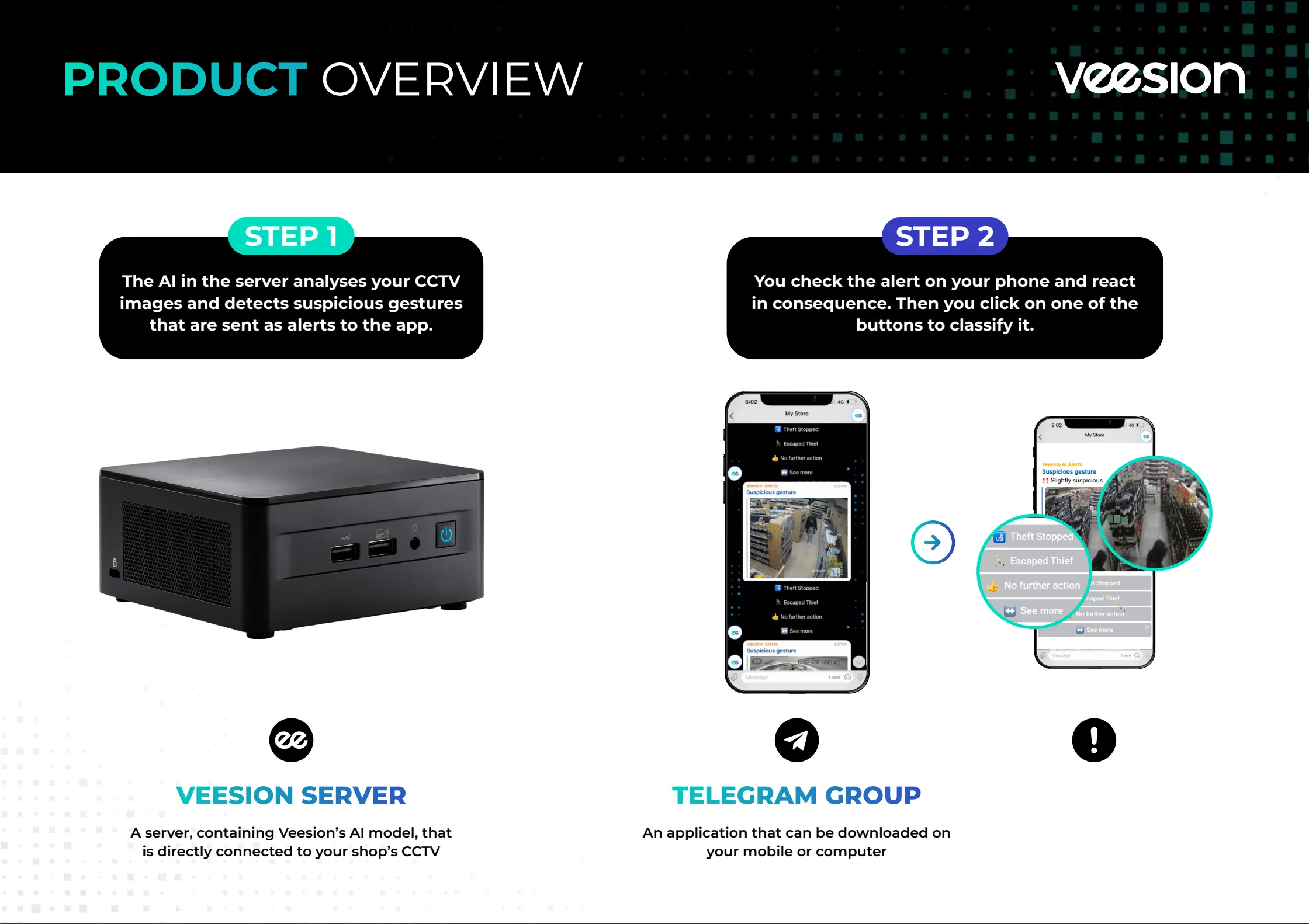
Au quotidien, le commerçant n'interagit qu'avec l'application Telegram pour vérifier les alertes et agir en conséquence.
Comment cela fonctionne-t-il ?
Le serveur Veesion doit être connecté au système de vidéosurveillance du magasin pour analyser en continu les flux vidéo. Il contient les modèles de Veesion basés sur l'IA, qui ont été formés pour identifier et reconnaître des gestes spécifiques comme étant plus susceptibles d'être des vols. Ces gestes sont appelés "gestes suspects" dans le jargon de Veesion.
Par exemple, si quelqu'un met un objet sous sa chemise alors qu'il est filmé par une caméra, Veesion sera en mesure d'identifier le geste et de le considérer comme suspect. Il enverra alors une alerte au groupe Telegram.
Aujourd'hui, Veesion détecte 6 types de gestes différents :
- "Très suspect" qui regroupe les gestes les plus susceptibles d'entraîner un vol.
- " Légèrement suspect ", " Gestes sur le corps ", " Produit dans une poussette ", " Produit dans un sac suspect " et " Produit dans un sac de courses " qui sont moins susceptibles de donner lieu à un vol mais peuvent tout de même être considérés comme suspects selon le magasin.
Pour plus de détails sur les gestes, reportez-vous directement à la section suivante : Quels sont les gestes détectés par Veesion ?
⚠️
Les gestes qui ne font pas partie des catégories décrites ci-dessus ne seront pas détectés par Veesion. Cela s'explique par le fait que les algorithmes n'ont pas été entraînés à les reconnaître et ne peuvent pas savoir, en tant que tels, qu'il s'agit de vols.
L'algorithme Veesion est basé sur l'analyse des pixels dans une succession d'images pour identifier un mouvement sur une vidéo. Il n'a pas un taux de détection de 100 %, car les performances du modèle d'intelligence artificielle dépendent également de paramètres qui ne peuvent pas être contrôlés par Veesion. Par exemple :
- Les images de la caméra doivent montrer le profil d'une personne pour que l'IA puisse détecter correctement les mouvements et les gestes,
- Les caméras doivent être concentrées sur une seule allée pour garantir un bon taux de détection,
- Les caméras ne doivent pas être trop éloignées du sujet (hauteur et longueur)
- Les bons gestes doivent être activés/désactivés en fonction des habitudes des acheteurs
- ... et ainsi de suite.
Pour plus de détails sur le positionnement des caméras et les paramètres de Veesion, reportez-vous directement aux sections suivantes : Comment configurer Veesion à mon magasin ? et Bonnes pratiques et astuces > 🎦 Sur le positionnement des caméras.
Une fois qu'un geste a été détecté par Veesion, une alerte est automatiquement envoyée au groupe Telegram du commerçant avec le nom de la catégorie du geste.
La réception d'une alerte signifie que le comportement ou le geste spécifique est plus susceptible de donner lieu à un vol, mais le détaillant doit encore vérifier avant d'agir.
Quels sont les gestes détectés par Veesion ?
Tout d'abord, Veesion ne détecte que des gestes spécifiques, que le modèle d'intelligence artificielle a été entraîné à reconnaître et à détecter comme suspects. Vous trouverez ci-dessous la liste de ces gestes. Les autres catégories de gestes ne sont pas détectées par Veesion à ce jour. Pour mieux comprendre le fonctionnement de Veesion, reportez-vous à la section : " Comment ça marche ?
L'alerte la plus forte qu'un détaillant puisse recevoir est appelée "Très suspect" (catégorie 1, voir ci-dessous). Les autres catégories détectent des gestes suspects qui pourraient conduire à un vol, mais qui sont moins susceptibles de l'être en raison du positionnement de la caméra ou de la nature du geste. Quelle que soit la catégorie du geste et l'alerte reçue, le commerçant doit toujours revérifier la vidéo avant de réagir.
Veesion distingue 6 catégories de gestes :
- Catégorie 1 - 🛑 Très suspect: lorsque des objets sont dissimulés sous les vêtements ou dans des sacs personnels, tels que des sacs à dos, des sacs à main ou des fanny packs (sacs de taille). Il s'agit de l'alerte la plus forte qui puisse être reçue. Elle ne peut pas être désactivée.
- Catégorie 2 - ‼️ Légèrement suspect:Lorsque des articles sont consommés ou utilisés dans le magasin (par exemple, boire dans une bouteille ou utiliser un produit cosmétique)
- Lorsque des articles sont déballés ou retirés des serrures de sécurité
- Lorsque les articles sont pris en vrac, c'est-à-dire lorsqu'un article est pris plus de quatre fois de suite
- Catégorie 3 - Geste sur le corps: Lorsque les objets sont tenus près du corps, ce qui les rend plus difficiles à identifier clairement comme vol.
- Catégorie 4 - ⁉️ Produit dans la poussette: Lorsque des objets sont placés sur ou sous une poussette, ou d'autres véhicules tels que des fauteuils roulants.
- Catégorie #5 - ❗Produit dans un sac suspect: Lorsque des articles sont ajoutés à des sacs en toile et/ou tenus sur l'épaule ou près du corps.
- Catégorie #6 - ⁉️ Produit dans un sac à provisions: Lorsque des articles sont ajoutés à des sacs en plastique, des sacs à provisions ou des sacs en papier.
Notez que les catégories 2 à 6 peuvent être désactivées en fonction des besoins du magasin et des habitudes des acheteurs.
Vous trouverez ici un récapitulatif des gestes, que vous pouvez partager avec vos clients.
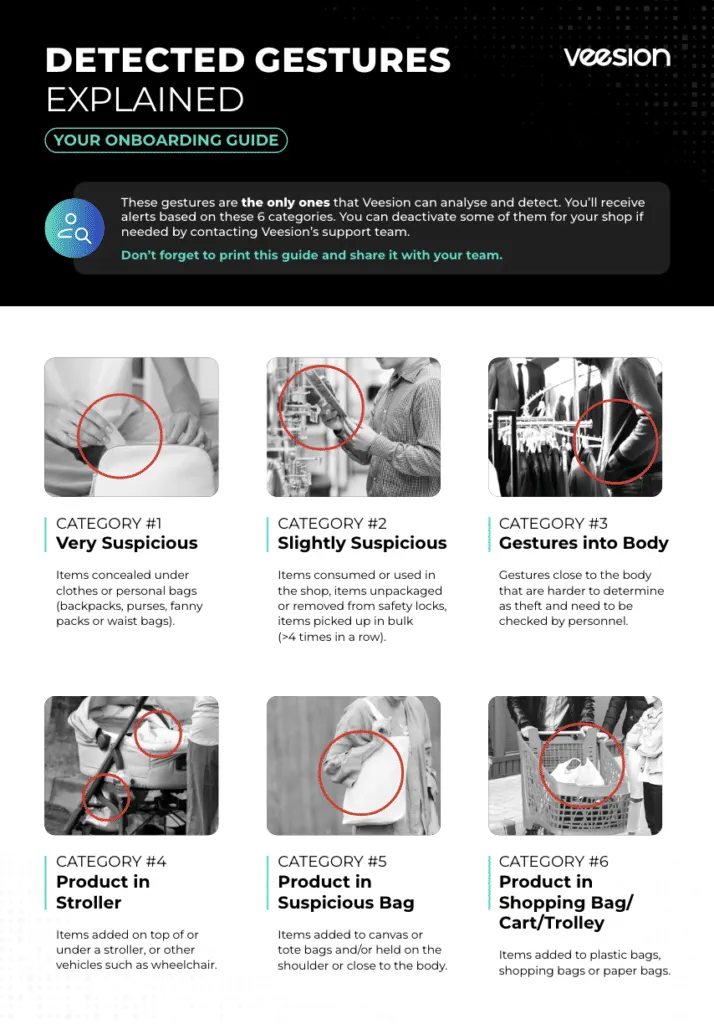
Chaque type de geste correspond à une alerte spécifique reçue directement dans l'application. Pour plus de détails sur les alertes, reportez-vous aux sections suivantes : Comment recevoir des alertes sur Telegram ? et Comment qualifier les alertes sur Telegram ?
2. Votre intégration dans Veesion
En tant que revendeur de Veesion, vous suivez un onboarding dédié visant à vous donner tous les outils et connaissances dont vous avez besoin à propos de Veesion. Votre onboarding est structuré en 2 phases.
- Onboarding avec l'équipe Customer Success de Veesion. L'objectif de cette phase est de vous montrer comment les clients reçoivent des alertes de Veesion et comment ils doivent les qualifier. A la fin de vos sessions d'onboarding, vous devriez être capable de :D'intégrer les clients à l'application
- Envoyer les bonnes informations à Veesion pour affiner les paramètres du client
- Répondre aux questions génériques et traiter les principales objections du client
- Onboarding avec l'équipe d'installation de Veesion. L'objectif de cette phase est de vous montrer le processus d'installation du serveur Veesion en fonction de la configuration du magasin. A la fin de vos sessions d'onboarding, vous devriez être capable de :Installer un serveur Veesion dans un magasin
- Vérifier la connexion du serveur à l'aide de la télécommande
- Envoyer les bonnes informations à Veesion
- Répondre à des questions génériques et gérer les principales configurations de l'atelier.
Ces sessions d'onboarding ont pour but de vous donner une connaissance globale et approfondie des produits et services de Veesion. Vous devez être capable d'installer et d'embarquer des clients de manière autonome tout en répondant à leurs principales questions et objections.
Vous pouvez toujours accéder à la FAQ et aux guides ci-dessous pour vous rappeler le processus et les outils à votre disposition, que ce soit pour l'installation, l'onboarding ou l'accompagnement des clients dans leur utilisation de Veesion.
3. Installation du serveur Veesion
Quelles sont les conditions requises pour installer Veesion dans un magasin ?
Quelles sont les conditions techniques préalables à l'installation de Veesion ?
Le système de vidéosurveillance et le réseau Internet doivent répondre à certains critères avant que Veesion puisse être installé.
- Veesion doit avoir accès à l'enregistreur vidéo pour analyser les flux vidéo et détecter les gestes suspects. L'enregistreur vidéo peut être un DVR ou un NVR.
- Veesion doit être compatible avec les modèles de caméras du magasin.
- Veesion a besoin d'un accès à Internet pour envoyer des alertes au client.
✅ Conditions préalables pour l'enregistreur vidéo (DVR/NVR) :
- Doit prendre en charge le protocole RTSP
✅ Conditions préalables pour les caméras :
- Résolution : D1 (704576)
- Débit binaire : min : 512, idéal : 1024 Kbps
- Codec, compression : H264 (pas H265)
- FPS, IPS : min : 6, max : 15
✅ Conditions préalables pour le point d'accès à l'internet :
- Pas de proxy ou de pare-feu
- Port 123 ouvert en UDP
- Port 51820 ouvert en UDP (Wiregard VPN)
- Port 5671 ouvert en TCP (Message broker)
- Port 443 ouvert en TCP (Veesion API, services Cloud)
- Port 53 ouvert en TCP/UDP (si pas de DNS local)
- Une bande passante effective de 3Mbps pendant l'installation et les mises à jour, et de 1Mbps en utilisation normale (upload).
Vous pouvez accéder à la liste ici.
Lorsque vous installez Veesion dans un magasin, notez que vous devez :
- Veiller à ce que les options de détection de mouvement et HIKconnect soient désactivées sur les caméras
- Fournir des informations à Veesion : URL RTSP pour les marques autres que Hikvision ou Dahua
- Login et mots de passe pour le DVR/NVR
- Adresse IP du DVR/NVR
- Marque du DVR/NVR
Ces étapes sont également détaillées dans la section suivante.
Veesion peut-il fonctionner avec n'importe quelle caméra ?
Veesion fonctionne avec toutes les caméras et tous les enregistreurs vidéo dotés d'un port RTSP.
Pour plus de détails sur les prérequis techniques, allez directement à la section dédiée.
Pour plus de détails sur le positionnement des caméras, consultez la section suivante.
Comment choisir les caméras sur lesquelles Veesion doit être installé ?
La position de la caméra influence les performances de Veesion. Pour que l'algorithme d'intelligence artificielle sur lequel repose Veesion soit le plus efficace possible, la caméra doit répondre aux critères suivants :
- Centrée sur une seule allée
- Longueur optimale entre la personne et la caméra : de 1,5 à 12 m
- Hauteur optimale de la caméra : 1.8 à 3,8 m
En règle générale, les meilleures caméras pour Veesion sont celles qui filment un profil d'environ 12m, centré sur une allée.
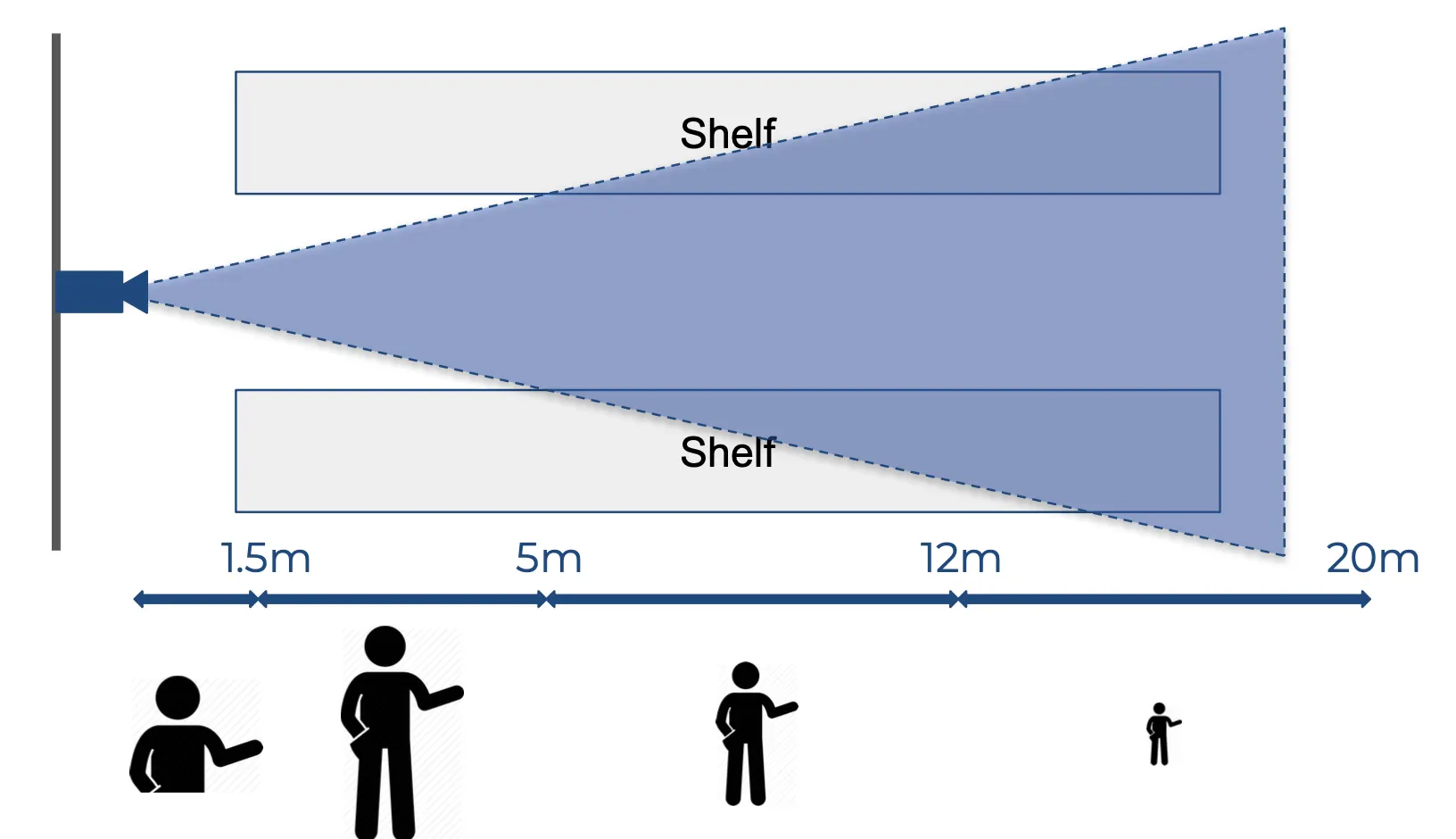
Les pièges à éviter :
- Si le champ de vision est trop large, le taux de détection diminuera : il y aura plus de chances d'avoir simultanément 30 personnes dans le champ de vision, créant ainsi plus d'angles morts et d'endroits où se cacher de la caméra.
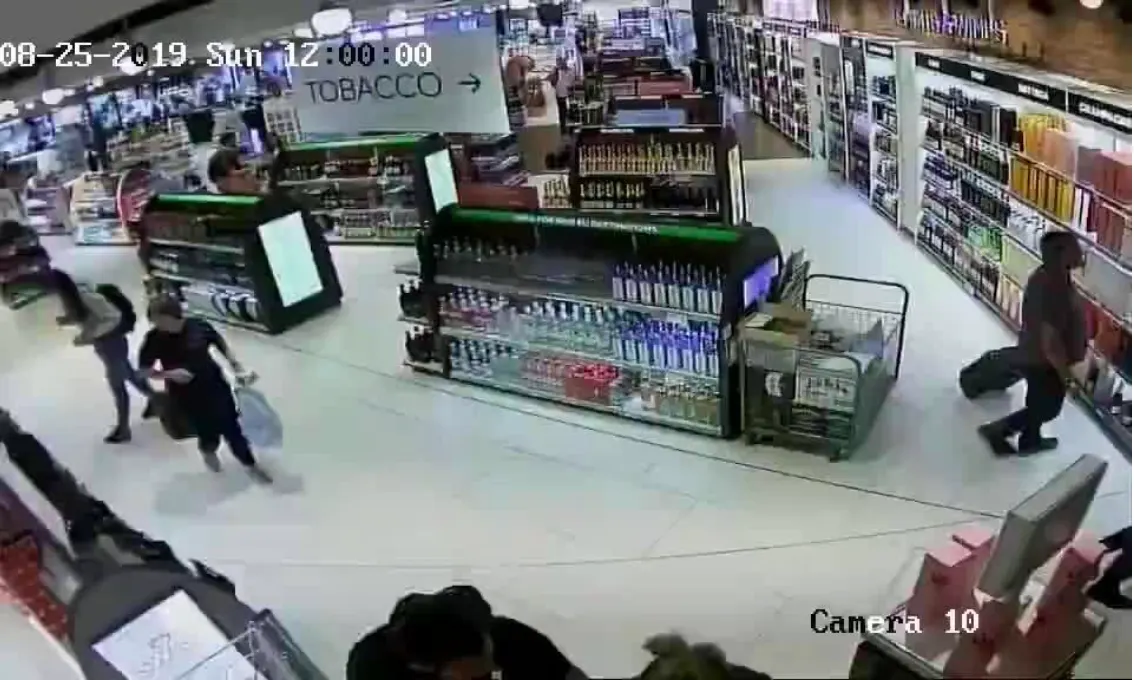
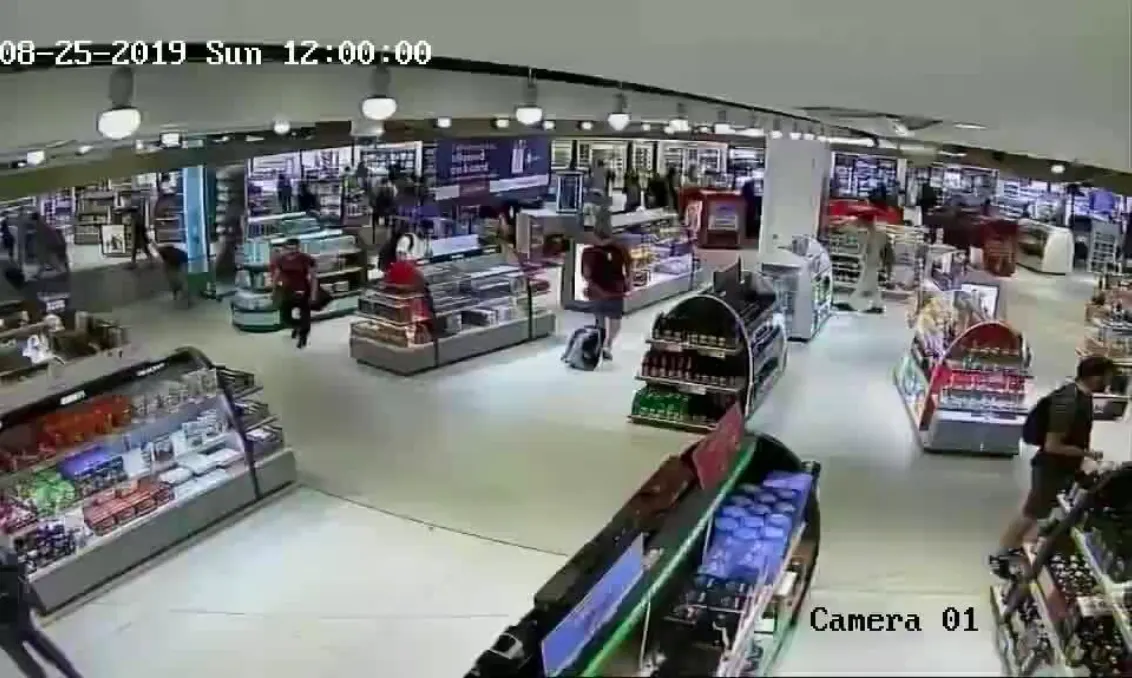
- Les caméras orientées vers les côtés des blocs d'étagères n'offrent pas un angle optimal pour voir entièrement les clients du magasin et augmentent les angles morts. Le taux de détection de Veesion s'en trouve réduit.
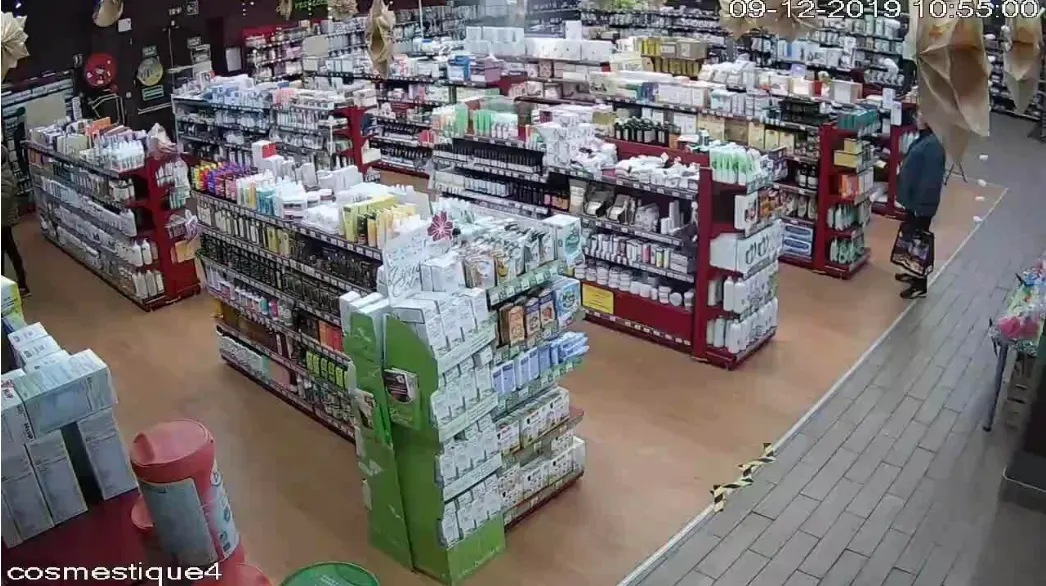
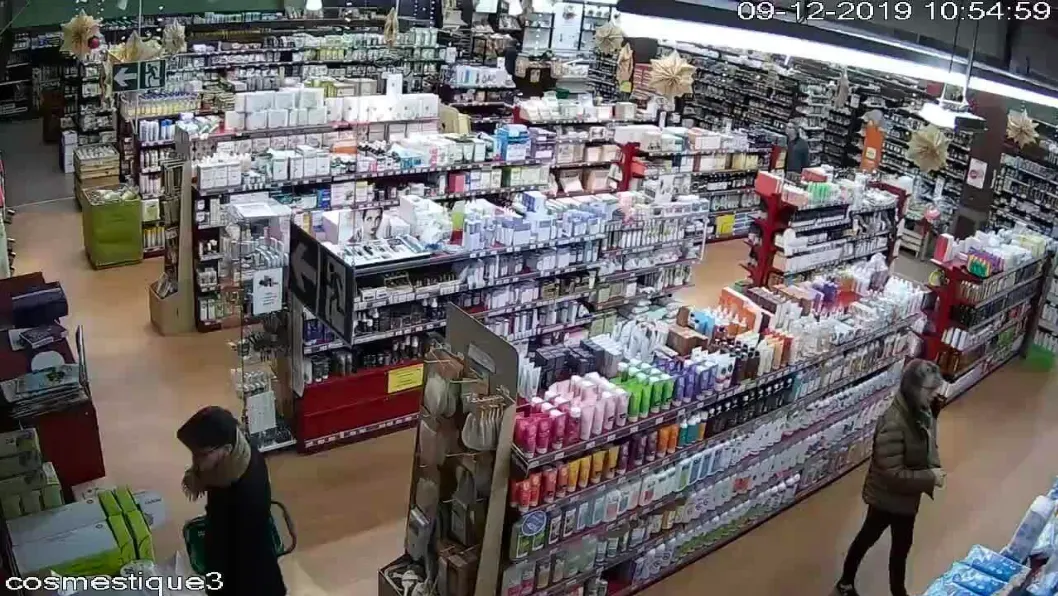
- Si la qualité de l'image est trop faible, l'algorithme aura également du mal à reconnaître et à détecter les gestes. En règle générale, si l'œil humain peut facilement voir un geste suspect, Veesion le verra aussi. Une résolution d'image plus faible aura un impact négatif sur le taux de détection.
Les caméras placées aux caisses, à l'entrée et à la sortie sont généralement moins efficaces, car elles risquent d'envoyer un trop grand nombre de fausses alertes. Par exemple, Veesion pourrait détecter des personnes qui ajoutent des articles à leur sac personnel à la caisse sans comprendre qu'elles ont payé pour ces articles. Veesion ne détecte que le geste et ne sait pas qu'il ne s'agit pas d'un vol.
Lorsque vous configurez Veesion, sélectionnez les caméras les plus appropriées en fonction des besoins du détaillant et de nos recommandations afin de maximiser le taux de détection.
Quelles sont les conditions requises pour connecter Veesion à mon magasin ?
Une fois que vous avez reçu le serveur Veesion, vous pouvez l'installer dans votre magasin.
Vous pouvez le faire en 3 étapes détaillées ci-dessous :
- Connecter le serveur à Internet et au NVR/DVR 🔌
- Vérifier la connexion à l'aide de la télécommande 🎛️
- Renvoyer les informations à Veesion avec la liste de contrôle technique 📩
Une fois que Veesion a reçu les informations prouvant que le serveur est connecté, vous pouvez embarquer le client sur Telegram.
Étape 1. Comment connecter le serveur Veesion à un magasin ?
Tout d'abord, vérifiez que toutes les conditions préalables sont remplies. Pour plus de détails, consultez la section sur les exigences de Veesion avant l'installation.
La procédure dépend de la configuration du réseau du magasin. Suivez les questions suivantes pour être orienté vers le bon cas d'utilisation.
Le NVR/DVR est-il directement connecté à la caméra ?
Si oui, le NVR/DVR est-il connecté au routeur Internet ou à un commutateur ?
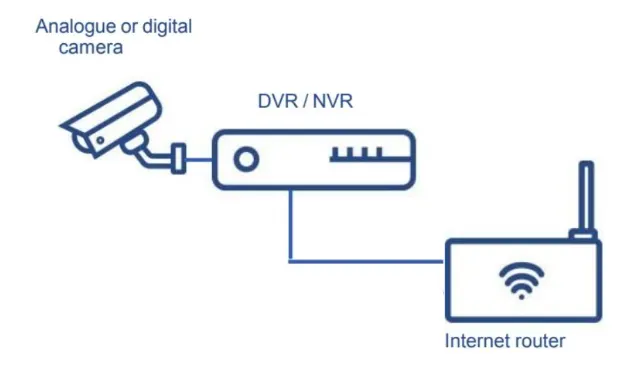
Cas n° 1 - NVR/DVR directement connecté au routeur Internet via un câble Ethernet
⬇️
Connectez directement le serveur Veesion au routeur Internet à l'aide d'un des câbles Ethernet fournis dans l'emballage.
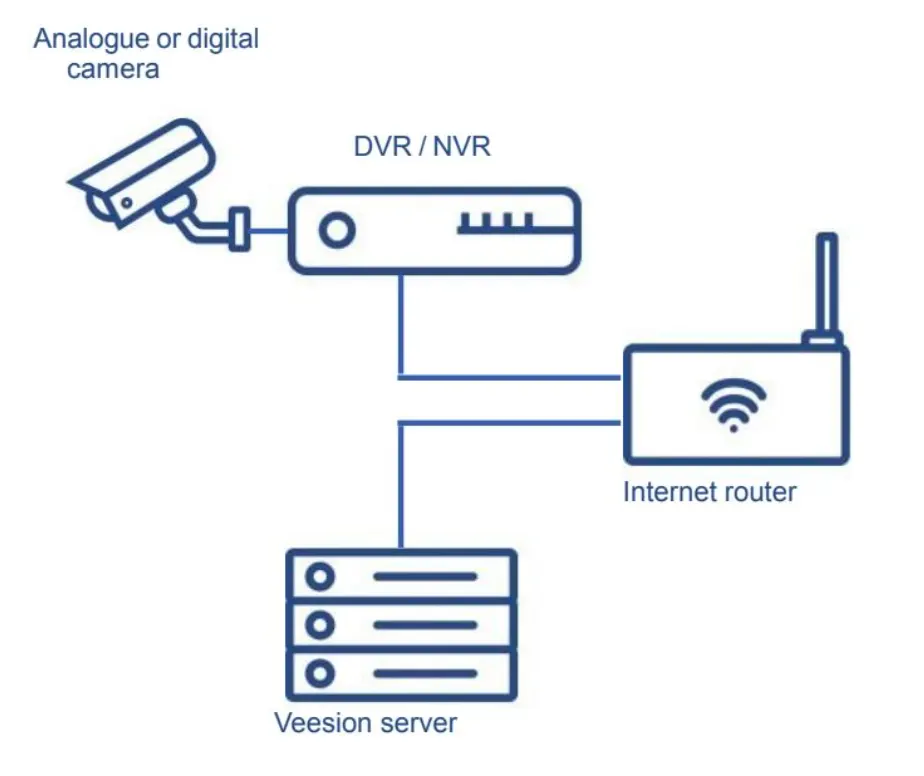
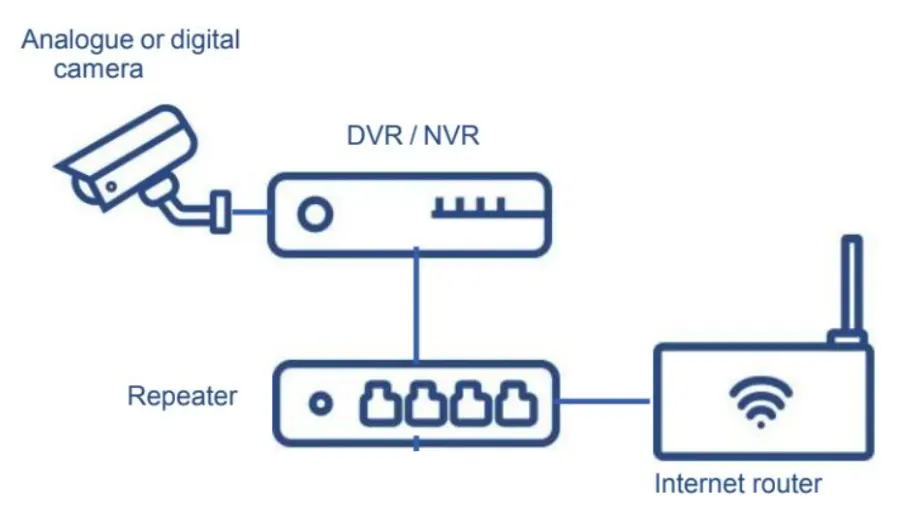
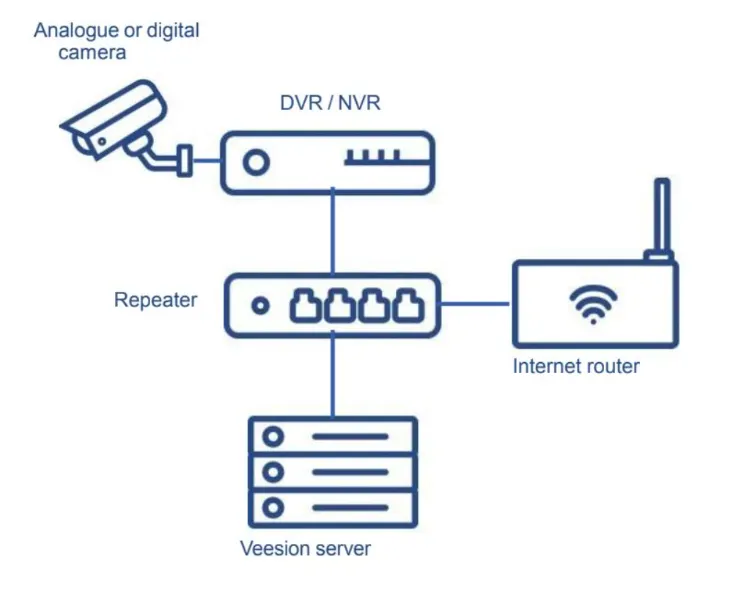
Cas n°2 - NVR/DVR connecté au routeur Internet via un switch et des câbles Ethernet
⬇️
Connectez le serveur Veesion au commutateur à l'aide d'un des câbles Ethernet fournis dans l'emballage.
Si la caméra n'est pas directement connectée au NVR/DVR, y a-t-il un commutateur entre les deux ?
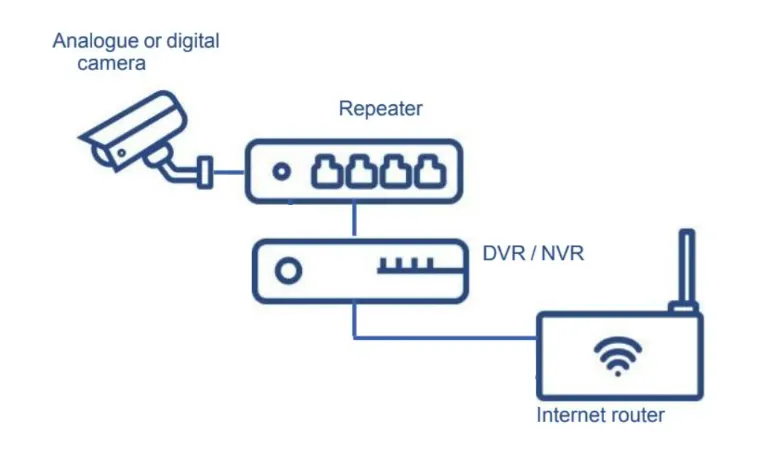
Dans ce cas, vérifiez s'il y a un ou deux ports Ethernet disponibles sur le serveur Veesion.
- S'il n'y a qu'un seul port disponible, procurez-vous un adaptateur Ethernet vers USB et connectez-le entre le commutateur de la caméra et le serveur à l'aide d'un des câbles Ethernet fournis avec le serveur.
- Si deux ports sont disponibles, connectez le câble Ethernet directement entre le serveur Veesion et le commutateur de la caméra.
- Connectez l'autre câble Ethernet directement entre le serveur Veesion et le routeur Internet.
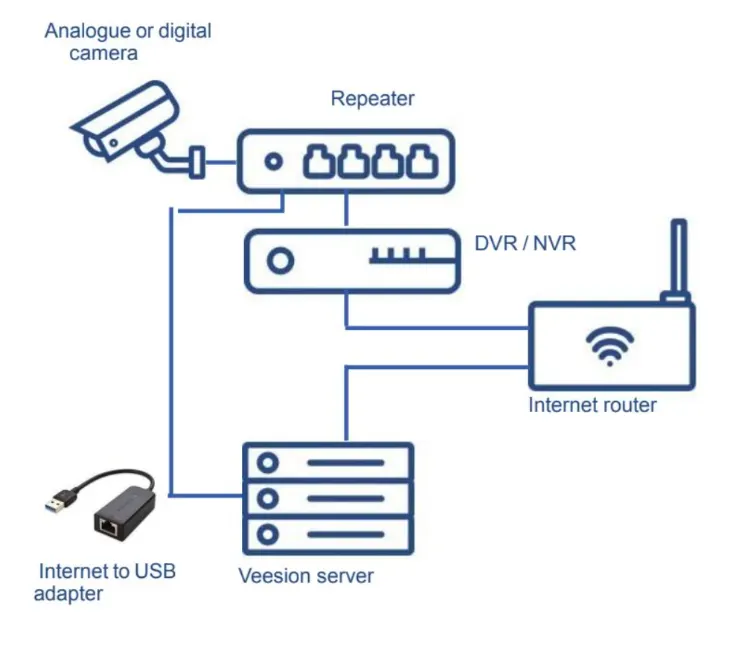
Vous pouvez également utiliser le guide d'installation fourni aux clients.
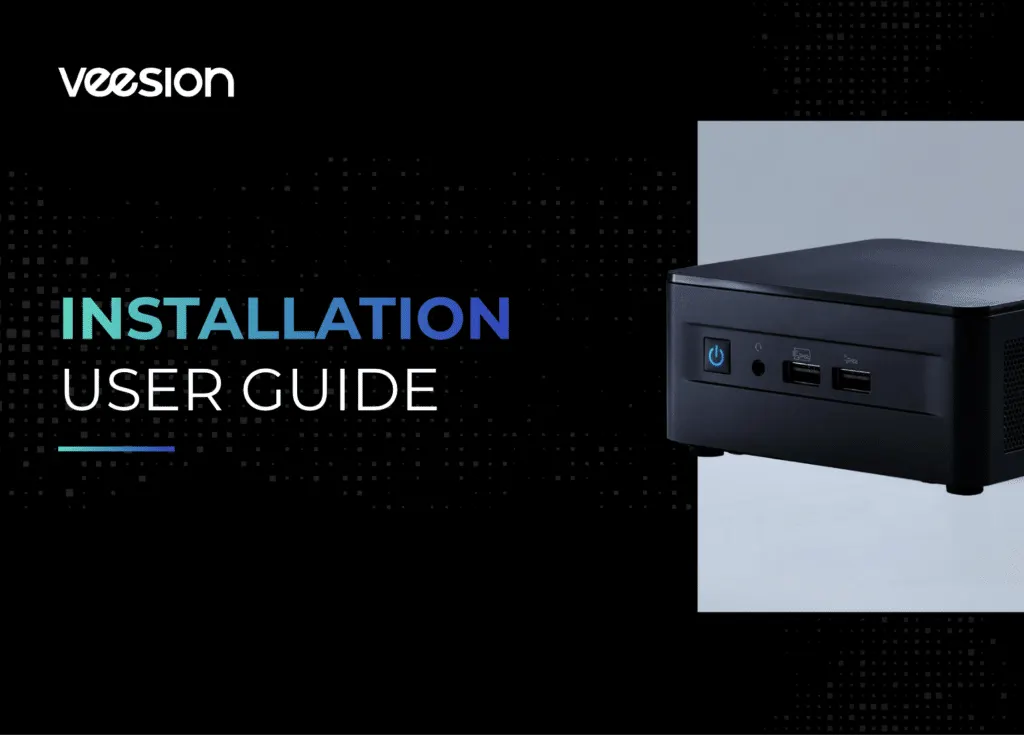
Vous pouvez également imprimer cette version verticale d'une page.
Étape 2. Comment tester la connexion avec la télécommande ?
Une fois le serveur connecté, vérifiez la connexion à l'aide de la télécommande.
Qu'est-ce que la télécommande ?
La télécommande est accessible via un lien que vous avez reçu de l'équipe Veesion lors de votre onboarding. Il vous permet de vérifier la connexion entre Veesion et les réseaux.
Vous pouvez accéder au Remote Control de Veesion via n'importe quel appareil (tablette, téléphone, ordinateur). Nous vous recommandons d'ouvrir la page sur Google Chrome pour garantir des performances optimales.
Comment tester la connexion avec la télécommande ?
Il s'agit d'un processus en 3 étapes que vous devez effectuer une fois que le serveur Veesion a été connecté au NVR/DVR et à Internet.
Vous aurez besoin de
Obligatoire
la télécommande Veesion
le nom unique du serveur Veesion
la marque du DVR/NVR
le login et le mot de passe du DVR/NVR
En option
☑️ L'adresse IP du DVR/NVR
1/ Tester la connexion au serveur
- Ouvrir la télécommande
- Saisir le nom unique du serveur
- Cliquez sur "Select"
- Si vous voyez 2 popups verts en haut à droite de l'écran, cela signifie que le serveur est joignable et connecté à Internet. Vous pouvez passer à l'étape 2.
- Si vous voyez la fenêtre rouge suivante, cela signifie que le serveur n'est pas connecté à l'Internet. Vérifiez que les câbles sont bien connectés au serveur. N'oubliez pas que, si le réseau est privé, vous devrez ouvrir de nouveaux ports pour permettre la connexion.
- Si vous voyez la fenêtre rouge ci-dessous, cela signifie que le nom du serveur n'est pas le bon ou que la page Internet a expiré. Saisissez le bon nom et/ou actualisez la page.
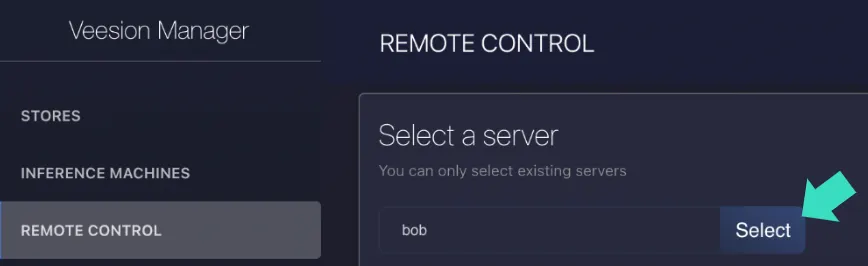
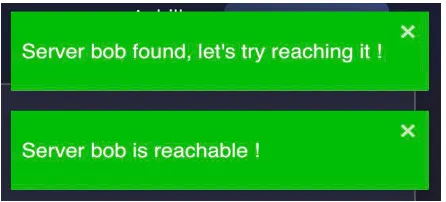
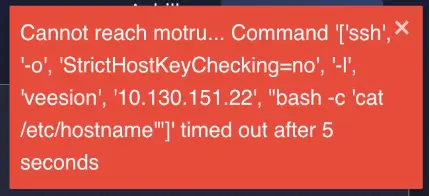
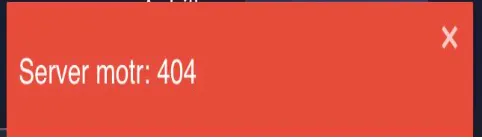
Passez à l'étape 2 une fois que vous avez obtenu les deux fenêtres contextuelles vertes. Sinon, contactez l'équipe d'installation de Veesion pour résoudre le problème.
2/ Analyser le réseau
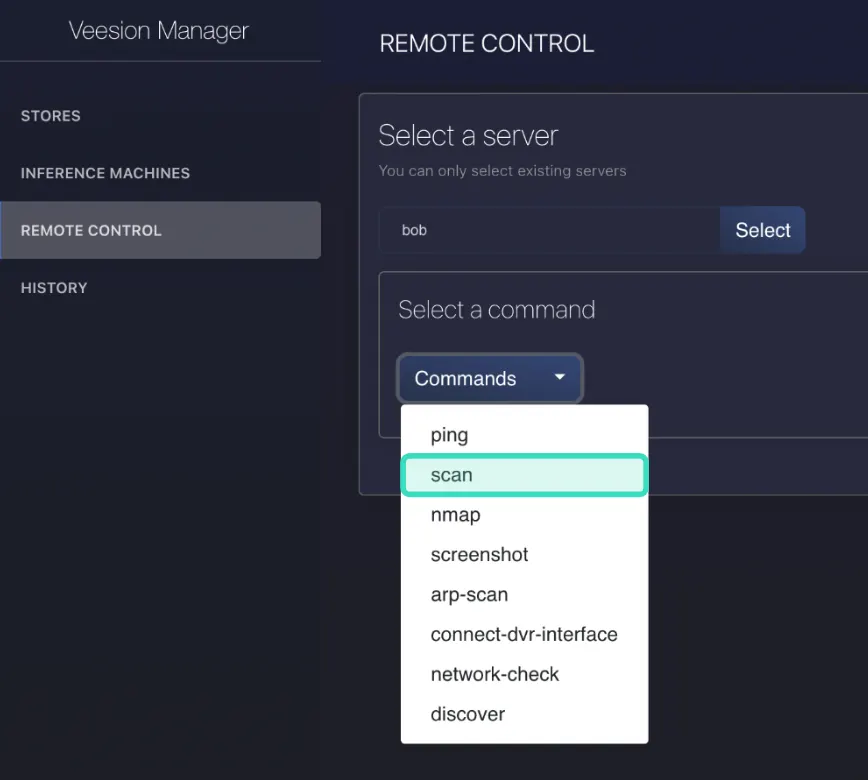
- Une fois le serveur sélectionné, cliquez sur "Commandes", puis sur "scan". Cette commande permet de récupérer tous les appareils connectés à un port 554 ouvert (RTSP).
- Vous devriez voir une liste d'adresses IP dans le layout Standard Output. Identifiez celle qui correspond à l'adresse IP du DVR/NVR et copiez-la.
- Si vous avez déjà l'adresse IP du DVR/NVR, vous pouvez sauter cette étape et passer directement à l'étape 3.
3/ Générer des captures d'écran
- Cliquez sur "Commandes", puis sur "Capture d'écran".
- Sélectionnez la marque du DVR/NVR. Si la marque n'est pas listée, suivez l'étape 3A. Étape 3A. La marque du DVR/NVR n'apparaît pas dans la liste Dans le champ "Marque", sélectionnez "IP".
- Entrez l'URL RTSP du DVR/NVR.
- Suivez les étapes suivantes.
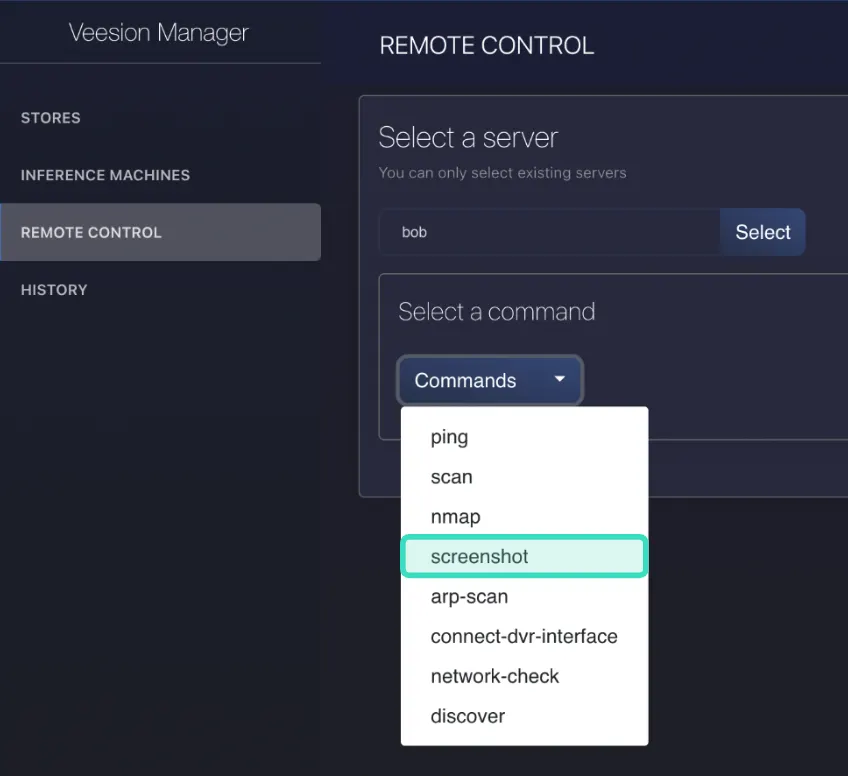
- Complétez le login et le mot de passe du DVR/NVR.
- Sélectionnez le champ "Canal 2"
- Cliquez sur "Test".
- Vous devriez recevoir une capture d'écran.
Étape 3. Que dois-je renvoyer à Veesion ?
Une fois que le serveur Veesion est opérationnel et que vous avez généré les captures d'écran, vous devez renvoyer la liste de contrôle technique à Veesion.
Vous pouvez la télécharger ici avant de l'envoyer à installation@veesion.com.
Que se passe-t-il si je perds la connexion au serveur ou à l'enregistreur numérique juste après l'installation ?
- Si vous avez perdu la connexion au serveur : Vérifiez que le serveur est allumé
- Vérifiez que les câbles sont bien connectés
- Si vous avez perdu la connexion au NVR/DVR : Vérifiez que l'adresse IP est la bonne et qu'elle n'a pas changé
- Vérifiez que le nom d'utilisateur et le mot de passe sont corrects
Que se passe-t-il si certaines conditions ne sont pas remplies ?
En ce qui concerne le point d'accès à l'internet :
- Si le client dispose d'un pare-feu ou si le réseau est privé, il doit être configuré avec les droits corrects pour permettre au serveur d'accéder aux ports ouverts pour une adresse IP dédiée. Veuillez contacter le fournisseur de réseau du client pour obtenir l'adresse IP. Veesion la configurera ensuite dans le serveur.
- Si le client dispose d'un proxy, le serveur Veesion ne peut pas être connecté. Une autre source d'accès à l'internet doit être mise en place, comme un routeur 4G.
- Si les ports ne peuvent pas être ouverts, vous devez trouver une autre source d'accès à Internet, par exemple un routeur 4G.
4. Embarquement des clients sur Telegram
Démarrer avec Telegram
Pourquoi avons-nous besoin de Telegram pour utiliser Veesion ?
Une fois que le serveur Veesion est installé dans le magasin de votre client, il commence à détecter les gestes suspects à partir de son système de vidéosurveillance. Chaque geste détecté est envoyé au groupe Telegram du client sous forme d'alerte, afin qu'il en soit informé et qu'il puisse agir en conséquence.
C'est le groupe Telegram qui indique au client les vols potentiels qui se produisent dans son magasin.
Pour plus d'informations sur Veesion, reportez-vous à la section 1. Comprendre Veesion.
Comment télécharger et accéder à l'application ?
Voici un guide complet que vous pouvez envoyer à vos clients pour télécharger Telegram.
FAQ pour les clients
L'application Telegram est disponible sur
- Mobile - Telegram Messenger - sur iOS et Android
- Ordinateur - Telegram Desktop - compatible avec Windows, macOS et Linux
- Tablette - Telegram Messenger
Le client peut également choisir d'utiliser Telegram Web, qui fonctionne avec n'importe quel appareil via un navigateur.
Configuration de l'application pour Veesion
1. Réception des alertes de Veesion
Veesion envoie des alertes via un BOT sous forme de GIF (une courte séquence vidéo en boucle) montrant le geste détecté dans le groupe Telegram. Pour recevoir ces alertes, vous devez vous assurer que les options "GIF" et "Vidéo" sont cochées dans les paramètres.
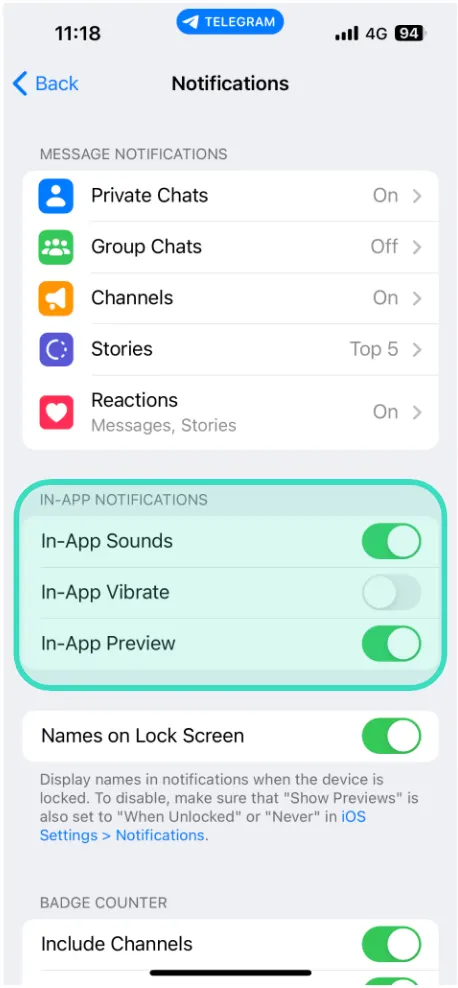
Pour ne manquer aucune alerte, nous vous recommandons d'activer les notifications de Telegram en activant les options suivantes :
- Son 🔊
- Vibreur 📳
- Bannière/aperçu 💬
⚠️ Les alertes envoyées par Veesion expirent après 7 jours : les clients n'auront accès aux liens que pendant cette période. Cependant, Veesion stocke les données pendant 30 jours, conformément à la réglementation concernant les enregistrements de vidéosurveillance.
📌
Assurez-vous que les options "GIF" et "Vidéos" sont sélectionnées pour recevoir les alertes.
Activez le son et les notifications sur votre appareil pour vous assurer que les clients ne manquent aucune alerte !
Comment sélectionner ces options dans Telegram ?
- Allez dans les paramètres de Telegram
- Sélectionnez Données et stockage
- Faites défiler l'écran et assurez-vous que les options GIF et Vidéo sont activées. Elle devrait se trouver dans la section "Autoplay Media".
Comment activer les notifications ?
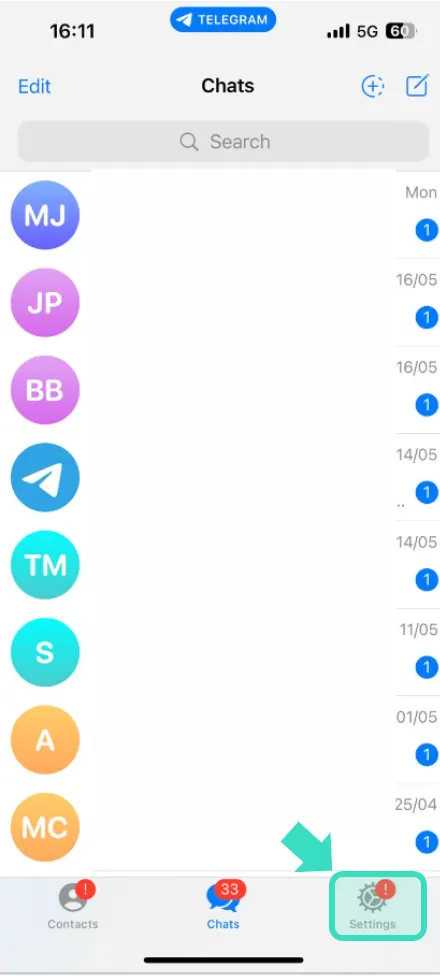
- Ouvrez Telegram et allez dans l'onglet Paramètres.
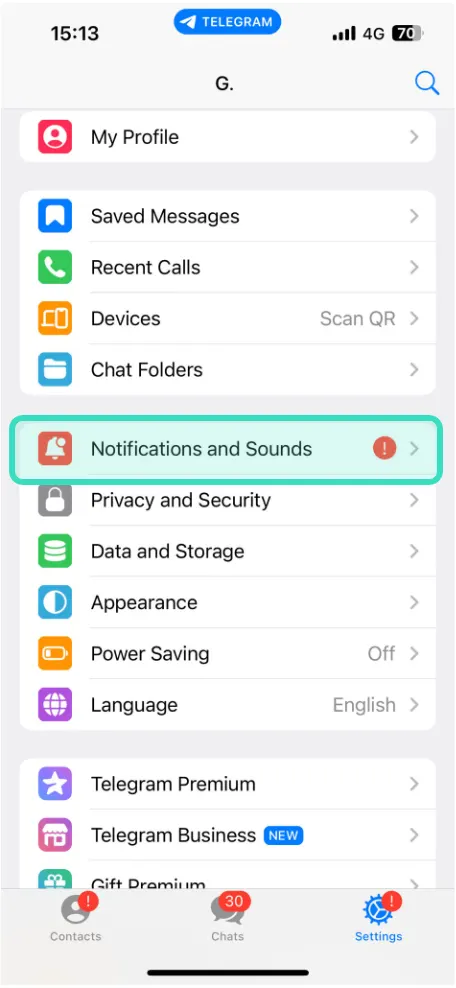
- Choisissez le menu "Notification et sons".
Comment désactiver les notifications ?
Vous pouvez désactiver les notifications de groupe dans les paramètres de l'appli.
- Allez dans les paramètres de Telegram en bas à droite de l'écran principal de l'application.
- Allez dans le menu "Notification et sons" des paramètres de votre appli.
- Décochez les options que vous souhaitez dans la section "In-App Notifications".
2. Sécuriser l'accès à Telegram
Les paramètres suivants sont recommandés pour garantir un accès restreint aux données envoyées par Veesion. Ces alertes sont des données sensibles et ne doivent pas être accessibles à quiconque.
Contrôler qui peut accéder à l'application depuis un appareil spécifique en ajoutant un code d'accès
- Cette option s'avère particulièrement utile pour les appareils d'entreprise et les équipes avec des rotations régulières.
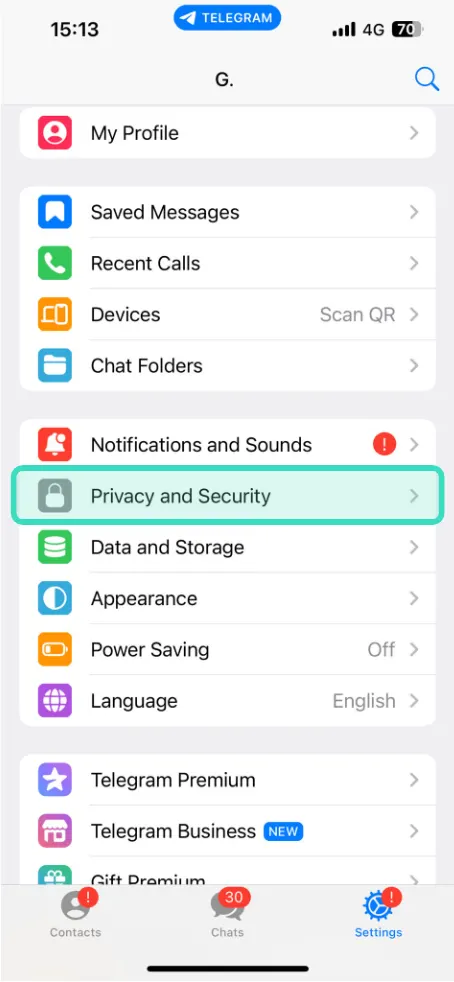
- Accédez à Paramètres > Confidentialité et sécurité > Code d'accès et identification faciale
- Vous pouvez définir un verrouillage par code de passe et cliquer sur Activer le code de passe.
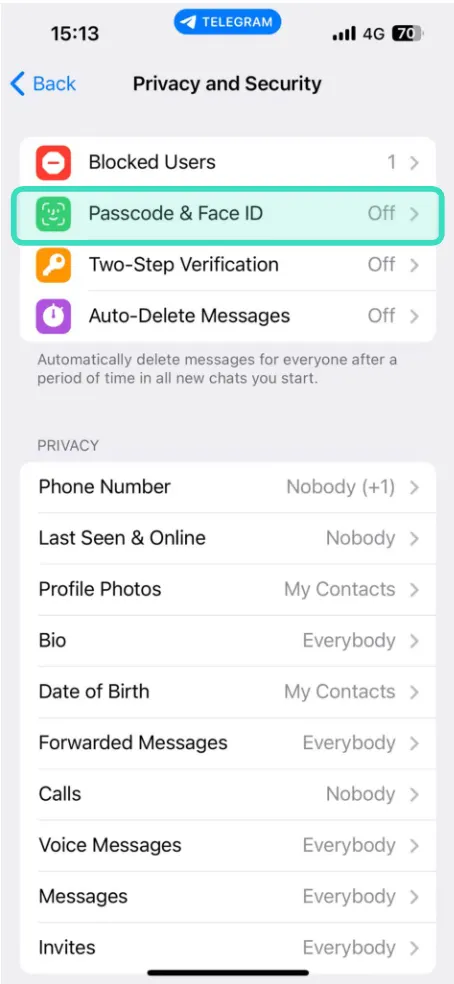
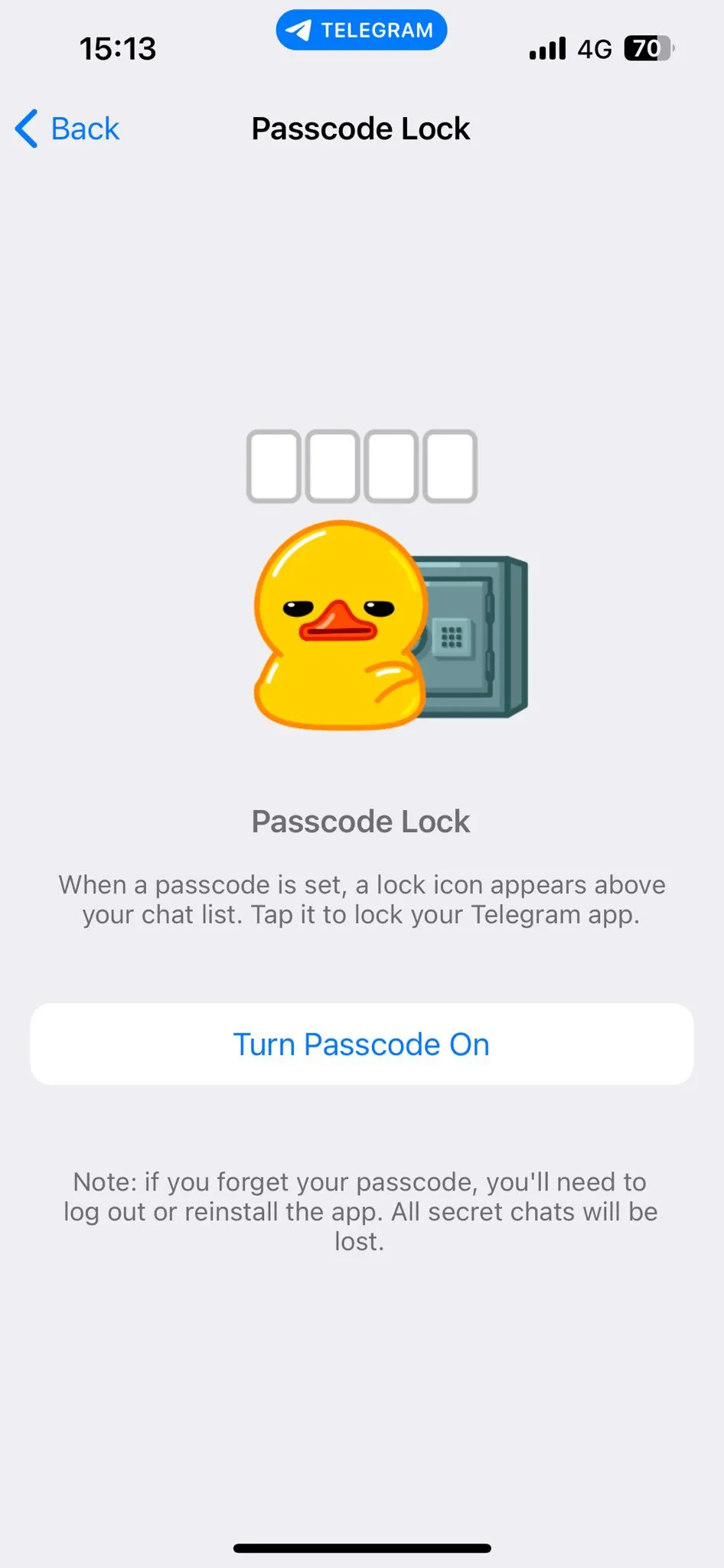
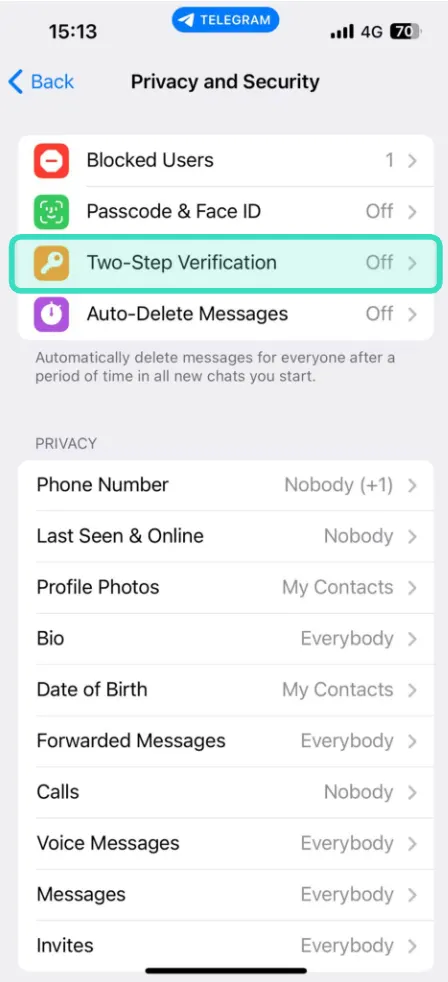
Contrôlez qui peut se connecter à l'application depuis un nouvel appareil en ajoutant l'option Double authentification
- Vous pouvez configurer un mot de passe supplémentaire pour vérifier la connexion d'un nouvel appareil.
- Accédez à Paramètres > Confidentialité et sécurité > Vérification en deux étapes > Définir un mot de passe supplémentaire
- Saisissez un mot de passe et confirmez-le.
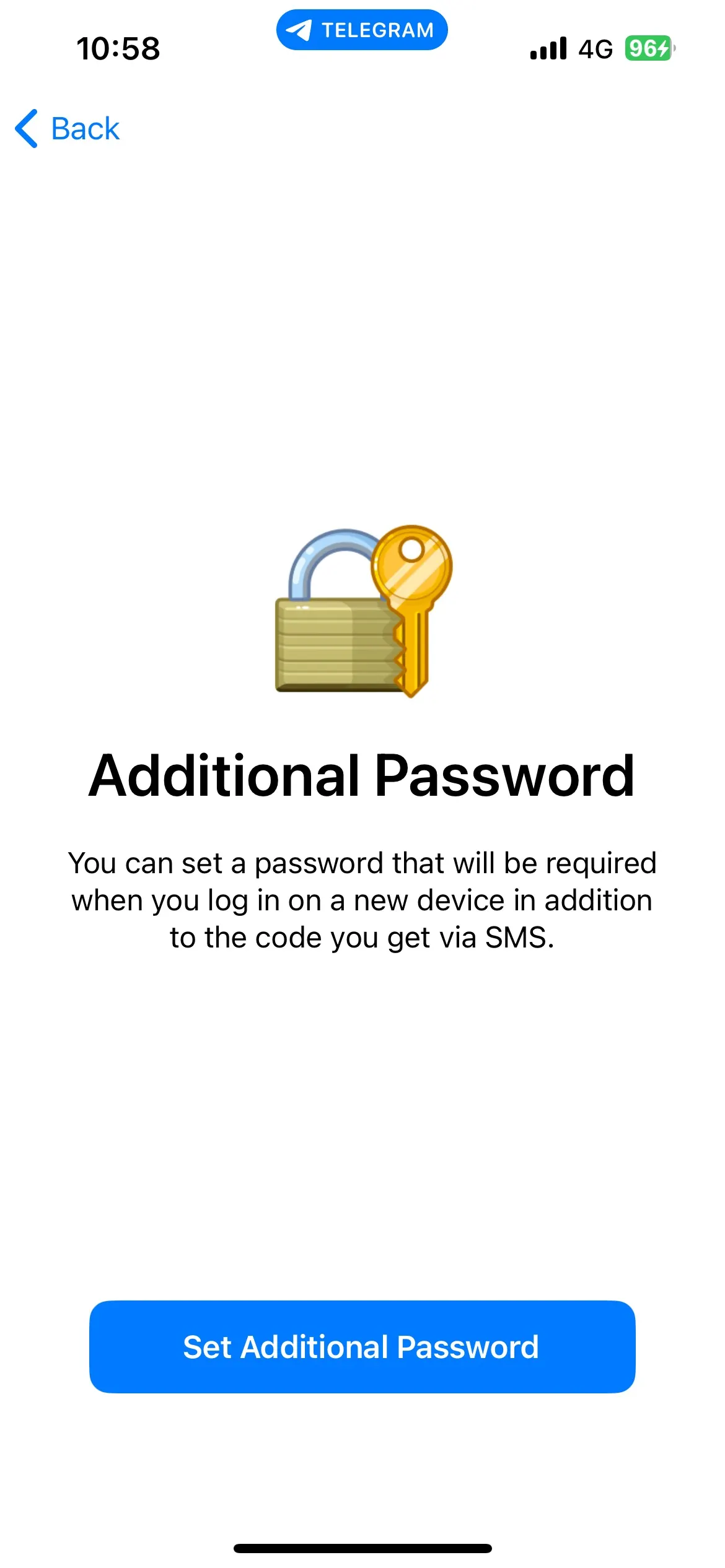
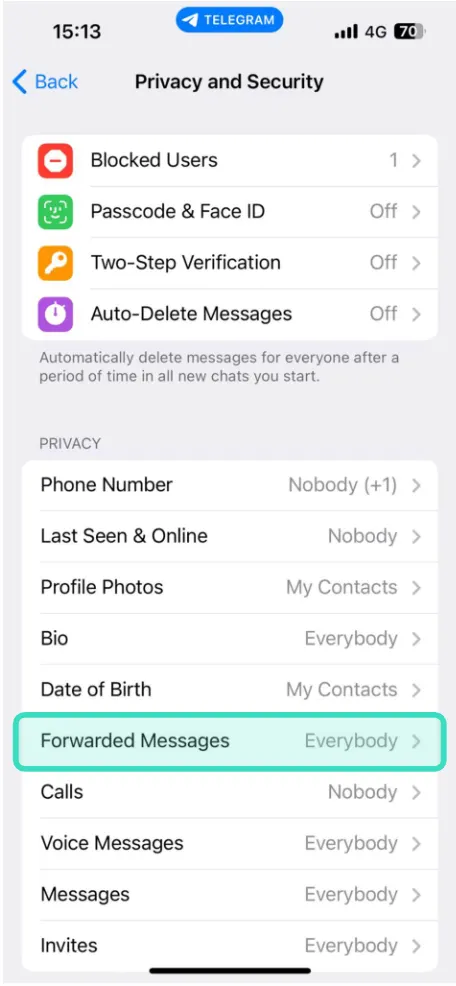
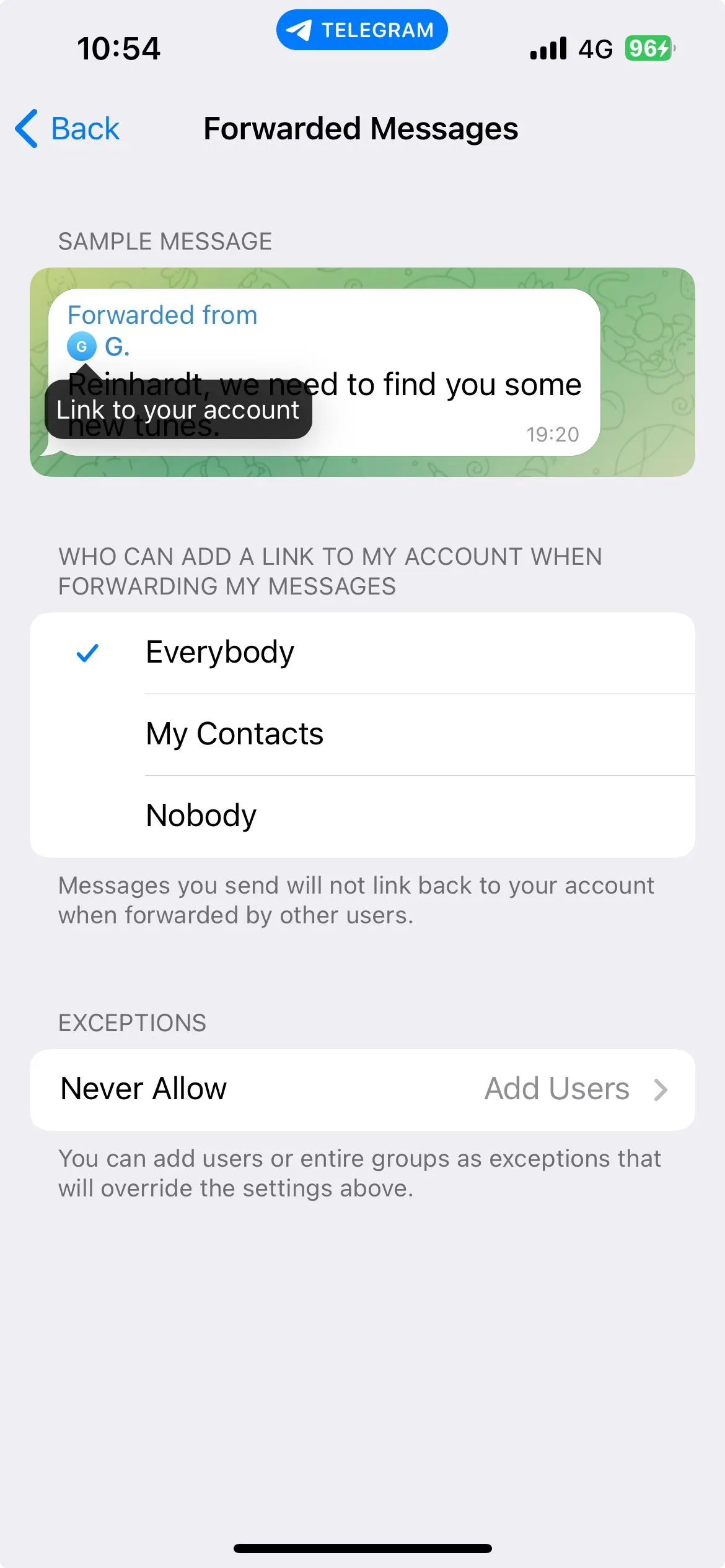
Éviter les problèmes de confidentialité en empêchant les utilisateurs de partager les alertes
- Allez dans Paramètres > Confidentialité et sécurité > Messages transférés.
- Vous pouvez régler l'option "Messages transférés" de "Tout le monde" à "Personne". Par défaut, cette option est réglée sur "Tout le monde".
- Cela empêchera les utilisateurs de partager les liens des vidéos.
Faciliter l'utilisation pour les membres de l'équipe qui travaillent en parallèle à la caisse
- L'option "Verrouillage automatique" est particulièrement utile pour le personnel travaillant aux caisses, afin qu'il puisse qualifier les alertes efficacement sans perdre de temps à déverrouiller l'appareil.
- Programmez le verrouillage automatique à partir d'un appareil pour une minute, cinq minutes, une heure ou cinq heures.
- Veillez à ce que l'appareil soit proche d'une prise de courant afin qu'il puisse être rechargé en permanence. Le déverrouillage à long terme nécessite plus d'énergie.
3. Gestion des membres d'un groupe
Une fois que vous avez créé votre groupe Telegram, vous pouvez ajouter les membres de l'équipe dont vous avez besoin. Nous indiquons également ici comment supprimer ou bloquer un membre en cas de besoin.
Ajouter un membre au groupe
Il existe deux façons d'ajouter un nouveau membre au groupe :
- Méthode n° 1 : partage d'un lien d'invitation Ouvrir le menu du groupe. Pour ouvrir le menu du groupe, il suffit de cliquer sur le nom du groupe, en haut de la conversation.
- Dans l'écran, cliquez sur Ajouter des membres.
- Sélectionnez ensuite l'option Inviter avec un lien.
- La page suivante vous permettra de copier le lien et de le partager avec vos collègues.
- Méthode n° 2 : à partir de vos contacts Si l'employé figure déjà dans vos contacts, vous pouvez l'ajouter directement en tapant son nom dans l'onglet de recherche.

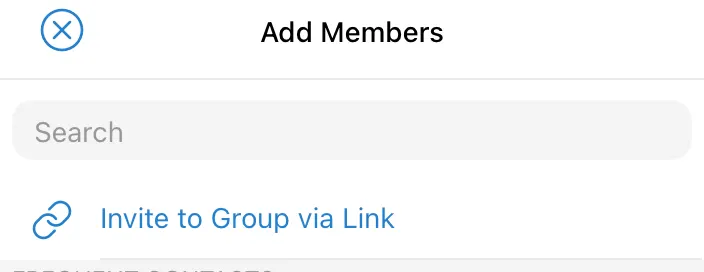
Dans les deux cas, l'employé doit avoir installé l'application au préalable.
Supprimer un membre d'un groupe
Si vous souhaitez supprimer un membre d'un groupe, vous devez contacter Veesion. Vous pouvez le faire en envoyant un courriel à support@veesion.com ou en nous envoyant directement un message dans le groupe Telegram.
Bloquer un membre du groupe
Vous pouvez bloquer un membre à partir du menu du groupe en cliquant sur Edit dans le coin supérieur droit, dans la section Banned users.
Utilisation de Telegram avec Veesion
Comment configurer Veesion pour ma boutique ?
Après avoir reçu le lien vers votre groupe Telegram, votre client sera formé soit par l'équipe Customer Success de Veesion, soit par vous-même. La configuration doit avoir lieu à cette étape, avec les équipes de Veesion pour les paramètres de la boutique.
La configuration comprend
- L'ajout des heures d'ouverture du magasin pour activer Veesion pendant ces heures seulement.
- Désactiver certains gestes optionnels. Par exemple, si un grand nombre de clients du magasin utilisent leurs propres sacs, vous devez désactiver l'alerte "Produit dans un sac suspect". Sinon, votre client recevra une alerte chaque fois qu'un client mettra un article dans son sac, alors qu'il ne s'agit pas d'un geste particulièrement suspect dans ce magasin.
- Identifier les allées les plus et les moins suspectes du magasin.
- Confirmation des caméras utilisées par Veesion. Toutes les caméras ne sont pas pertinentes pour l'utilisation de Veesion, car certaines d'entre elles peuvent envoyer trop d'alertes ou ne pas correspondre aux exigences de performance de Veesion. Pour comprendre le fonctionnement de Veesion, reportez-vous à la section "1. Comprendre Veesion".
Ces configurations ne peuvent être effectuées que par les équipes de Veesion et sont importantes pour s'assurer que vos clients reçoivent la bonne quantité d'alertes, sur les parties les plus pertinentes de votre magasin. Elles contribuent à définir le bon niveau de sensibilité du système.
Notez que la phase d'intégration dure 3 mois. Pendant cette période, vous devez organiser des appels de suivi avec vos clients pour les aider à affiner le système ou à clarifier les doutes qu'ils pourraient avoir.
Comment qualifier les alertes sur Telegram ?
Chaque geste suspect détecté par Veesion sera envoyé sous forme d'alerte au groupe Telegram. Pour chaque alerte, il y a 4 boutons qui permettent de mieux l'analyser et de donner un retour sur ce qui s'est passé. Votre client doit sélectionner l'un des 3 premiers boutons pour qualifier l'alerte.
👉 Qualifier les alertes à temps permet de suivre l'impact de Veesion et de savoir combien votre client a pu économiser en évitant le vol à l'étalage 💰
Sur chaque alerte envoyée, vous pouvez voir 4 boutons sous le GIF :
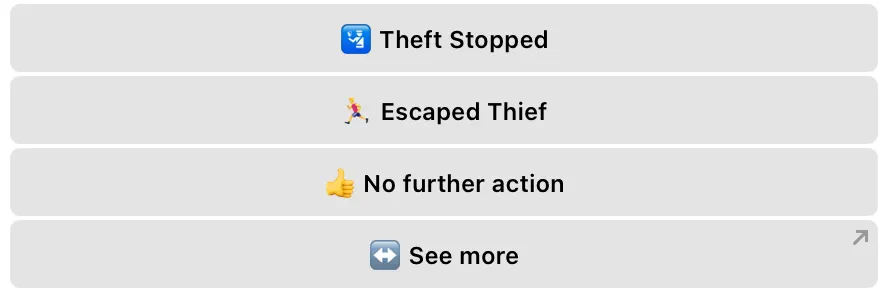
Les 3 premiers boutons informent sur la performance des alertes reçues. Le quatrième permet de mieux analyser l'alerte. Ils doivent cliquer sur l'un des trois premiers boutons pour qualifier une alerte.
- Lorsqu'ils ont réussi à arrêter le suspect, ils doivent cliquer sur le bouton"🛂 Vol stoppé" et saisir le montant du vol.
- S'il n'a pas réussi à arrêter le suspect et qu'il s'agit d'un véritable vol à l'étalage, c'est-à-dire que la personne est partie avec l'article volé ou l'a jeté, il doit cliquer sur le bouton"🏃♂️ Escaped Thief Thief" (voleur en fuite).
- Si le geste semble suspect mais que le client finit par payer l'article, ou s'il s'agit d'un objet personnel, il faut cliquer sur le bouton"👍 No Further Action". Notez qu'en cliquant sur ce bouton, Veesion ne détectera pas moins de gestes et n'enverra pas moins d'alertes. Cela signifie seulement que cet incident n'était pas un vol, mais qu'ils continueront à recevoir ce type d'alertes.
- S'il souhaite voir plus que le court GIF ou une qualité supérieure, il doit cliquer sur le bouton"↔️ See more". Cette fonction est particulièrement utile pour vérifier si une alerte est légitime ou non.
Pour rappel, voici un guide d'une page que vos clients peuvent imprimer et afficher dans leur magasin.
Questions fréquentes lors de l'utilisation de Veesion
Concernant les gestes
Qu'est-ce qu'un sac suspect ?
La catégorie "Sacs suspects" regroupe les sacs de taille petite à moyenne portés à l'épaule et tenus près du corps, comme les sacs fourre-tout. Mais elle peut également inclure des objets qui ressemblent à des sacs en raison des angles et de la visibilité sur la caméra, par exemple des chapeaux, des casques, etc.

Exemples de sacs suspects
Pour plus d'informations sur les gestes détectés, reportez-vous à la section "Quels sont les gestes détectés par Veesion ?
Quelle est la différence entre un sac suspect et un sac à provisions ?
Veesion différencie les sacs suspects des sacs à provisions.
- Les sacs à provisions sont plus grands que les sacs suspects et sont tenus à la main. Ils comprennent les sacs en papier et les sacs en plastique, tels que ceux utilisés dans les rayons boulangerie, ainsi que les chariots de supermarché. Exemples de sacs à provisions
- Les sacs suspects sont plus petits et sont portés sur l'épaule ou près du corps. Il peut également s'agir d'objets qui ressemblent à des sacs en raison des angles et de la visibilité de la caméra, par exemple des chapeaux, des casques, etc. Exemples de sacs suspects


Pour plus d'informations sur les sacs suspects, veuillez vous référer aux sections "Qu'est-ce qu'un sac suspect ?" et "Quels sont les gestes détectéspar Veesion ?
Qu'est-ce qui est considéré comme "très suspect" ?
La catégorie "Très suspect" comprend deux types de gestes :
- Mettre un objet dans un sac à dos, un sac à main ou un fanny pack (sac de taille)
- Cacher un objet dans un vêtement
Cette catégorie est considérée comme celle qui présente la plus grande probabilité de vol. Elle est toujours active et ne peut pas être désactivée, car c'est la plus utile pour les commerçants.
Pour plus d'informations sur les gestes détectés, reportez-vous à la section "Quels sont les gestes détectés par Veesion ?
Est-il possible d'ajouter un nouveau geste ?
A ce jour, il n'est pas possible d'ajouter un nouveau geste d'un jour à l'autre.
L'ajout d'un geste nécessite d'entraîner l'algorithme d'IA à le reconnaître et à le détecter. Cela implique l'analyse d'une très grande quantité de données sous la forme de vidéos de bonne qualité de ce geste spécifique. Ce processus demande du temps et des ressources et doit être planifié.
Cependant, nous faisons évoluer Veesion en permanence et prévoyons d'ajouter de nouveaux gestes à l'avenir. Si vous avez des suggestions, veuillez les envoyer à l'équipe d'assistance : support@veesion.com. Nous l'ajouterons à notre liste de demandes de fonctionnalités, qui est constamment examinée par nos équipes de développement et de produits.
Est-il possible de désactiver un geste ?
Tous les gestes, à l'exception de ceux de la catégorie "Très suspect", peuvent être activés ou désactivés. Ils peuvent être désactivés pour l'ensemble du magasin ou pour une caméra spécifique.
Vous trouverez ci-dessous la liste complète des gestes qui peuvent être désactivés :
- Légèrement suspect
- Gestes sur le corps
- Produit dans une poussette
- Produit dans un sac suspect
- Produit dans un sac à provisions
La modification de ces paramètres nécessite l'aide de notre équipe d'assistance. Si vous souhaitez désactiver un geste, veuillez contacter l'équipe d'assistance par courrier électronique à l'adresse suivante : support@veesion.com ou en remplissant le formulaire suivant : https://veesion.com/support/.
Notez que votre client ne sera pas facturé pour un tel changement tant qu'il se trouve dans la portée de la boutique actuelle avec le même nombre de caméras analysées.
Combien de temps faut-il pour recevoir une alerte ?
Il faut compter entre 20 et 50 secondes pour qu'une alerte soit reçue sur un appareil, en fonction de la catégorie de geste, de l'appareil utilisé et de la couverture réseau.
Chaque fois qu'un geste est détecté, l'algorithme enregistre un clip de 30 secondes. Ce clip sera reçu sous forme de GIF (une courte séquence en boucle d'environ 5 secondes) sur le groupe Telegram. C'est ce qu'on appelle l'alerte. Il peut s'écouler entre 20 et 50 secondes entre la fin du clip et la réception de l'alerte.
Nous recommandons de veiller à ce que les appareils bénéficient d'une couverture optimale dans les zones commerciales où ils sont utilisés. Une mauvaise couverture ou un réseau instable peut retarder l'envoi de la notification.
Le système peut-il reconnaître si un voleur revient ?
Le système vise à reconnaître des gestes spécifiques, indépendamment de l'identité de la personne. Il est, à ce jour, interdit de procéder à la reconnaissance faciale dans de nombreux pays.
Bonnes pratiques et conseils
⚠️
N'effectuez pas de tests de "faux vols" pour vérifier si Veesion fonctionne bien.
Faire un test et imiter un vol aboutit la plupart du temps à des gestes irréalistes ou non naturels, que le système ne reconnaîtra pas comme suspects.
Par exemple : saisir un objet et quitter l'écran sans le dissimuler, ou le dissimuler et le replacer sur l'étagère peu de temps après.
Si vous avez l'impression que quelque chose ne fonctionne pas comme il se doit, rendez-vous à la section "6. Aide et assistance" pour vous aider à résoudre le problème.
Sur Telegram
- Les clients peuvent utiliser le chat pour communiquer avec leurs collègues ou demander de l'aide.
- Ils peuvent également utiliser le bouton "joindre un fichier" pour ajouter des documents tels que la photo du ticket imprimé pour l'objet volé.
- Assurez-vous que la couverture est optimale dans les zones du magasin où les appareils sont utilisés.
Sur le positionnement de la caméra
La position de la caméra influe sur les performances de Veesion. Pour que l'algorithme d'IA sur lequel Veesion s'appuie soit le plus efficace possible, la caméra doit répondre aux critères suivants :
- Centrée sur une seule allée
- Longueur optimale entre la personne et la caméra : de 1,5 à 12 m
- Hauteur optimale de la caméra : 1.8 à 3,8 m
En règle générale, les meilleures caméras pour Veesion sont celles qui filment un profil d'environ 12m, centré sur une allée.
Les pièges à éviter :
- Si le champ de vision est trop large, le taux de détection diminuera : il y aura plus de chances d'avoir simultanément 30 personnes dans le champ de vision, créant ainsi plus d'angles morts et d'endroits où se cacher de la caméra.
- Les caméras orientées vers les côtés des blocs d'étagères n'offrent pas un angle optimal pour voir entièrement les clients du magasin et augmentent les angles morts. Le taux de détection de Veesion s'en trouve réduit.
- Si la qualité de l'image est trop faible, l'algorithme aura également du mal à reconnaître et à détecter les gestes. En règle générale, si l'œil humain peut facilement voir un geste suspect, Veesion le verra aussi. Une résolution d'image plus faible aura un impact négatif sur le taux de détection.
Lors de la configuration de Veesion, sélectionnez les caméras les plus appropriées en fonction des besoins du détaillant et de nos recommandations pour maximiser le taux de détection.
Comment gérer les équipes et accéder au groupe ?
Si vous souhaitez ajouter, supprimer ou bloquer un membre d'un groupe, reportez-vous directement à la section suivante "Gérer les membres d'un groupe".
5. Aider et assister les clients
Mon client a des vols non détectés
Pourquoi un vol n'a-t-il pas été détecté ?
Voici quelques questions pour vous aider à analyser et comprendre pourquoi un vol n'a pas été détecté. La situation peut être liée à un problème technique.
Si le serveur et le DVR étaient connectés, que la caméra était activée et que le geste fait partie de ceux que Veesion peut détecter, envoyez un e-mail à support@veesion.com en indiquant la plage horaire, la date et la caméra de l'incident. Vous pouvez également ajouter une vidéo ou une image en pièce jointe.
Notez que les algorithmes d'intelligence artificielle ne sont pas fiables à 100 % et peuvent encore manquer certains gestes en raison du positionnement de la caméra ou du développement continu de la technologie. Vous pouvez optimiser la détection de Veesion en veillant à ce que les caméras sur lesquelles il fonctionne soient bien positionnées. Pour plus d'informations sur le positionnement des caméras, consultez la section"🎦 Sur le positionnement des caméras".
Le serveur et le DVR étaient-ils connectés ?
Un contrôle visuel suffit pour confirmer que la connexion est correcte.
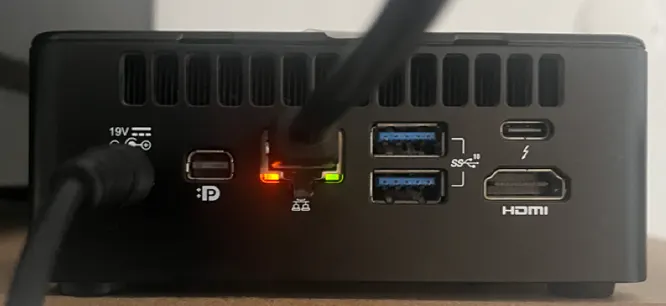
Regardez le port Ethernet à l'arrière du serveur.
S'il y a deux voyants, un orange et un vert, cela signifie que la connexion fonctionne.
S'il y a une lumière rouge, cela signifie que la connexion fonctionne mal.
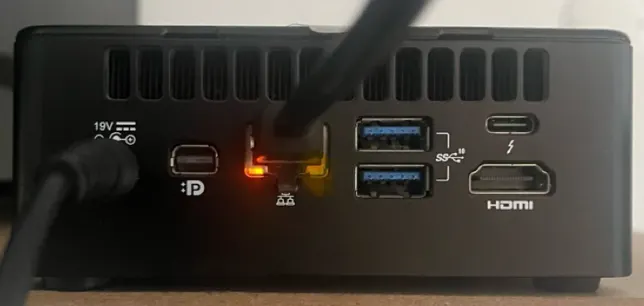
Si le serveur et le DVR ne sont pas connectés, Veesion ne peut pas envoyer d'alertes
La caméra est-elle utilisée par Veesion ?
Par défaut, certaines caméras ne sont pas analysées, sauf indication contraire. Par exemple, les caméras couvrant la sortie, l'entrée et les caisses ne sont généralement pas analysées afin d'éviter des alertes inutiles liées aux mouvements des clients lorsqu'ils rangent des produits, manipulent leur portefeuille, leur téléphone, etc. Si vous ne l'avez pas encore, demandez au support la liste des caméras actives dans votre magasin à l'adresse e-mail suivante : support@veesion.com. Vous pourrez alors vérifier si Veesion analyse les images de cette caméra.
Si le vol était visible sur une caméra où Veesion n'a pas été activé, Veesion ne pourrait, par définition, pas le détecter.
Veuillez contacter le support par e-mail(support@veesion.com) pour discuter de la pertinence d'une activation.
Le type de geste fait-il partie des gestes détectés par Veesion ?
Certains gestes échappent à la détection s'ils n'apparaissent pas dans la séquence, même si l'œil humain peut les juger suspects ou indiquer que la personne est sur le point de voler. Veesion ne détecte que certains types de gestes que les algorithmes ont été entraînés à reconnaître comme suspects.
Pour plus d'informations sur les gestes détectés, reportez-vous à la section "Quels sont les gestes détectés par Veesion ?
Vous pouvez également activer ou désactiver certains gestes spécifiques avec l'équipe d'assistance. Vérifiez quels gestes étaient activés lors du vol en demandant directement à l'équipe d'assistance à l'adresse support@veesion.com.
Pourquoi mon client n'a-t-il pas reçu d'alerte pour un geste détecté par Veesion ?
Tout d'abord, veuillez vous assurer que le geste appartient aux catégories de gestes détectés par Veesion en vous référant à la section "Quels sont les gestes détectés par Veesion ?".
Si le geste appartient bien aux catégories, cela peut s'expliquer par différents facteurs :
- Le geste n'était pas visible sur la (les) caméra(s).
- Le geste était visible sur la (les) caméra(s) mais le mouvement ne correspond pas tout à fait aux catégories de gestes analysées.
- La caméra qui a capté le geste n'est pas active sur Veesion.
- La caméra est active, mais la connexion entre la caméra et Veesion a échoué (voir la section"Avez-vous reçu un message vous informant que nous avons des difficultés à nous connecter à vos caméras ?)
L'algorithme de Veesion est basé sur l'analyse des pixels dans une succession d'images pour identifier un mouvement sur une vidéo. Il n'a pas un taux de détection de 100 %. Pour plus de détails sur le fonctionnement de Veesion, veuillez vous référer à la section 1. Comprendre Veesion.
Si vous pensez qu'aucun des cas énumérés ci-dessus n'est vrai, et que le geste aurait dû être détecté, veuillez envoyer les informations suivantes à l'équipe de support(support@veesion.com) afin que nous puissions analyser la séquence et procéder aux ajustements nécessaires si besoin est :
- Date et heure de l'incident (il est important d'avoir une fourchette de temps pour que nous puissions retrouver la séquence).
- Caméra où le geste était visible (veuillez indiquer le numéro de canal au lieu du nom de la caméra, car il se peut que nous ne disposions pas de cette information si elle n'a pas été fournie au préalable).
- Description du geste.
L'équipe Veesion prendra contact avec vous dans les plus brefs délais.
Mon client a un problème avec les alertes
Mon client n'a reçu aucune alerte
... en quelques heures
S'il n'y a pas eu d'alertes depuis quelques heures, il est possible que le trafic soit lent dans le magasin ou qu'aucun geste suspect n'ait été détecté jusqu'à présent. Demandez à votre client de patienter. Il devrait commencer à recevoir des alertes dans les heures qui viennent. Si, au cours de la journée, il n'a toujours pas reçu d'alertes, veuillez suivre les étapes indiquées dans la section "Je n'ai pas reçu d'alertes aujourd'hui".
... aujourd'hui
Si, après quelques heures, votre client n'a toujours pas reçu d'alertes, veuillez vérifier si l'un des cas suivants se présente :
Si vous (ou votre client) n'avez reçu aucun message vous informant d'un éventuel problème technique, que le serveur est allumé et que votre client ne reçoit toujours pas d'alertes, veuillez contacter l'équipe d'assistance par courrier électronique ou par téléphone.
Avez-vous reçu un message vous informant que nous avons perdu la connexion au serveur ?
Si vous (ou votre client) avez reçu ce message, cela signifie que nous n'avons pas accès au serveur. Par conséquent, le système est hors ligne et nous ne sommes pas en mesure d'analyser vos caméras.
Les causes possibles sont les suivantes
- Une panne de courant a entraîné la mise hors service du serveur.
- Il n'y a pas d'internet dans le magasin.
- Il y a de l'internet dans le magasin, mais le serveur n'est pas connecté au réseau internet.
- Une manipulation de l'installation du réseau a pu entraîner la déconnexion ou l'arrêt du serveur.
Pour l'une ou l'autre des raisons énumérées, vous pouvez suivre les instructions figurant sur la vidéo envoyée(lien ici) :
- Assurez-vous que le serveur est correctement connecté (un câble allant à la prise d'alimentation, et un autre câble allant au même réseau où les caméras sont connectées, cela peut être un commutateur, le routeur ou le DVR directement, en fonction de votre cas spécifique)
- Redémarrez le serveur, en le débranchant puis en le rebranchant après environ 10 secondes.
Cela résoudra le problème dans la plupart des cas.
Si vous avez suivi ces étapes et que le serveur ne s'allume toujours pas, veuillez contacter l'équipe d'assistance par courriel ou par téléphone.
Si le serveur est maintenant allumé, veuillez patienter, vous devriez commencer à recevoir des alertes dans les prochaines heures. Dans le cas contraire, veuillez contacter l'équipe d'assistance par courriel ou par téléphone.
Avez-vous reçu un message vous informant que nous avons des difficultés à nous connecter à vos caméras ?
Si vous (ou votre client) avez reçu ce message, cela signifie que nous avons accès au serveur mais que nous ne pouvons pas nous connecter à une ou plusieurs caméras. Par conséquent, ces caméras ne sont pas analysées.
Les causes possibles sont les suivantes
- Une panne de courant a entraîné un changement d'adresse IP de l'enregistreur vidéo numérique (DVR).
- Le serveur et le DVR ne sont pas connectés au même réseau Internet.
- Le serveur et l'enregistreur vidéo sont connectés au même réseau Internet, mais les ports RTSP nécessaires sont bloqués.
- L'utilisateur et/ou le mot de passe utilisés pour se connecter à l'enregistreur ont changé.
En cas de perte de connexion à vos caméras, vérifiez d'abord que tout est en ordre : assurez-vous que vous pouvez voir toutes vos caméras, que l'enregistreur et le serveur sont correctement connectés et qu'il n'y a pas de câbles lâches.
Si c'est le cas, veuillez contacter l'équipe d'assistance par courriel ou par téléphone, en vous assurant d'avoir les informations suivantes à portée de main :
- Adresse IP de l'enregistreur
- Utilisateur et mot de passe utilisés pour se connecter à l'enregistreur.
Le serveur est-il éteint ?
- Si vous n'avez reçu aucun message, une bonne pratique consiste à vérifier si le serveur est allumé. Vous devriez voir un voyant clignotant ou fixe sur la face avant du serveur.
- Si vous ne voyez pas de lumière, essayez d'appuyer sur le bouton d'alimentation à l'avant du serveur, la lumière devrait s'allumer immédiatement après.
- Une fois le serveur allumé, patientez. Vous devriez commencer à recevoir des alertes dans les heures qui suivent. Si ce n'est pas le cas, veuillez contacter l'équipe d'assistance par courriel ou par téléphone.
Mon client n'a pas reçu d'alertes depuis un certain temps, puis-je faire un test pour m'assurer que le système fonctionne ?
Si votre client n'a pas reçu d'alertes pendant une courte période, veuillez vous référer à la section : Mon client n'a reçu aucune alerte..
Nous comprenons que votre première réaction pourrait être d'essayer de faire un test en simulant un vol pour confirmer que le système fonctionne. Toutefois, nous vous le déconseillons vivement, car cela irait probablement à l'encontre du but recherché.
Tout d'abord, il n'y a aucune garantie que le système soit opérationnel à l'heure actuelle.
Deuxièmement, faire un test et simuler un vol se traduit la plupart du temps par des gestes irréalistes ou non naturels, que le système ne reconnaîtra pas comme suspects. Par exemple : saisir un article et quitter l'écran sans le dissimuler, ou le dissimuler et le replacer sur l'étagère peu de temps après.
Veuillez attendre la confirmation de l'équipe que le service est de nouveau en ligne ou demander l'aide de l'équipe d'assistance si vous pensez que le système ne fonctionne pas correctement, même après la confirmation de sa remise en ligne.
Mon client reçoit moins d'alertes que d'habitude
Commençons par vérifier le nombre habituel d'alertes que reçoit votre client.
- Récupérez les 3 ou 4 derniers messages hebdomadaires de récapitulation
- Comparez le nombre d'alertes reçues d'une semaine à l'autre pour obtenir une estimation du nombre moyen d'alertes reçues.
Si vous constatez une diminution importante, c'est-à-dire 50 à 60 % d'alertes en moins que d'habitude, cela peut être dû à ce qui suit :
- Une demande de désactivation d'une catégorie de gestes détectés
- Une demande de désactivation d'une caméra
- Une demande de couverture de certaines sections d'une caméra particulière afin de réduire les fausses alertes
- Le signalement d'un nombre important d'alertes non pertinentes qui a conduit à un recalibrage de la sensibilité des caméras
- Une diminution du trafic dans le magasin
Si aucune modification n'a été apportée aux paramètres du système et que vous ne voyez aucune raison particulière pouvant entraîner cette diminution significative des alertes, veuillez contacter l'équipe d'assistance par courrier électronique ou par téléphone afin d'obtenir un diagnostic plus approfondi.
Mon client ne reçoit que des alertes provenant de personnes utilisant des sacs
Les gestes des personnes utilisant des sacs à provisions, des sacs fourre-tout ou des sacs personnels font partie des gestes les plus courants dans un magasin. C'est pourquoi il n'est pas anormal que le nombre d'alertes déclenchées par ces gestes soit significativement plus élevé que les autres gestes.
Avant de contacter le service d'assistance, veuillez suivre les étapes suivantes :
- Parcourez les alertes précédentes pour voir la dernière fois qu'ils ont reçu une alerte déclenchée par un type de geste différent, comme "Geste sur le corps", "Très suspect" ou "Légèrement suspect". Il est possible qu'ils aient reçu certaines de ces alertes récemment, mais qu'elles soient passées inaperçues en raison du nombre plus élevé d'alertes déclenchées par les alertes concernant les sacs.
- Assurez-vous qu'aucun des autres gestes n'a été désactivé. Si c'est le cas, cela signifie que les gestes "sacs suspects" et "sacs à provisions" ne sont que quelques-uns des rares gestes actifs.
Si aucun des cas mentionnés n'est vrai et que le client ne reçoit que des alertes de personnes utilisant des sacs, veuillez contacter l'équipe d'assistance par e-mail ou par téléphone pour obtenir un diagnostic plus approfondi.
Mon client reçoit trop d'alertes
Si votre client reçoit trop d'alertes non pertinentes, Veesion peut désactiver certains gestes ou ajuster les paramètres des caméras pour résoudre le problème.
- Tout d'abord, examinez avec le client le type de gestes impliqués dans le problème et la caméra. Demandez des exemples et des captures d'écran, et soyez aussi précis que possible.
- Remplissez ensuite ce formulaire pour envoyer les informations à Veesion : https://forms.gle/uYHwxykg7mwoSYdw5. N'hésitez pas à ajouter autant de détails que possible. Plus la demande est précise, plus elle sera résolue rapidement.
Veesion vous contactera peu après, par e-mail si le problème a été résolu ou par téléphone s'il nécessite une enquête plus approfondie.
Pourquoi mon client ne reçoit-il pas beaucoup d'alertes lorsqu'il y a beaucoup de mouvements dans le magasin ?
Le fait qu'il y ait beaucoup de mouvements dans le magasin ne correspond pas nécessairement à un nombre élevé de gestes suspects. Les alertes sont déclenchées lorsque des catégories spécifiques de gestes sont détectées. Si aucun de ces mouvements n'est détecté, il n'y aura pas d'alerte, même si le magasin est très fréquenté et très animé.
Si vous estimez que le nombre d'alertes reçues est nettement inférieur à ce qu'il devrait être, consultez la section "Mon client reçoit moins d'alertes que d'habitude".
Mon client ne reçoit pas d'alertes de toutes mes caméras
Avant de contacter le service d'assistance, veuillez suivre les étapes suivantes :
- Vérifiez que le DVR/NVR et les caméras fonctionnent correctement.
- Parcourez les alertes reçues précédemment et notez la dernière fois qu'ils ont reçu une alerte de la part de l'autre ou des autres caméras
L'une des raisons pour lesquelles certaines caméras ne reçoivent pas d'alertes est qu'il n'y a pas beaucoup de mouvement et/ou de trafic devant elles. Par conséquent, leurs alertes passent inaperçues par rapport aux alertes générées par les autres caméras qui détectent des gestes plus fréquemment.
Si le client n'a pas reçu d'alerte de certaines caméras depuis plus d'une semaine, veuillez contacter l'équipe d'assistance par courriel ou par téléphone afin d'obtenir un diagnostic plus approfondi.
Mon client ne reçoit que des alertes non pertinentes/fausses alertes
Pour rappel, les alertes envoyées par Veesion ne sont pas des vols confirmés. Elles pointent vers des gestes suspects, comme décrit dans la section "Quels sont les gestes détectés par Veesion ? Ces gestes peuvent être ou non des vols.
Si vous pensez que votre client reçoit principalement des alertes non pertinentes, veuillez contacter l'équipe d'assistance par courrier à l'adresse support@veesion.com.
Il peut s'agir de gestes de personnes ajoutant des articles dans des sacs ou d'alertes provenant de caméras couvrant les caisses, l'entrée ou la sortie. Nous vous aiderons à optimiser les paramètres de Veesion en fonction des besoins du magasin.
Mon client a un problème que je ne trouve pas dans la liste
Si votre client a un problème que vous n'avez pas pu résoudre ou que vous ne trouvez pas dans la liste, veuillez remplir le formulaire suivant pour que nous puissions l'examiner avant de vous recontacter.
6. Soutien de Veesion aux revendeurs
Quel est le processus de suivi de Veesion après l'installation ?
Après l'installation, Veesion embarque les clients dans l'application. Cette étape vise à répondre aux questions suivantes : Quelles sont les catégories de gestes ? Comment utiliser efficacement le système ?
Ce processus d'intégration dure 3 mois et comprend les éléments suivants
- Des appels hebdomadaires au cours du premier mois pour obtenir un retour d'information et affiner le système
- 1 appel au cours du deuxième mois pour un suivi global
- 1 appel au cours du troisième mois pour clôturer l'intégration, fournir des statistiques sur les performances de Veesion et les coordonnées du service d'assistance
Coordonnées du service d'assistance à la clientèle :
- ☎️ 33 1 76 31 09 88
- 📩 support@veesion.com
Quels sont les horaires de travail et le temps de réponse de Veesion ?
- Les horaires de travail de Veesion : Du lundi au vendredi : de 9h30 à 17h30
- Le temps de réponse moyen de Veesion est de 2 jours ouvrables.
Que dois-je faire si un client souhaite résilier un contrat ?
Si un client vous contacte pour résilier ou annuler un contrat, contactez l'équipe Veesion Customer Care via ce formulaire. Un membre de l'équipe reviendra vers vous pour fixer un rendez-vous et discuter de la situation.
Toujours bloqué
Si votre réponse n’est pas ici, notre équipe support l’a. Dites-leur ce que vous voyez et de quel magasin il s’agit.
Contacter le supportOu écrivez à support@veesion.com