Centro de ayuda
Instalar y acompañar Veesion como distribuidor
Todo lo que un partner necesita entre firmar una tienda y dejarla funcionando.
¿No lo encuentras?
Contactar con soporte1. Comprender Veesion
Introducción a Veesion
Veesion ayuda a los minoristas a identificar y prevenir mejor los hurtos mostrándoles dónde deben centrar su atención. Detecta los gestos que tienen más probabilidades de provocar un hurto y que son más difíciles de percibir, incluso cuando se está todo el día delante de una cámara. Por ejemplo, alguien que esconde un producto entre sus ropas o una mochila.
Veesion funciona con 2 productos independientes que se comunican entre sí:
- El servidor Veesion, que está conectado al sistema de CCTV de la tienda e identifica automáticamente los gestos que tienen más probabilidades de ser sospechosos.
- La aplicación Telegram, que envía alertas con gestos sospechosos.
He aquí una ilustración que puede compartir con los clientes para resumir cómo funcionan juntos estos 2 productos:
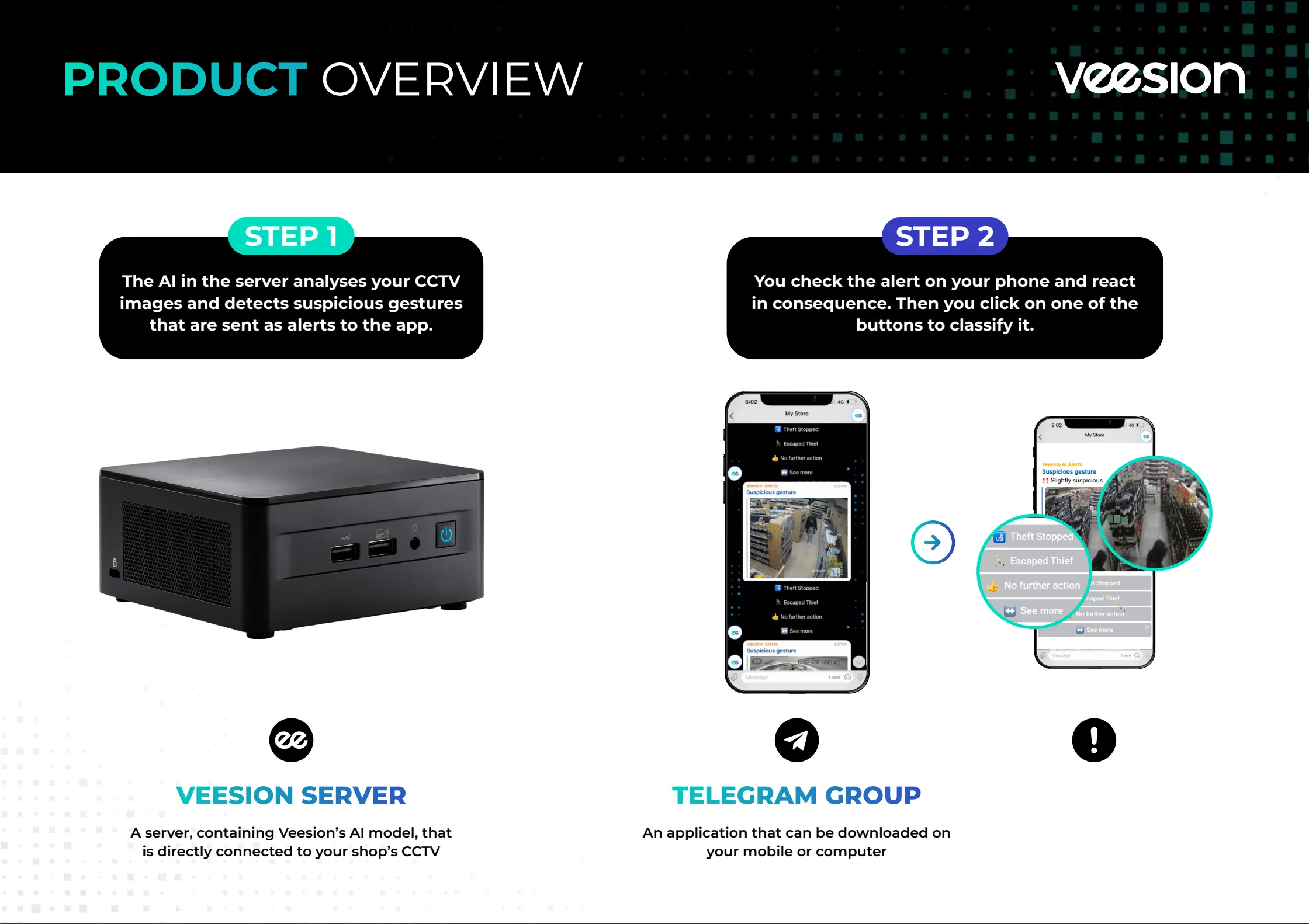
A diario, el minorista interactúa únicamente con la aplicación Telegram para comprobar las alertas y actuar en consecuencia.
¿Cómo funciona?
El servidor Veesion debe estar conectado al sistema de CCTV de la tienda para analizar continuamente las secuencias de vídeo. Contiene los modelos basados en IA de Veesion, que han sido entrenados para identificar y reconocer gestos específicos como más probables de ser robos. En la jerga de Veesion, estos gestos se denominan "gestos sospechosos".
Por ejemplo, si alguien se mete un objeto bajo la camisa mientras le graba una cámara, Veesion podrá identificar el gesto y detectarlo como sospechoso. Entonces enviará una alerta al grupo de Telegram.
Actualmente, Veesion detecta 6 tipos de gestos diferentes:
- "Muy Sospechoso" que agrupa los gestos con mayor probabilidad de resultar en un robo.
- "Ligeramente sospechoso", "Gestos hacia el cuerpo", "Producto en cochecito", "Producto en bolsa sospechosa" y "Producto en bolsa de la compra" que tienen menos probabilidades de resultar en un robo pero aún pueden considerarse sospechosos dependiendo de la tienda.
Para más detalles sobre los gestos, consulte directamente la siguiente sección: ¿Qué gestos detecta Veesion?
⚠️
Los gestos que no forman parte de las categorías descritas anteriormente no serán detectados por Veesion. Esto se explica por el hecho de que los algoritmos no han sido entrenados para reconocerlos y no pueden saber, como tales, que son robos.
El algoritmo Veesion se basa en el análisis de píxeles en una sucesión de fotogramas para identificar el movimiento en un vídeo. No tiene una tasa de detección del 100%, ya que el rendimiento del modelo de Inteligencia Artificial también depende de parámetros que Veesion no puede controlar. Por ejemplo:
- Las imágenes de la cámara deben mostrar el perfil de una persona para que la IA pueda detectar correctamente los movimientos y gestos,
- Las cámaras deben estar enfocadas a un solo pasillo para garantizar una buena tasa de detección,
- Las cámaras no deben estar demasiado lejos del sujeto (altura y longitud)
- Los gestos adecuados deben activarse/desactivarse en función de los hábitos de los compradores
- ... etc.
Para más detalles sobre el posicionamiento de las cámaras y los parámetros de Veesion, consulte directamente las siguientes secciones: ¿Cómo configurar Veesion para mi tienda? y Buenas prácticas y consejos > 🎦 Sobre el posicionamiento de las cámaras.
Una vez que Veesion detecta un gesto, se envía automáticamente una alerta al grupo de Telegram del comercio con el nombre de la categoría del gesto.
Recibir una alerta significa que el comportamiento o gesto específico tiene más probabilidades de dar lugar a un robo, pero el minorista todavía tiene que volver a comprobarlo antes de actuar en consecuencia.
¿Qué gestos detecta Veesion?
En primer lugar, Veesion sólo detecta gestos específicos, que el modelo de Inteligencia Artificial ha sido entrenado para reconocer y detectar como sospechosos. A continuación encontrará la lista de gestos. A día de hoy, Veesion no detecta otras categorías de gestos. Para comprender mejor cómo funciona Veesion, consulte la sección: "¿Cómo funciona?".
La alerta más potente que puede recibir un minorista se denomina "Muy sospechosa" (Categoría nº 1, véase más abajo). Las demás categorías detectan gestos sospechosos que podrían dar lugar a un robo, pero que tienen menos probabilidades de serlo en función de la posición de la cámara o de la naturaleza del gesto. Independientemente de la categoría del gesto y de la alerta recibida, el minorista siempre debe volver a comprobar el vídeo antes de reaccionar.
Veesion diferencia 6 categorías de gestos:
- Categoría nº 1 - 🛑 Muy sospechoso: Cuando se ocultan objetos bajo la ropa o en bolsos personales, como mochilas, bolsos o riñoneras (bolsas de cintura). Esta es la alerta más fuerte que se puede recibir. No se puede desactivar.
- Categoría nº 2 - ‼️ Ligeramente sospechoso:Cuando se consumen o utilizan artículos en la tienda (por ejemplo: beber de una botella o utilizar un producto cosmético)
- Cuando los artículos se desembalan o se retiran de los cierres de seguridad
- Cuando se cogen artículos a granel, es decir, cuando se coge un artículo más de 4 veces seguidas
- Categoría nº 3 - Gesto hacia el cuerpo: Cuando los artículos se sujetan cerca del cuerpo, lo que hace más difícil determinar claramente que se trata de un hurto.
- Categoría #4 -⁉️ Producto en el cochecito: Cuando los artículos se colocan encima o debajo de un cochecito, u otros vehículos como sillas de ruedas.
- Categoría nº 5 -❗Producto en bolsa sospechosa: Cuando los artículos se añaden a bolsas de lona y/o se sujetan al hombro o cerca del cuerpo.
- Categoría #6 -⁉️ Producto en bolsa de la compra: Cuando los artículos se añaden a bolsas de plástico, bolsas de la compra o bolsas de papel.
Tenga en cuenta que las categorías 2 a 6 pueden desactivarse en función de las necesidades de la tienda y de los hábitos de los compradores.
Aquí encontrará un folleto con un resumen de los gestos, que podrá compartir con sus clientes.
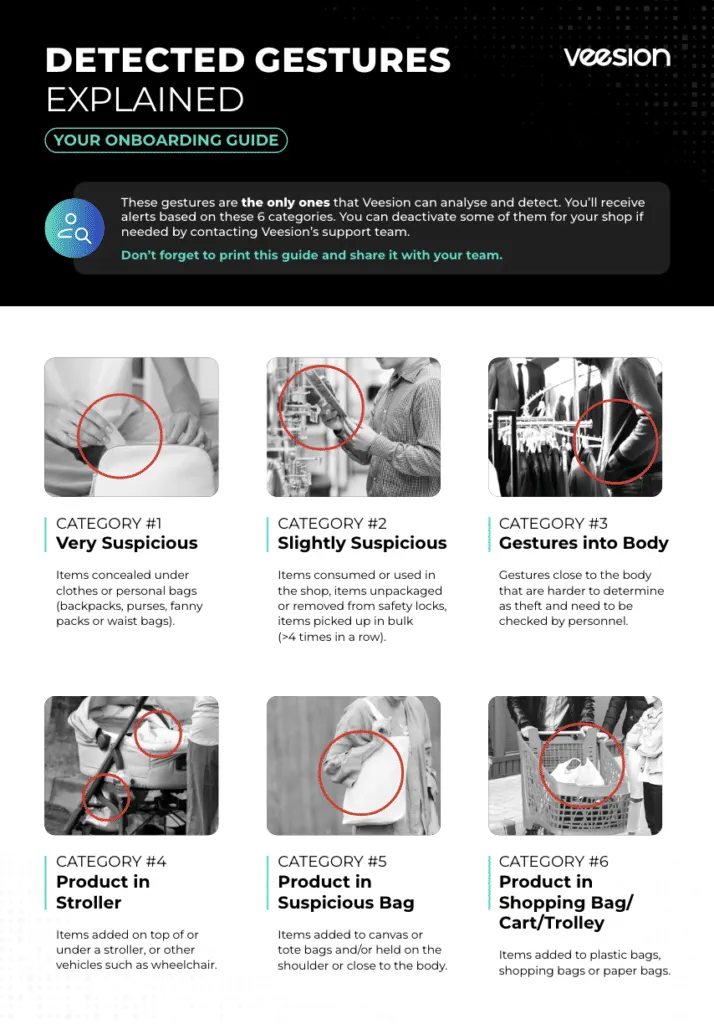
Cada tipo de gesto corresponde a una alerta específica que se recibe directamente en la aplicación. Para más detalles sobre las alertas, consulta las siguientes secciones: ¿Cómo recibir alertas en Telegram? y ¿Cómo calificar alertas en Telegram?
2. Tu incorporación a Veesion
Como distribuidor de Veesion, seguirás un proceso de formación específico que te proporcionará todas las herramientas y conocimientos que necesitas sobre Veesion. Su onboarding está estructurado en 2 fases.
- Onboarding con el equipo de Éxito del Cliente de Veesion. El objetivo de esta fase es mostrarle cómo reciben los clientes las alertas de Veesion y cómo deben calificarlas. Al final de las sesiones de onboarding, deberá ser capaz de:Incorporar clientes a la aplicación
- Enviar la información correcta a Veesion para ajustar la configuración del cliente
- Responder a preguntas genéricas y tratar las principales objeciones del cliente
- Onboarding con el equipo de instalación de Veesion. El objetivo de esta fase es mostrarle el proceso de instalación del Servidor Veesion en función de la configuración de la tienda. Al final de las sesiones de onboarding, deberá ser capaz de:Instalar un Servidor Veesion en una tienda
- Comprobar la conexión del Servidor con el Control Remoto
- Enviar la información correcta a Veesion
- Responder a preguntas genéricas y manejar las principales configuraciones de la tienda.
Estas sesiones de onboarding tienen como objetivo proporcionarle un conocimiento global y profundo de los productos y servicios de Veesion. Deberá ser capaz de instalar y dar de alta a clientes de forma autónoma mientras responde a sus principales preguntas y objeciones.
Siempre puede acceder a las preguntas más frecuentes y a las guías que aparecen a continuación para recordar el proceso y las herramientas que tiene a su disposición, ya sea para instalar, integrar o ayudar a los clientes a utilizar Veesion.
3. Instalación del servidor Veesion
¿Cuáles son los requisitos para instalar Veesion en una tienda?
¿Cuáles son los requisitos técnicos para instalar Veesion?
El sistema de CCTV y la red de Internet deben cumplir ciertos criterios antes de poder instalar Veesion.
- Veesion necesita acceso al grabador de vídeo para analizar las secuencias de vídeo y detectar gestos sospechosos. El grabador de vídeo puede ser un DVR o un NVR.
- Veesion debe ser compatible con los modelos de cámara de la tienda.
- Veesion necesita acceso a Internet para enviar alertas al cliente.
✅ Requisitos previos para el grabador de vídeo (DVR/NVR):
- Debe soportar el protocolo RTSP
✅ Requisitos previos para las cámaras:
- Resolución: D1 (704576)
- Bitrate: min: 512, ideal: 1024 Kbps
- Códec, compresión: H264 (no H265)
- FPS, IPS: mín: 6, máx: 15
✅ Requisitos previos para el punto de acceso a Internet:
- Sin proxy ni cortafuegos
- Puerto 123 abierto en UDP
- Puerto 51820 abierto en UDP (VPN Wiregard)
- Puerto 5671 abierto en TCP (corredor de mensajes)
- Puerto 443 abierto en TCP (API Veesion, servicios Cloud)
- Puerto 53 abierto en TCP/UDP (si no hay DNS local)
- Un ancho de banda efectivo de 3Mbps durante la instalación y las actualizaciones, y de 1Mbps en uso normal (carga).
Puede acceder a la lista aquí.
Al instalar Veesion en una tienda, tenga en cuenta que debe:
- Asegurarse de que las opciones de detección de movimiento y HIKconnect están desactivadas en las cámaras
- Proporcionar información a Veesion: URL RTSP para marcas que no sean Hikvision o Dahua
- Login y contraseñas para el DVR/NVR
- Dirección IP del DVR/NVR
- Marca del DVR/NVR
Estos pasos también se detallan en la siguiente sección.
¿Puede Veesion funcionar con cualquier cámara?
Veesion funciona con cualquier cámara y videograbador con un puerto RTSP.
Para más detalles sobre los prerrequisitos técnicos, vaya directamente a la sección dedicada.
Para más detalles sobre el posicionamiento de la cámara, vaya a la siguiente sección.
¿Cómo elegir en qué cámaras se debe instalar Veesion?
La posición de la cámara influye en el rendimiento de Veesion. Para que el algoritmo de IA en el que se basa Veesion sea lo más eficaz posible, la cámara debe cumplir los siguientes criterios:
- Centrada en un solo pasillo
- Longitud óptima entre la persona y la cámara: de 1,5 a 12 m
- Altura óptima de la cámara 1.de 8 a 3,8 m
Por regla general, las mejores cámaras para Veesion son las que filman un perfil en torno a los 12 m, centradas en un pasillo.
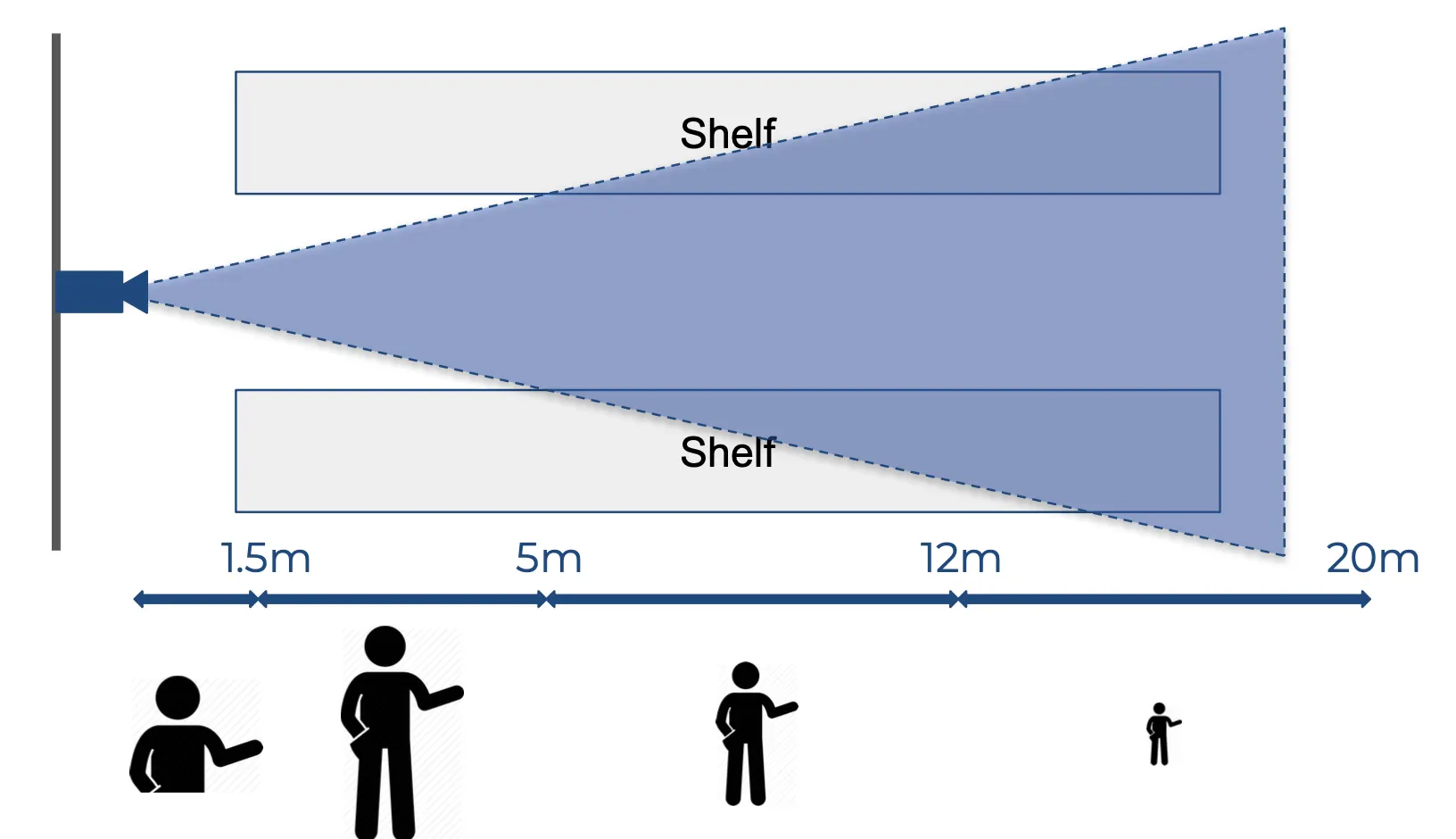
Errores a evitar:
- Si el campo de visión es demasiado amplio, la tasa de detección disminuirá: habrá más posibilidades de tener simultáneamente a 30 personas en el campo de visión, lo que creará más ángulos muertos y lugares donde esconderse de la cámara.
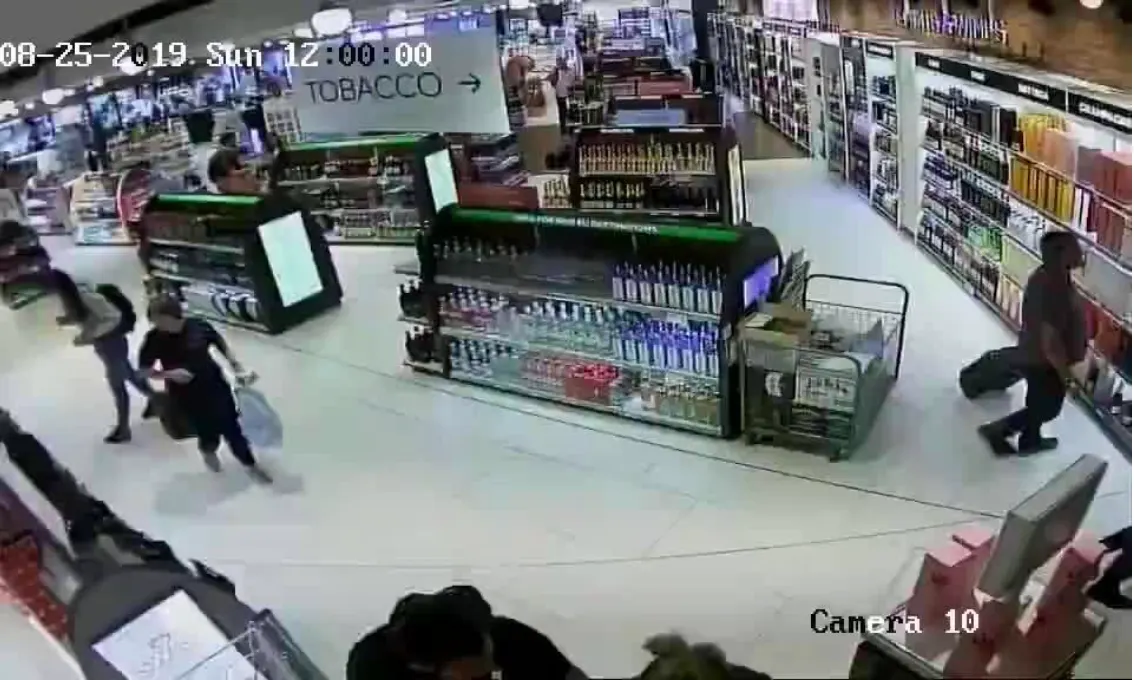
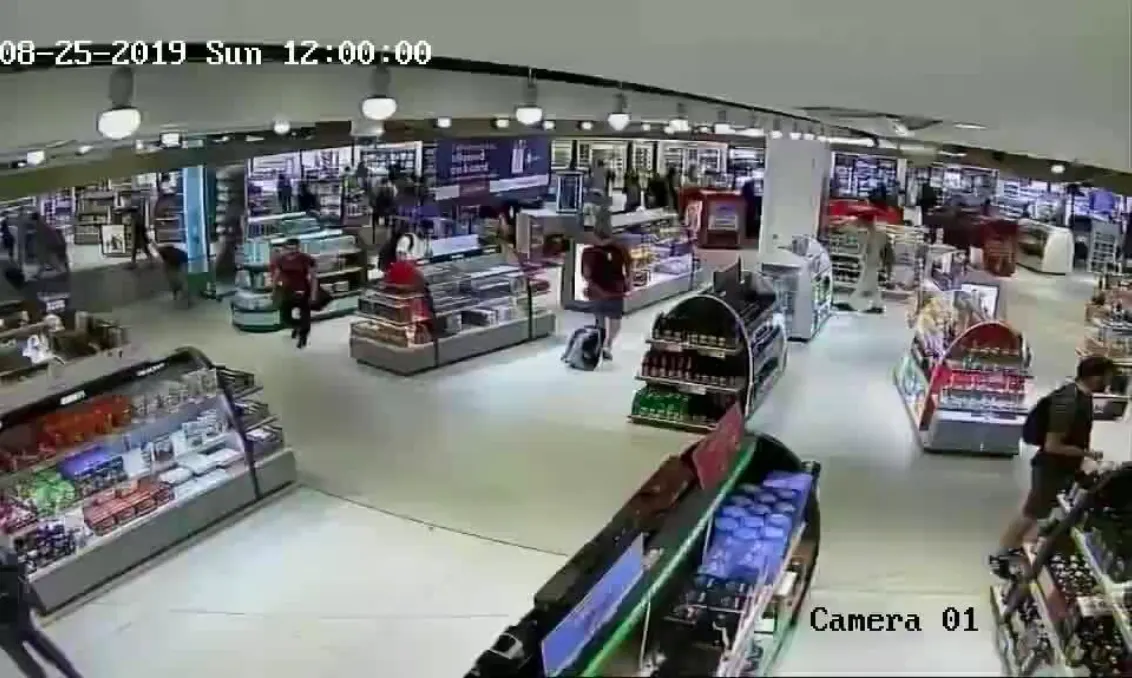
- Las cámaras que apuntan hacia los laterales de los bloques de estanterías no ofrecen ángulos óptimos para ver por completo a los clientes de la tienda y aumentan los puntos ciegos. Esto reduce la tasa de detección de Veesion.
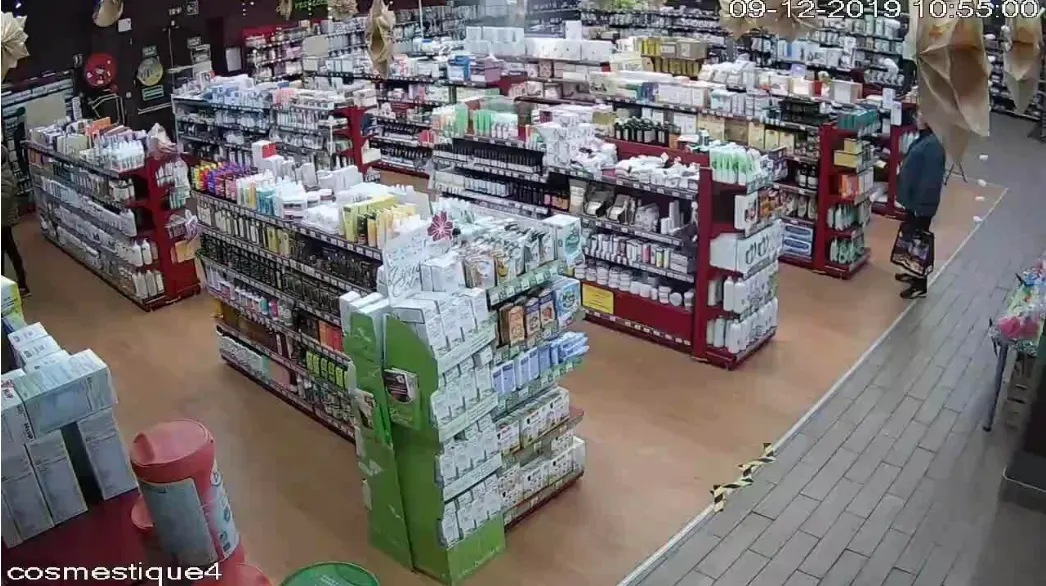
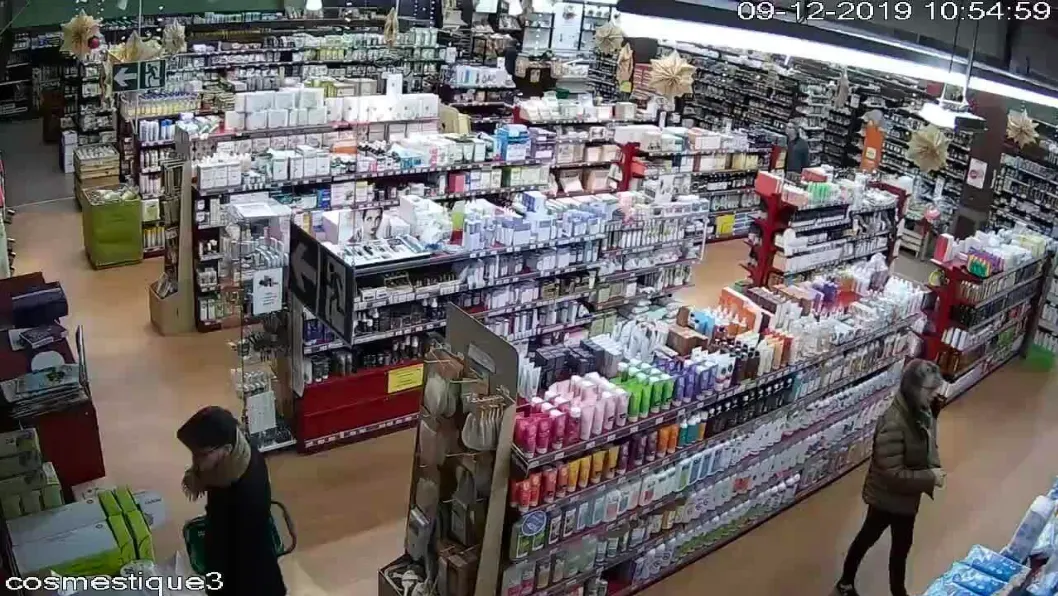
- Si la calidad de la imagen es demasiado baja, el algoritmo también tendrá problemas para reconocer y detectar los gestos. Por regla general, si el ojo humano puede ver fácilmente un gesto sospechoso, también lo hará Veesion. Una resolución de imagen más baja tendrá un impacto negativo en la tasa de detección.
Tenga en cuenta que las cámaras situadas en la caja, la entrada y la salida tienden a ser menos eficaces, ya que pueden enviar demasiadas alertas falsas. Por ejemplo, Veesion podría detectar a personas que añaden artículos a sus bolsas personales en la caja sin entender que han pagado por ellos. Veesion sólo detecta el gesto y no sabe como tal que no se trata de un robo.
Cuando configure Veesion, seleccione las cámaras más adecuadas en función de las necesidades del minorista y de nuestras recomendaciones para maximizar la tasa de detección.
¿Cuáles son los requisitos para conectar Veesion a mi tienda?
Una vez que haya recibido el servidor Veesion, puede instalarlo en la tienda.
Puede hacerlo en 3 pasos que detallamos a continuación:
- Conecta el servidor a Internet y al NVR/DVR 🔌
- Compruebe la conexión con el Control Remoto 🎛️
- Envía la información de vuelta a Veesion junto con la lista de comprobación técnica 📩
Una vez que Veesion ha recibido la información que demuestra que el servidor está conectado, puede embarcar al cliente en Telegram.
Paso 1. Cómo conectar el servidor Veesion a una tienda?
En primer lugar, comprueba que se cumplen todos los requisitos previos. Para más detalles, ve a la sección de requisitos de Veesion antes de la configuración.
El proceso depende de la configuración de red de la tienda. Siga las siguientes preguntas para ser redirigido hacia el caso de uso correcto.
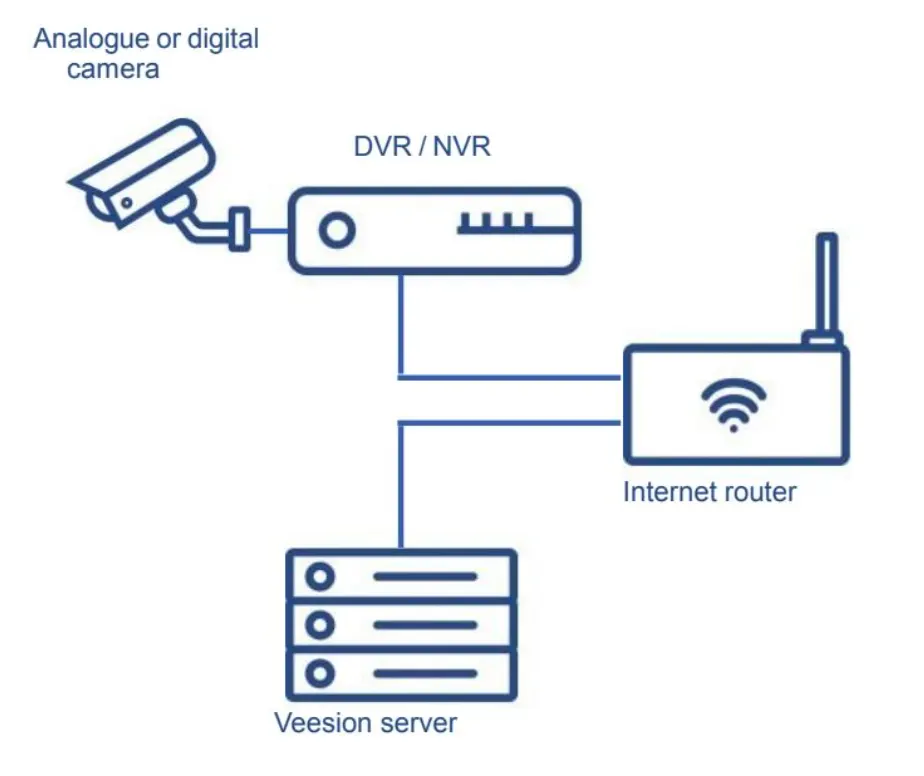
¿Está el NVR/DVR conectado directamente a la cámara?
En caso afirmativo, ¿está el NVR/DVR conectado al router de Internet o está conectado a un conmutador?
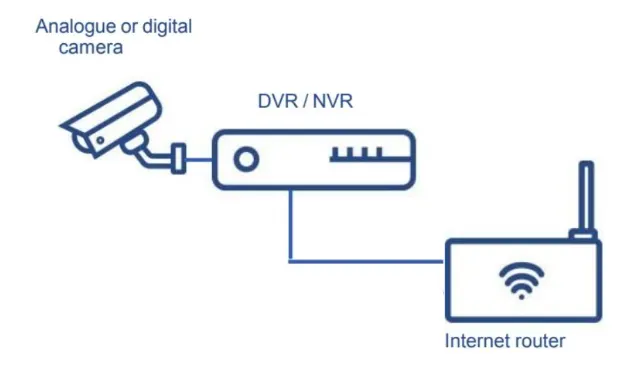
Caso nº 1 - NVR/DVR conectado directamente al router de Internet mediante un cable Ethernet
⬇️
Conecte directamente el Servidor Veesion al router de Internet con uno de los cables Ethernet enviados en el paquete.
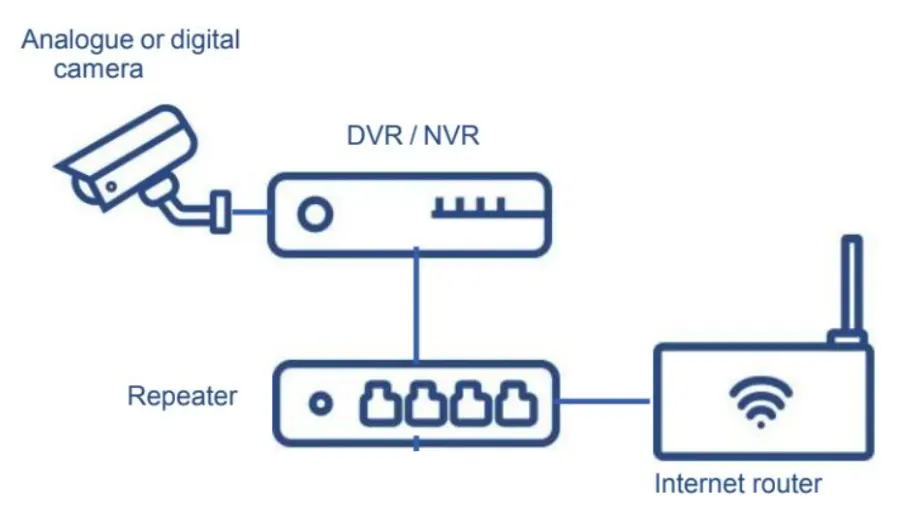
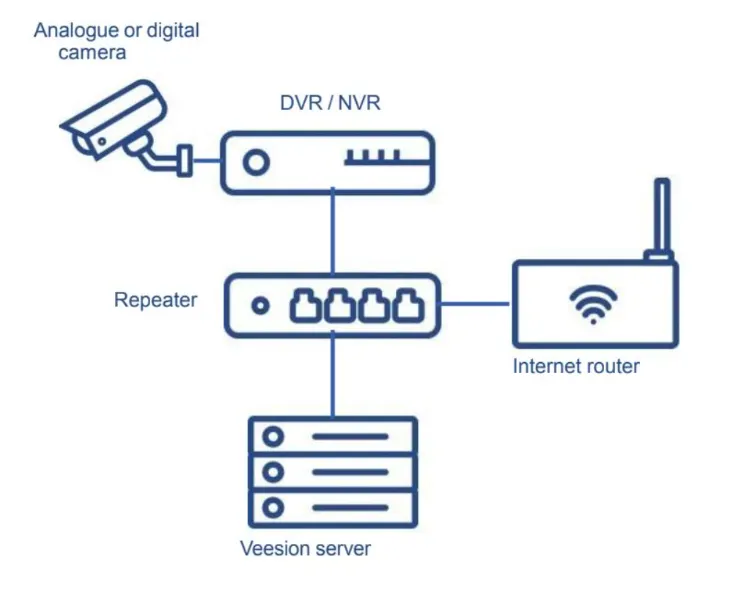
Caso #2 - NVR/DVR conectado al router de Internet a través de un switch y cables Ethernet
⬇️
Conecte el Servidor Veesion al switch con uno de los cables Ethernet enviados en el paquete.
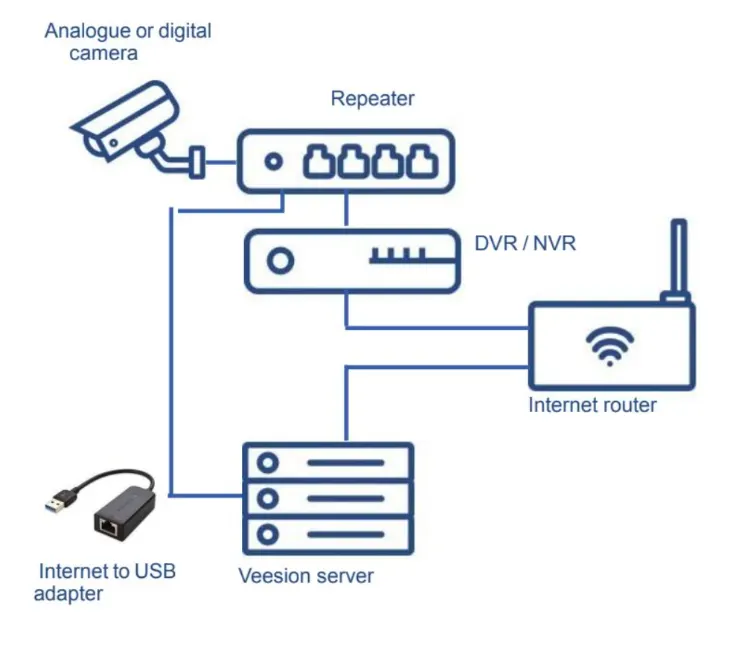
Si la cámara no está conectada directamente al NVR/DVR, ¿hay un switch en medio?
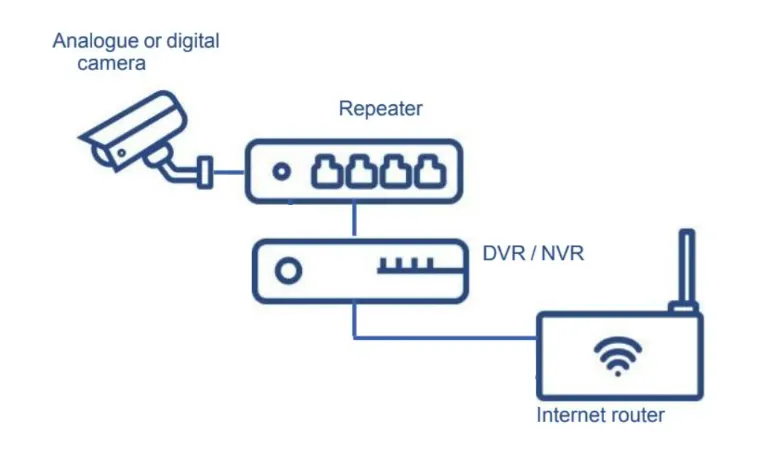
En este caso, compruebe si hay uno o dos puertos ethernet disponibles en el servidor Veesion.
- Si sólo hay un puerto disponible, consiga un adaptador ethernet a USB y conéctelo entre el switch de la cámara y el servidor utilizando uno de los cables ethernet suministrados con el servidor.
- Si hay dos puertos disponibles, conecte el cable ethernet directamente entre el servidor Veesion y el switch de la cámara.
- Conecte el otro cable ethernet directamente entre el servidor Veesion y el router de Internet.
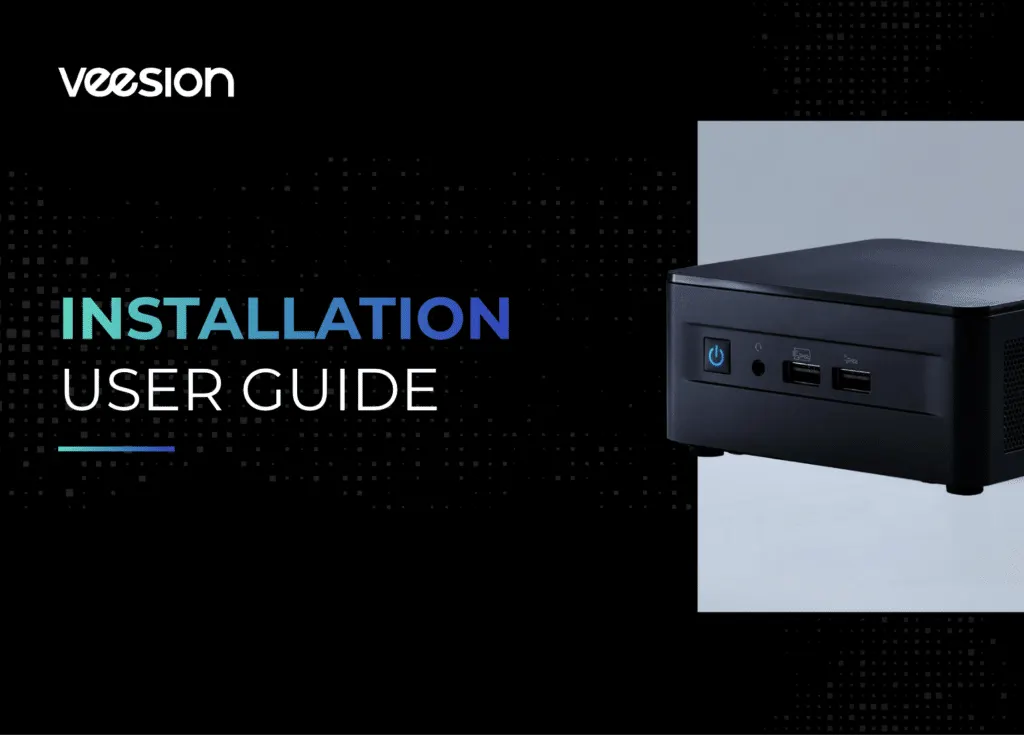
También puede utilizar la Guía del usuario de instalación, proporcionada a los clientes.
O imprimir esta versión vertical, de una página.
Paso 2. ¿Cómo probar la conexión con el Mando a Distancia?
Una vez conectado el Servidor, proceda a comprobar la conexión con el Mando a Distancia.
¿Qué es el Mando a Distancia?
Se puede acceder al Control Remoto a través de un enlace que debería haber recibido del equipo de Veesion durante su incorporación. Le permite comprobar la conexión entre Veesion y las redes.
Puede acceder al Control Remoto de Veesion a través de cualquier dispositivo (tableta, teléfono, ordenador). Recomendamos abrir la página en Google Chrome para garantizar un rendimiento óptimo.
Cómo probar la conexión con el Control Remoto?
Se trata de un proceso de 3 pasos que deberás realizar una vez que el Servidor Veesion se haya conectado al NVR/DVR y a Internet.
Necesitará:
Obligatorio
✅ El Control Remoto de Veesion
✅ El nombre único del Servidor de Veesion
✅ La marca del DVR/NVR
✅ El nombre de usuario y la contraseña del DVR/NVR
Opcional
☑️ La dirección IP del DVR/NVR
1/ Pruebe la conexión con el Servidor
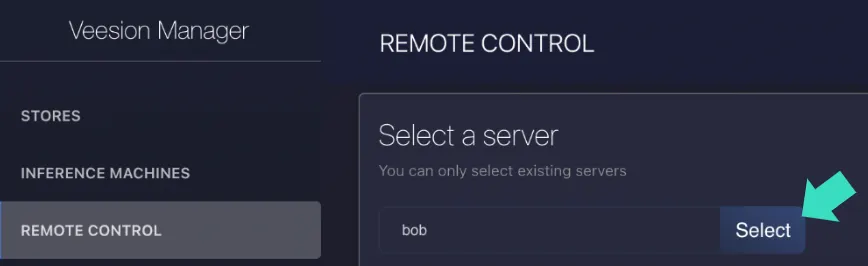
- Abra el Control Remoto
- Introduzca el nombre único del servidor
- Haga clic en "Seleccionar"
- Si ve 2 ventanas emergentes verdes en la esquina superior derecha de la pantalla, significa que el Servidor está localizable y conectado a Internet. Puede continuar con el paso 2.
- Si ve la siguiente ventana emergente roja, significa que el servidor no está conectado a Internet. Comprueba que los cables están conectados al Servidor. No olvides que, si la red es privada, tendrás que abrir nuevos puertos para habilitar la conexión.
- Si ves la ventana emergente roja que aparece a continuación, significa que el nombre del servidor es incorrecto o que la página de Internet ha caducado. Introduce el nombre correcto y/o actualiza la página.
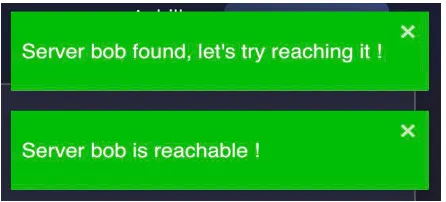
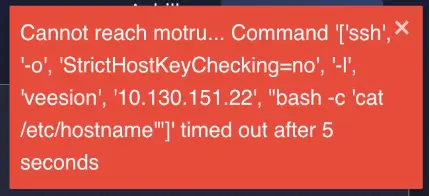
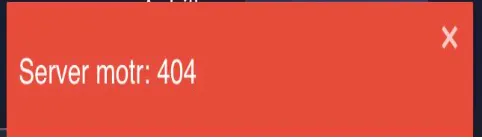
Continúe con el Paso 2 una vez que tenga los 2 popups verdes. De lo contrario, póngase en contacto con el equipo de instalación de Veesion para resolver el problema.
2/ Escanear la red
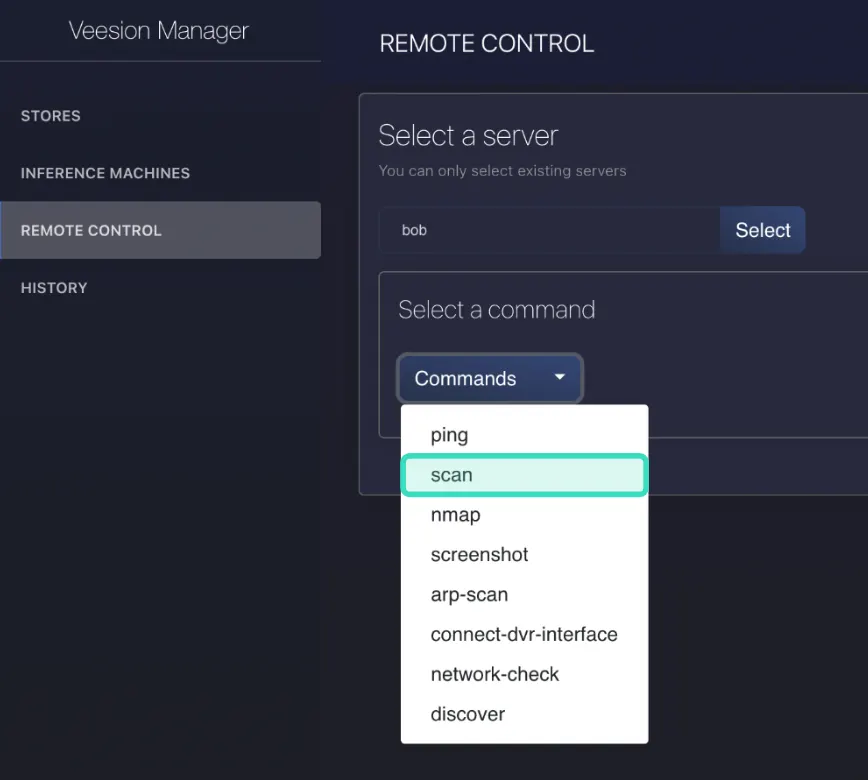
- Una vez que haya seleccionado el Servidor, haga clic en "Comandos" y, a continuación, en "escanear". Este comando le permite recuperar todos los dispositivos conectados a un puerto 554 abierto (RTSP).
- Debería ver una lista de direcciones IP en la salida estándar del diseño. Identifique cuál es la dirección IP del DVR/NVR y cópiela.
- Si ya tiene la dirección IP del DVR/NVR, puede saltarse este paso y pasar directamente al Paso 3.
3/ Generar capturas de pantalla
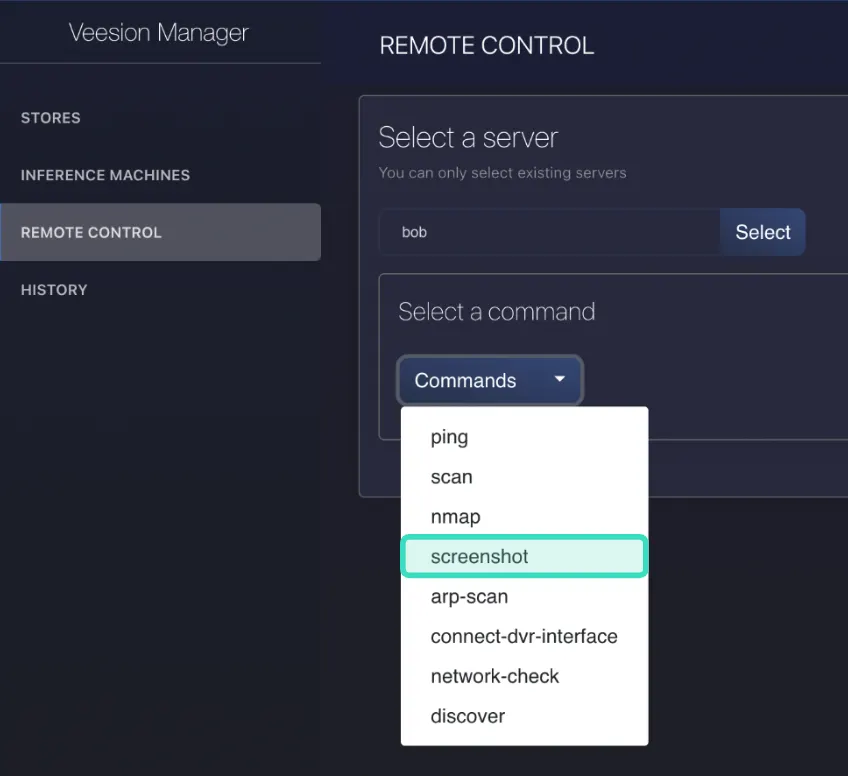
- Haz clic en "Comandos", luego en "Captura de pantalla".
- Seleccione la marca del DVR/NVR. Si la marca no aparece en la lista, siga el paso 3A. Paso 3A. La marca del DVR/NVR no aparece en la lista En el campo "Marca", seleccione "IP".
- Introduzca la URL RTSP del DVR/NVR.
- Siga los siguientes pasos.
- Introduzca el nombre de usuario y la contraseña del DVR/NVR.
- Seleccione el campo "Canal 2"
- Haga clic en "Probar".
- Debería recibir una captura de pantalla.
Paso 3. ¿Qué debo enviar a Veesion? ¿Qué necesito enviar a Veesion?
Una vez que el servidor Veesion esté en funcionamiento y haya generado las capturas de pantalla, deberá enviar la lista de comprobación técnica a Veesion.
Puede descargarla aquí antes de enviarla a installation@veesion.com.
¿Qué pasa si pierdo la conexión con el Servidor o el DVR justo después de la instalación?
- Si ha perdido la conexión con el Servidor: Compruebe que el Servidor está encendido
- Comprueba que los cables están bien conectados
- Si ha perdido la conexión con el NVR/DVR: Compruebe que la dirección IP es la correcta y no ha cambiado
- Comprueba que el nombre de usuario y la contraseña son los correctos
¿Y si faltan algunos requisitos?
En cuanto al punto de acceso a Internet:
- Si el cliente tiene un cortafuegos o la red es privada, es necesario configurarlo con los derechos correctos para permitir el acceso del Servidor a los puertos abiertos para una dirección IP dedicada. Por favor, póngase en contacto con el proveedor de red del cliente para recibir la dirección IP. A continuación, Veesion la configurará en el Servidor.
- Si el cliente tiene un proxy, el Servidor Veesion no podrá conectarse. Es necesario configurar otra fuente de acceso a Internet, como un router 4G.
- Si no se pueden abrir los puertos, es necesario encontrar otra fuente de acceso a Internet, como un router 4G.
4. Dando de alta clientes en Telegram
Primeros pasos con Telegram
¿Por qué necesitamos Telegram para usar Veesion?
Una vez que el Servidor Veesion está instalado en la tienda de tu cliente, empezará a detectar gestos sospechosos desde su sistema de CCTV. Cada gesto detectado se envía al grupo de Telegram del cliente como una alerta, para que reciban una notificación y puedan actuar en consecuencia.
Este es el grupo de Telegram que señala al cliente los posibles robos que se están produciendo en su tienda.
Para más información sobre Veesion, consulta la sección 1. Entendiendo Veesion.
¿Cómo descargar y acceder a la aplicación?
Aquí tienes una guía completa que puedes enviar a tu cliente para descargar Telegram.
Preguntas frecuentes del cliente
La aplicación Telegram está disponible en
- Móvil - Telegram Messenger - en iOS y Android
- Ordenador - Telegram Desktop - compatible con Windows, macOS y Linux
- Tableta - Telegram Messenger
El cliente también puede optar por utilizar Telegram Web, que funciona con cualquier dispositivo a través de un navegador.
Configuración de la aplicación para Veesion
1. Recepción de las alertas de Veesion
Veesion envía alertas a través de un BOT en forma de GIFs (una breve secuencia de vídeo en bucle) mostrando el gesto detectado en el grupo de Telegram. Para recibir estas alertas, debes asegurarte de que las opciones "GIF" y "Vídeo" están marcadas en los ajustes.
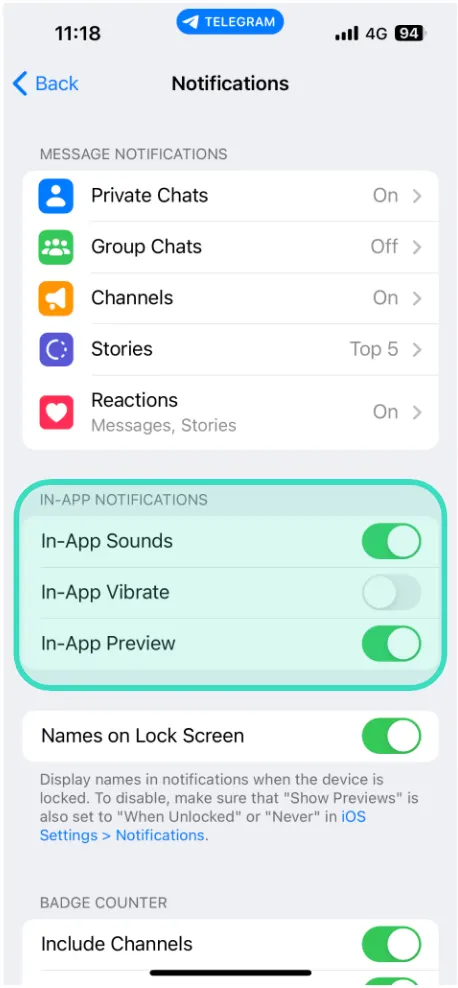
Para no perderte ninguna alerta, te recomendamos habilitar las notificaciones de Telegram activando las siguientes opciones:
- Sonido 🔊
- Vibrar 📳
- Banner/Previsualización 💬
⚠️ Las alertas que envía Veesion caducan a los 7 días: los clientes sólo tendrán acceso a los enlaces durante este periodo. Sin embargo, Veesion almacena los datos durante 30 días según la normativa relativa a las grabaciones de CCTV.
📌
Asegúrate de que las opciones "GIF" y "Vídeos" están seleccionadas para recibir las alertas.
¡Activa el sonido y las notificaciones en tu dispositivo para asegurarte de que los clientes no se pierden ninguna alerta!
¿Cómo seleccionar estas opciones en Telegram?
- Ve a los Ajustes de Telegram
- Selecciona Datos y Almacenamiento
- Desplázate y asegúrate de que los toggles para GIFs y Vídeos están activados. Debería estar en la sección "Reproducción automática de medios".
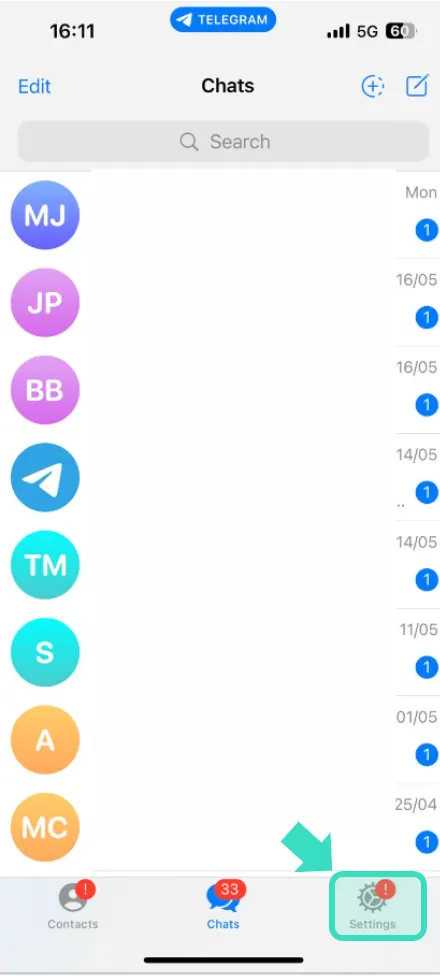
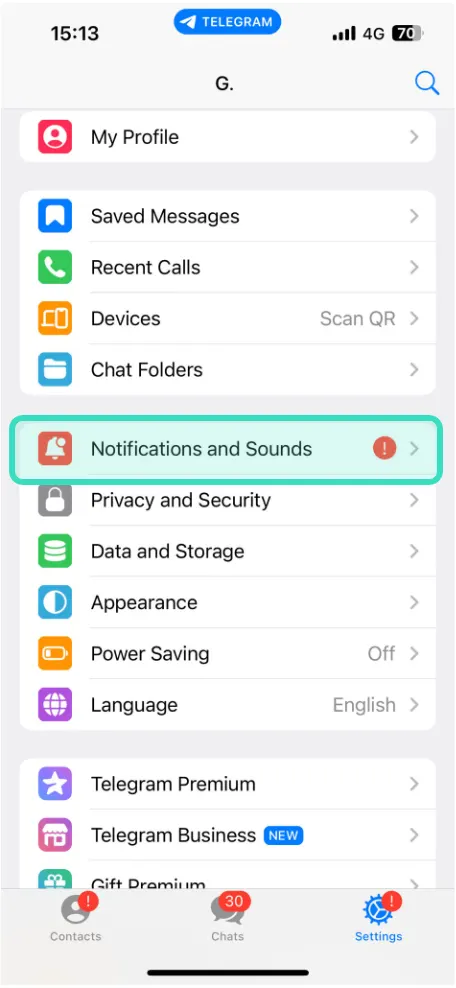
¿Cómo activar las notificaciones?
- Abre Telegram y ve a la pestaña de Ajustes.
- Elige el menú "Notificaciones y sonidos".
¿Cómo desactivar las notificaciones ?
Puedes desactivar las notificaciones de grupo en los ajustes de la app.
- Ve a los Ajustes de Telegram, en la parte inferior derecha de la pantalla principal de la aplicación.
- Ve al menú "Notificaciones y sonidos" de los ajustes de la app.
- Desmarca las opciones que quieras en la sección "Notificaciones In-App".
2. Asegurar el acceso a Telegram
Se recomiendan los siguientes ajustes para garantizar un acceso restringido a los datos que envía Veesion. Estas alertas son datos sensibles y no deberían estar al alcance de cualquiera.
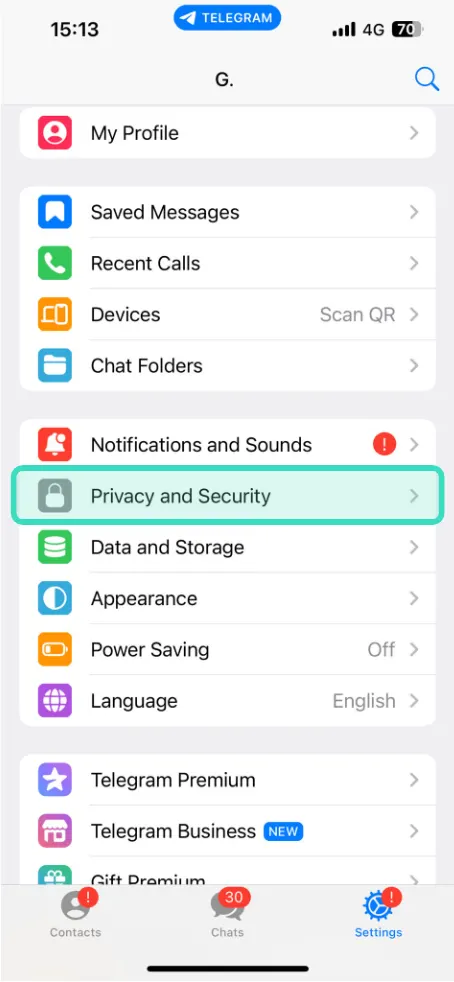
Controla quién puede acceder a la aplicación desde un dispositivo específico añadiendo un código de acceso
- Esta opción resulta especialmente útil para dispositivos corporativos y equipos con rotaciones periódicas.
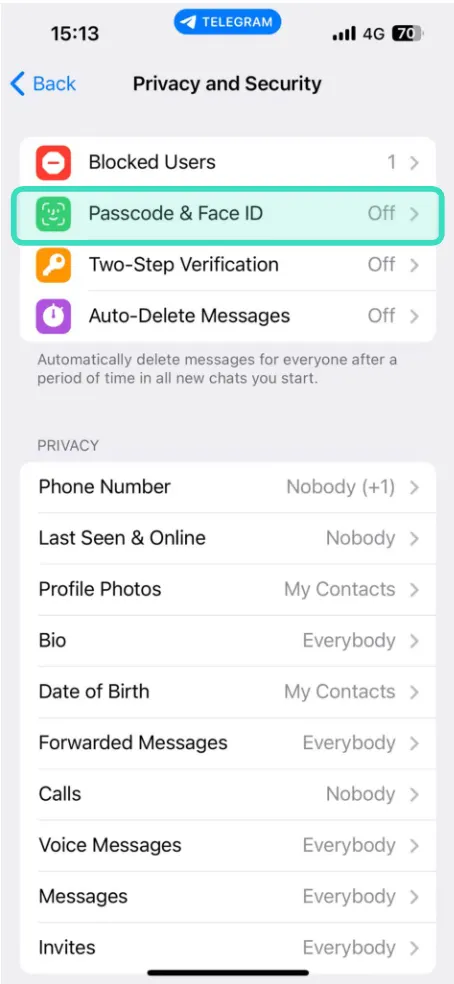
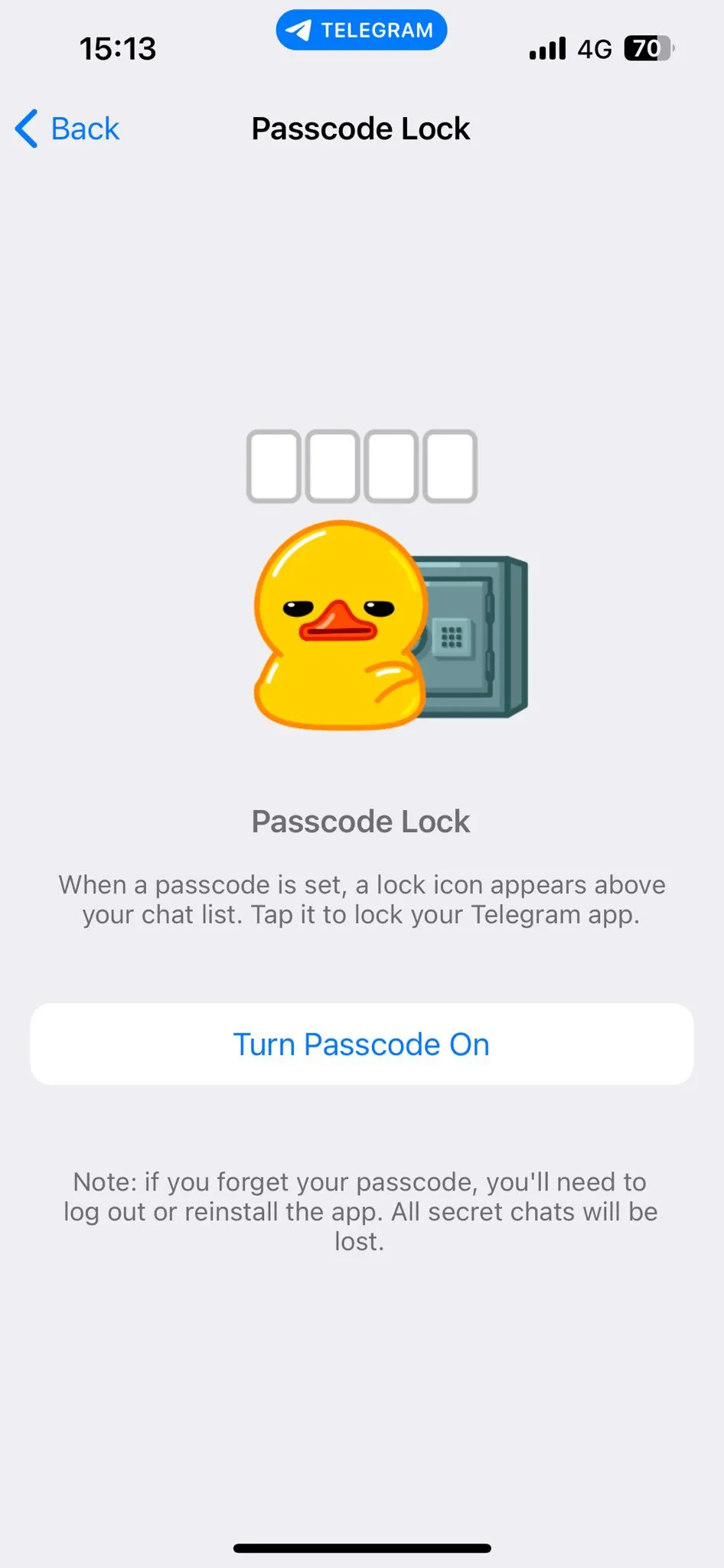
- Ve a Ajustes > Privacidad y seguridad > Código de acceso y Face ID
- Puedes establecer un bloqueo de código de acceso y hacer clic en Activar código de acceso.
Controla quién puede conectarse a la aplicación desde un nuevo dispositivo añadiendo la Autenticación Dual
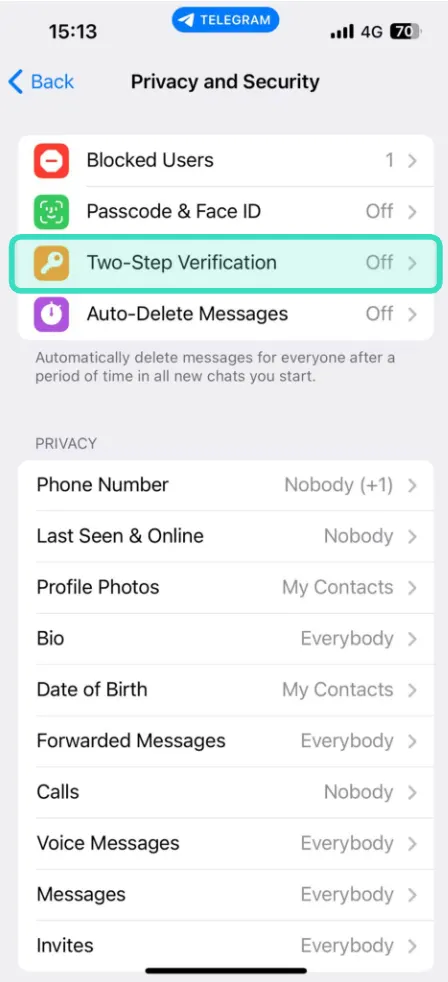
- Puede configurar una contraseña adicional para verificar la conexión de un nuevo dispositivo.
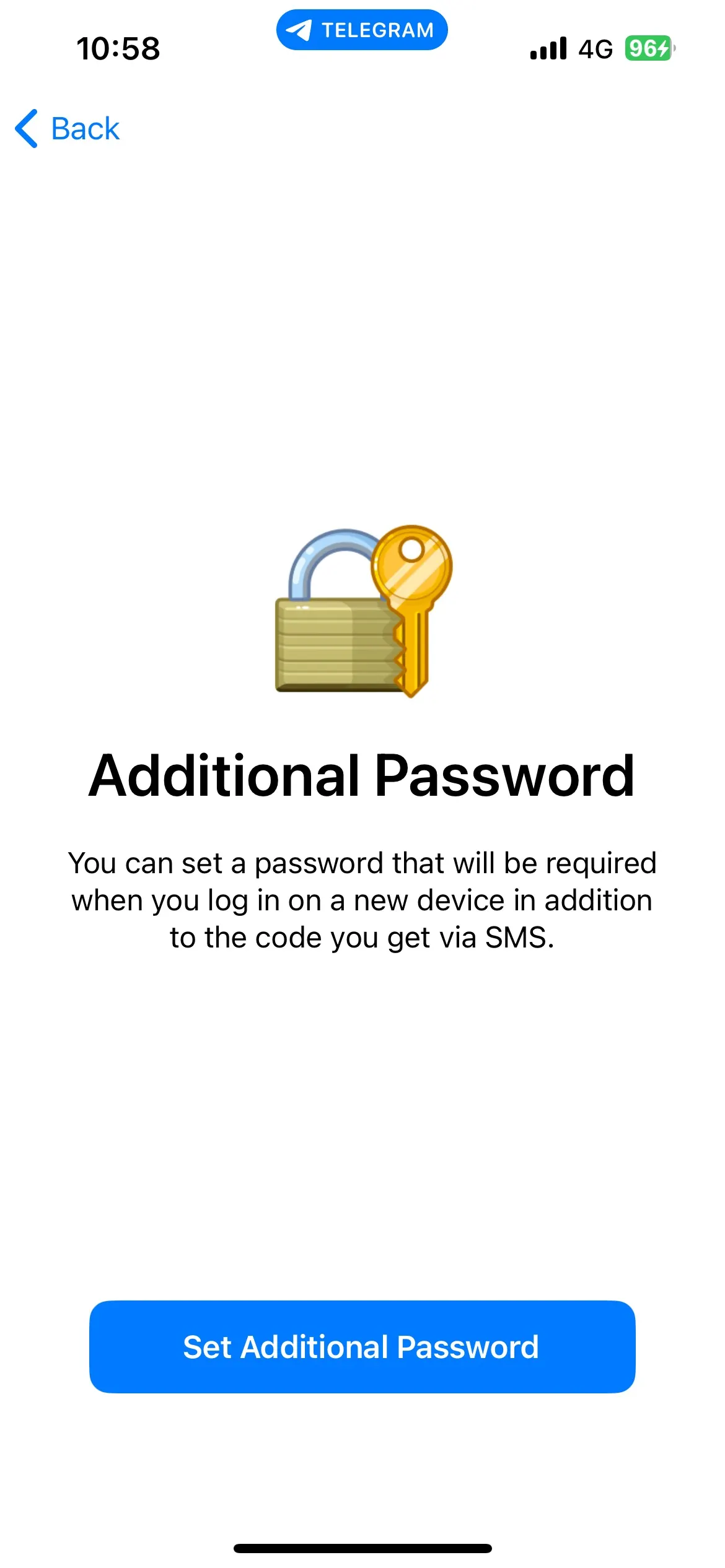
- Vaya a Ajustes > Privacidad y seguridad > Verificación en dos pasos > Establecer contraseña adicional
- Introduce una contraseña y confírmala.
Evita problemas de privacidad impidiendo que los usuarios compartan las alertas
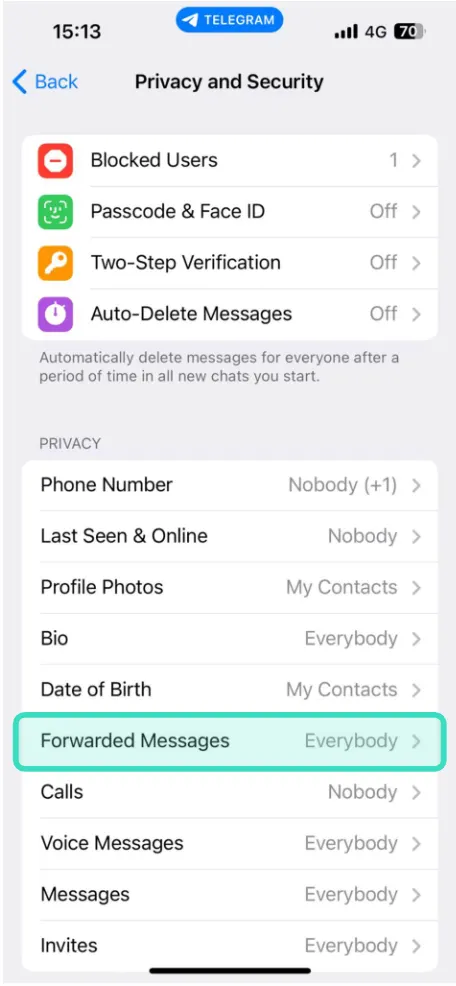
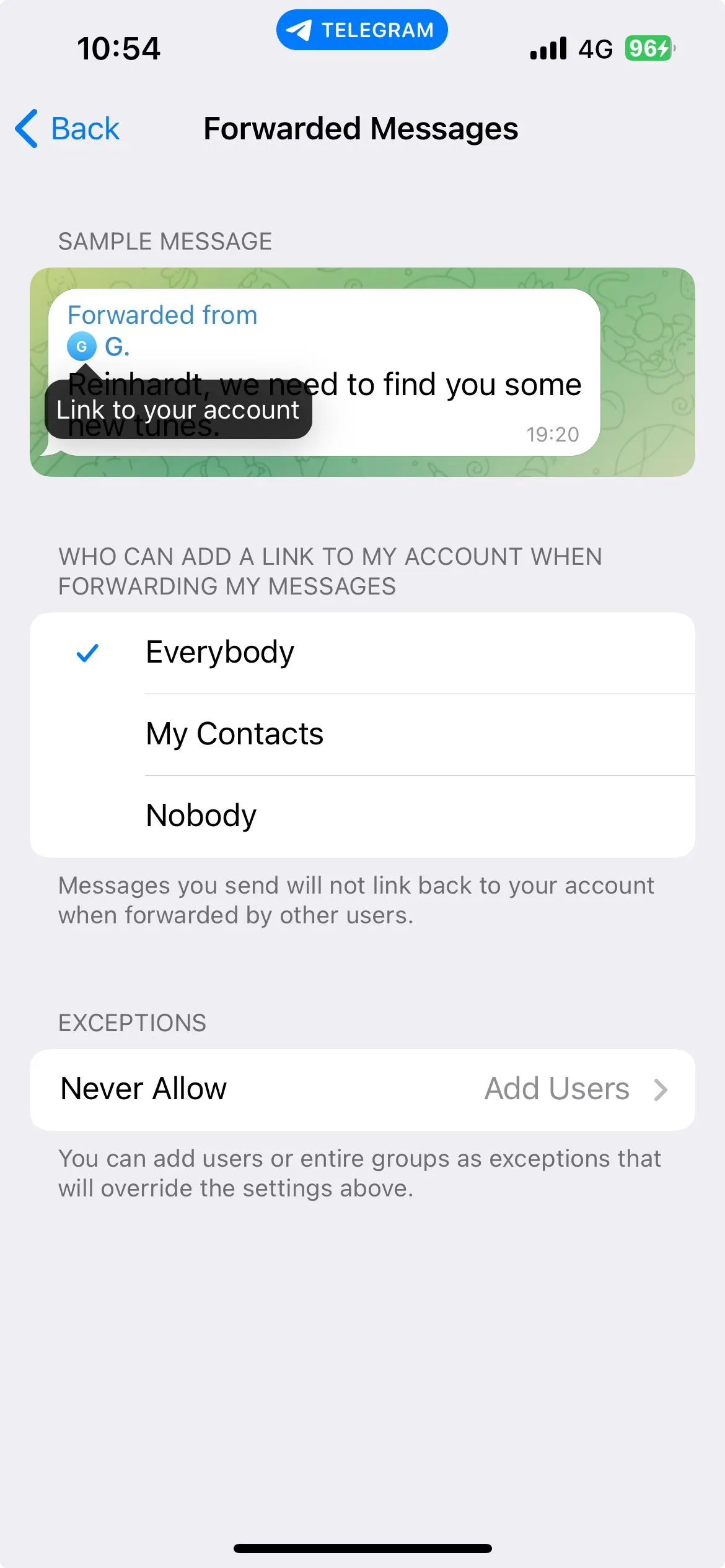
- Ve a Ajustes > Privacidad y seguridad > Mensajes reenviados.
- Puedes configurar la opción "Mensajes reenviados" de "Todos" a "Nadie". Por defecto, esta opción está establecida en "Todos".
- Esto evitará que los usuarios compartan los enlaces de los vídeos.
Facilita el uso a los miembros del equipo que trabajan en la caja en paralelo
- La opción "Bloqueo automático" es especialmente útil para el personal que trabaja en las cajas, para que puedan calificar las alertas de forma eficiente sin perder tiempo desbloqueando el dispositivo.
- Programe el bloqueo automático desde un dispositivo durante un minuto, cinco minutos, una hora o cinco horas.
- Asegúrate de que el dispositivo está cerca de un enchufe para que pueda cargarse constantemente. El desbloqueo a largo plazo requiere más energía.
3. Gestión de los miembros del grupo
Una vez que hayas configurado tu grupo de Telegram, puedes añadir los miembros del equipo que necesites. También te especificamos aquí cómo eliminar o bloquear a un miembro en caso de que lo necesites.
Añadir un miembro al grupo
Hay 2 formas de añadir un nuevo miembro al grupo:
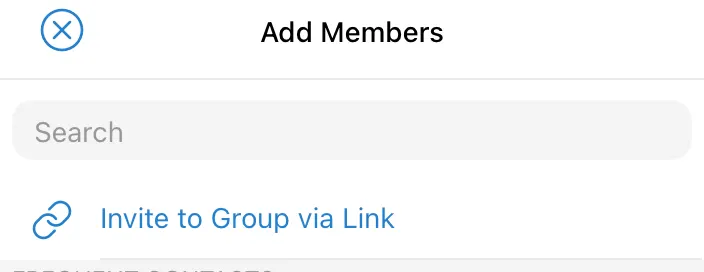
- Método #1: Compartiendo un enlace de invitación Abrir el menú del grupo. Para abrir el menú del grupo, haz clic en el nombre del grupo, en la parte superior de la conversación.
- En la pantalla, haz clic en Añadir miembros.
- A continuación, selecciona la opción Invitar con un enlace.
- La página siguiente te permitirá copiar el enlace y compartirlo con tus compañeros.
- Método nº 2: Desde tus contactos Si el empleado ya está en tus contactos, puedes añadirlo directamente escribiendo su nombre en la pestaña de búsqueda.

En ambos casos, el empleado deberá haber instalado previamente la aplicación.
Eliminar un miembro de un grupo
Si quieres dar de baja a un miembro del grupo, debes ponerte en contacto con Veesion. Puedes hacerlo enviando un correo electrónico a support@veesion.com o enviándonos directamente un mensaje en el grupo de Telegram.
Bloquear a un miembro del grupo
Puedes bloquear a un miembro desde el menú del grupo haciendo clic en Editar en la esquina superior derecha, en la sección Usuarios bloqueados.
Usar Telegram con Veesion
¿Cómo configurar Veesion para mi tienda?
Después de recibir el enlace a tu grupo de Telegram, el equipo de éxito de clientes de Veesion o tú mismo te encargarás de la formación. En este paso se debe realizar la configuración, junto con los equipos de Veesion para la configuración de la tienda.
La configuración incluye:
- Añadir el horario de apertura de la tienda para activar Veesion sólo durante este horario.
- Desactivar algunos gestos opcionales. Por ejemplo, si muchos de los clientes de la tienda utilizan sus propias bolsas, deberá desactivar la alerta "Producto en bolsa sospechosa". De lo contrario, su cliente recibirá una alerta cada vez que un cliente meta un artículo en su bolsa, aunque éste no sea un gesto especialmente sospechoso en esta tienda.
- Identificar los pasillos más y menos sospechosos de la tienda.
- Confirmación de las cámaras utilizadas por Veesion. No todas las cámaras son relevantes para el uso de Veesion, ya que algunas de ellas pueden enviar demasiadas alertas o no se ajustan a los requisitos de rendimiento de Veesion. Para entender cómo funciona Veesion, consulte la sección "1. Entender Veesion".
Estas configuraciones sólo pueden ser realizadas por los equipos de Veesion y son importantes para asegurarse de que sus clientes reciben la cantidad adecuada de alertas, sobre las partes más relevantes de su tienda. Contribuyen a establecer el nivel adecuado de sensibilidad en el sistema.
Tenga en cuenta que la fase de incorporación dura 3 meses. Durante este tiempo, debes organizar llamadas de seguimiento con tus clientes para ayudarles a afinar el sistema o aclarar cualquier duda que puedan tener.
¿Cómo calificar las alertas en Telegram?
Cada gesto sospechoso detectado por Veesion será enviado como una alerta al grupo de Telegram. Para cada alerta, hay 4 botones que ayudan a analizarla mejor y a dar feedback sobre lo ocurrido. Tu cliente necesita seleccionar uno de los 3 primeros botones para calificar la alerta.
👉 Calificar las alertas a tiempo ayuda a hacer un seguimiento del impacto de Veesion y de cuánto ha podido ahorrar tu cliente evitando hurtos 💰
En cada alerta enviada, puedes ver 4 botones debajo del GIF:
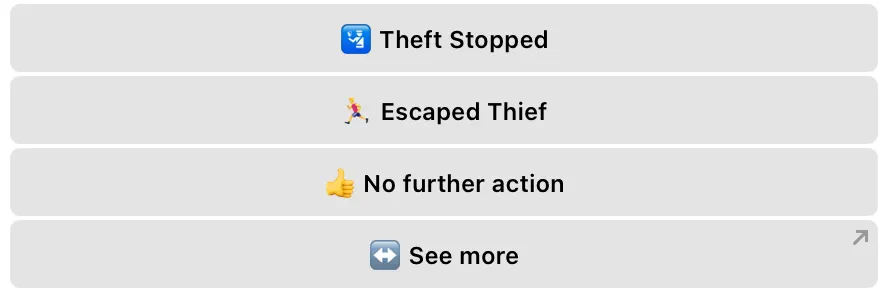
Los 3 primeros botones informan sobre el rendimiento de las alertas recibidas. El cuarto ayuda a analizar mejor la alerta. Tienen que hacer clic en uno de los 3 primeros botones para calificar una alerta.
- Cuando han conseguido detener al sospechoso, tienen que pulsar el botón"🛂 Robo Detenido" e introducir el importe del robo.
- Si no se ha conseguido detener al sospechoso y se trata de un hurto real, es decir, que la persona se ha ido con el artículo robado o lo ha tirado, hay que pulsar el botón "🏃♂️ Ladrón fugado".
- Cuando el gesto parece sospechoso pero el cliente acaba pagando el artículo, o cuando se trata de un objeto personal, hay que hacer clic en el botón "👍 No actuar". Tenga en cuenta que hacer clic en este botón no hará que Veesion detecte menos gestos o envíe menos alertas. Sólo significa que este incidente no ha sido un robo, pero seguirán recibiendo este tipo de alertas.
- Cuando quieran ver algo más que el breve GIF o en mayor calidad, deberán hacer clic en el botón"↔️ Ver más". Esto es especialmente útil para validar si una alerta es legítima o no.
A modo de recordatorio, aquí tiene una guía de una página para que sus clientes la impriman y la expongan en su tienda.
Preguntas frecuentes al utilizar Veesion
Sobre los gestos
¿Qué se considera una bolsa sospechosa?
La categoría "Bolsos sospechosos" agrupa los bolsos de tamaño pequeño o mediano que se llevan al hombro y se sujetan cerca del cuerpo, como los tote bags. Pero también puede incluir objetos que se asemejan a bolsas debido a los ángulos y la visibilidad en la cámara, por ejemplo, sombreros, cascos, etc.

Ejemplos de bolsas sospechosas
Para más información sobre los gestos detectados, consulte la sección " ¿Qué gestos detecta Veesion?".
¿Cuál es la diferencia entre una bolsa sospechosa y una bolsa de la compra?
Veesion diferencia las bolsas sospechosas de las bolsas de la compra.
- Las bolsas de la compra son más grandes que las bolsas sospechosas y se sostienen con la mano. Incluyen bolsas de papel y bolsas de plástico, como las que se utilizan en las secciones de panadería, así como carritos de la compra personales. Ejemplos de bolsas de la compra
- Las bolsas sospechosas son más pequeñas y se llevan al hombro o cerca del cuerpo. También pueden incluir objetos que parecen bolsas debido a los ángulos y la visibilidad en la cámara, por ejemplo, sombreros, cascos, etc. Ejemplos de bolsas sospechosas


Para más información sobre bolsas sospechosas, consulte las secciones "¿Qué se considera una bolsa sospechosa?" y "¿Qué gestos detecta Veesion?".
¿Qué se considera "muy sospechoso"?
La categoría denominada "Muy sospechoso" incluye dos tipos de gestos:
- Poner un objeto dentro de una mochila, bolso o riñonera (bolsa de cintura)
- Esconder un objeto dentro de la ropa
Se considera que esta categoría es la que tiene más probabilidades de ser objeto de robo. Siempre está activa y no se puede desactivar, ya que es la más útil para los minoristas.
Para más información sobre los gestos detectados, consulte la sección " ¿Qué gestos detecta Veesion?".
¿Es posible añadir un nuevo gesto?
A día de hoy, no es posible añadir un nuevo gesto de un día para otro.
Añadir un gesto requiere entrenar al algoritmo de IA para que lo reconozca y lo detecte. Eso significa analizar una gran cantidad de datos en forma de vídeos de buena calidad de ese gesto concreto. Este proceso exige tiempo y recursos, y hay que planificarlo.
No obstante, hacemos evolucionar constantemente Veesion y tenemos previsto añadir nuevos gestos en el futuro. Si tienes alguna sugerencia, envíala al equipo de soporte: support@veesion.com. La añadiremos a nuestra lista de peticiones de funciones, que revisan constantemente nuestros equipos de producto y desarrollo.
¿Es posible desactivar un gesto?
Todos los gestos, excepto los de la categoría "Muy sospechoso", pueden activarse o desactivarse. Pueden desactivarse para toda la tienda o para una cámara específica.
A continuación encontrará la lista completa de los gestos que pueden desactivarse:
- Ligeramente sospechoso
- Gestos hacia el cuerpo
- Producto en Cochecito
- Producto en bolsa sospechoso
- Producto en bolsa de la compra
Para cambiar estos ajustes se requiere la asistencia de nuestro equipo de soporte. Si desea desactivar un gesto, póngase en contacto con el equipo de asistencia por correo electrónico en: support@veesion.com o rellenando el siguiente formulario: https://veesion.com/support/.
Tenga en cuenta que a su cliente no se le cobrará por dicho cambio siempre y cuando esté en el ámbito de la tienda actual con el mismo número de cámaras analizadas.
¿Cuánto tiempo se tarda en recibir una alerta?
Un dispositivo tarda entre 20 y 50 segundos en recibir una alerta, dependiendo de la categoría del gesto, el dispositivo utilizado y la cobertura de la red.
Cada vez que se detecta un gesto, el algoritmo registra un clip de 30 segundos. Este clip se recibirá como un GIF (una breve secuencia en bucle de unos 5 segundos) en el grupo de Telegram. Esto es lo que se llama la alerta. Entre el momento en que termina el clip y el momento en que se recibe la alerta pueden pasar entre 20 y 50 segundos.
Te recomendamos que te asegures de que los dispositivos tienen una cobertura óptima en las zonas de la tienda donde se utilizan. Una cobertura deficiente o una red inestable pueden retrasar la entrega de la notificación.
¿Puede el sistema reconocer si un ladrón vuelve?
El sistema pretende reconocer gestos específicos, independientemente de la identidad de la persona. A día de hoy, está prohibido proceder al reconocimiento facial en muchos países.
Buenas prácticas y consejos
⚠️
No haga pruebas de "falsos robos" para ver si Veesion funciona bien.
Hacer una prueba e imitar un robo la mayoría de las veces da como resultado gestos poco realistas o poco naturales, que el sistema no reconocerá como sospechosos.
Por ejemplo: coger un objeto y salir de la pantalla sin ocultarlo, u ocultarlo y volver a colocarlo en la estantería poco después.
Si crees que algo no funciona como debería, dirígete a la sección "6. Ayuda y asistencia" para que te ayuden a resolver la incidencia.
En Telegram
- Los clientes pueden utilizar el chat para comunicarse con sus compañeros o pedir ayuda.
- También pueden utilizar el botón "adjuntar archivo" para añadir documentos como la foto del ticket impreso del artículo robado.
- Asegúrate de que hay una cobertura óptima en las zonas de la tienda donde se utilizan los dispositivos.
Sobre la posición de la cámara
La posición de la cámara influye en el rendimiento de Veesion. Para que el algoritmo de IA en el que se basa Veesion sea lo más eficaz posible, la cámara debe cumplir los siguientes criterios:
- Centrada en un solo pasillo
- Longitud óptima entre la persona y la cámara: de 1,5 a 12 m
- Altura óptima de la cámara 1.de 8 a 3,8 m
Por regla general, las mejores cámaras para Veesion son las que filman un perfil en torno a los 12 m, centradas en un pasillo.
Errores a evitar:
- Si el campo de visión es demasiado amplio, la tasa de detección disminuirá: habrá más posibilidades de tener simultáneamente a 30 personas en el campo de visión, lo que creará más ángulos muertos y lugares donde esconderse de la cámara.
- Las cámaras que apuntan hacia los laterales de los bloques de estanterías no ofrecen ángulos óptimos para ver por completo a los clientes de la tienda y aumentan los puntos ciegos. Esto reduce la tasa de detección de Veesion.
- Si la calidad de la imagen es demasiado baja, el algoritmo también tendrá problemas para reconocer y detectar los gestos. Por regla general, si el ojo humano puede ver fácilmente un gesto sospechoso, también lo hará Veesion. Una resolución de imagen más baja tendrá un impacto negativo en la tasa de detección.
Cuando configure Veesion, seleccione las cámaras más adecuadas en función de las necesidades del minorista y de nuestras recomendaciones para maximizar la tasa de detección.
¿Cómo gestionar los equipos y acceder al grupo?
Si desea añadir, eliminar o bloquear a un miembro del grupo, consulte directamente la siguiente sección "Gestión de los miembros del grupo".
5. Ayudar y asistir a los clientes
Mi cliente tiene robos no detectados
¿Por qué no se ha detectado un robo?
Aquí tiene algunas preguntas que le ayudarán a analizar y comprender por qué no se ha detectado un robo. La situación puede estar relacionada con un problema técnico.
Si el servidor y el DVR estaban conectados, la cámara activada y el gesto forma parte de los que Veesion puede detectar, envíe un correo electrónico a support@veesion.com con el intervalo de tiempo, la fecha y la cámara del incidente. También puedes añadir un vídeo o una imagen como archivo adjunto.
Tenga en cuenta que los algoritmos de IA no son fiables al 100% y pueden pasar por alto algunos gestos en función de la posición de la cámara o del desarrollo continuo de la tecnología. Puede optimizar la detección de Veesion asegurándose de que las cámaras en las que opera están bien posicionadas. Para obtener más información sobre el posicionamiento de la cámara, vaya a la sección"🎦 Sobre el posicionamiento de la cámara".
¿Estaban conectados el servidor y el DVR?
Una comprobación visual es suficiente para confirmar que la conexión es correcta.
Fíjese en el puerto Ethernet de la parte trasera del servidor.
Si hay dos luces, una naranja y otra verde, significa que la conexión funciona.
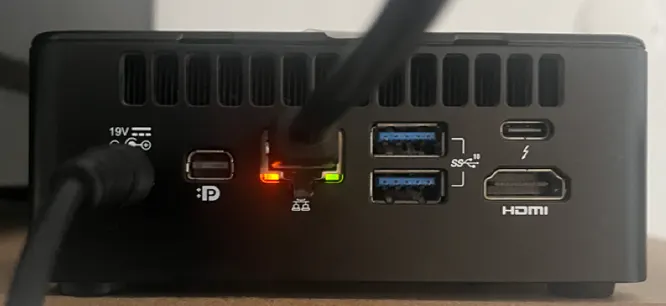
Si hay una luz roja, significa que la conexión funciona mal.
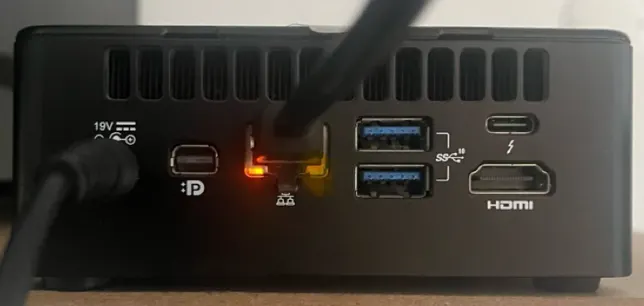
Si el servidor y el DVR no están conectados, Veesion no puede enviar alertas
¿La cámara es utilizada por Veesion?
Por defecto, algunas cámaras no son analizadas a menos que se haya especificado lo contrario. Por ejemplo, las cámaras que cubren la salida, la entrada y las cajas generalmente no se analizan para evitar alertas innecesarias relacionadas con los movimientos de los clientes mientras guardan los productos, manejan su cartera, teléfonos, etc. Si aún no la tiene, solicite al servicio de asistencia la lista de cámaras activas en su tienda a la siguiente dirección de correo electrónico: support@veesion.com. A continuación, podrá comprobar si Veesion analiza las imágenes de esta cámara.
Si el robo era visible en una cámara en la que Veesion no había sido activado, Veesion no podría, por definición, detectarlo.
Por favor, contacte con el soporte vía email(support@veesion.com) para discutir si una activación sería relevante.
¿El tipo de gesto era uno de los gestos detectados por Veesion?
Algunos gestos escapan a la detección si no aparecen en la secuencia, aunque el ojo humano podría juzgarlos sospechosos o indicar que la persona está a punto de robar. Veesion sólo detecta determinados tipos de gestos que los algoritmos han sido entrenados para reconocer como sospechosos.
Para más información sobre los gestos detectados, consulte la sección " ¿Qué gestos detecta Veesion?".
También puede activar o desactivar algunos gestos específicos con el equipo de soporte. Compruebe cuáles estaban activados mientras se produjo el robo preguntando directamente al equipo de soporte en support@veesion.com.
Por qué mi cliente no ha recibido una alerta por un gesto que Veesion detecta?
En primer lugar, asegúrese de que el gesto pertenece a las categorías de gestos detectados por Veesion consultando la sección " ¿Qué gestos detecta Veesion?".
Si el gesto pertenece a las categorías, esto podría explicarse por diversos factores:
- El gesto no era visible en la(s) cámara(s).
- El gesto era visible en la(s) cámara(s), pero el movimiento no coincide completamente con las categorías de gestos analizadas.
- La cámara que captó el gesto no está activa en Veesion.
- La cámara está activa, pero la conexión entre la cámara y Veesion ha fallado (consulte la sección"¿Ha recibido un mensaje informándole de que tenemos problemas para conectar con sus cámaras?")
El algoritmo de Veesion se basa en el análisis de píxeles en una sucesión de fotogramas para identificar el movimiento en un vídeo. No tiene una tasa de detección del 100%. Para más detalles sobre el funcionamiento de Veesion, consulte la sección 1. Comprender Veesion. Comprender Veesion.
Si cree que no se da ninguno de los casos anteriores y que el gesto debería haber sido detectado, envíe la siguiente información al equipo de soporte(support@veesion.com) para que podamos analizar la secuencia y realizar los ajustes necesarios en caso necesario:
- Fecha y hora del incidente (es importante tener un rango de tiempo para que podamos encontrar la secuencia).
- Cámara en la que se vio el gesto (indique el número de canal en lugar del nombre de la cámara, ya que es posible que no dispongamos de esta información si no se ha facilitado previamente).
- Descripción del gesto.
El equipo de Veesion se pondrá en contacto con usted en breve.
Mi cliente tiene un problema con las alertas
Mi cliente no ha recibido ninguna alerta
... en un par de horas
Si no ha recibido ninguna alerta en un par de horas, es posible que el tráfico sea lento en la tienda, o que hasta ahora no se haya detectado ningún gesto sospechoso. Por favor, pida a su cliente que espere. Deberían empezar a recibir alertas en las próximas horas. Si al cabo del día sigue sin recibir ninguna alerta, siga los pasos indicados en el apartado "Hoy no he recibido ninguna alerta".
... hoy
Si pasadas un par de horas, su cliente sigue sin recibir ninguna alerta, por favor, verifique si se da alguno de los siguientes casos:
Si usted (o su cliente) no ha recibido ningún mensaje informando de un posible problema técnico, el servidor está encendido y su cliente sigue sin recibir ninguna alerta, póngase en contacto con el equipo de asistencia por correo electrónico o por teléfono.
¿Ha recibido un mensaje informando de que hemos perdido la conexión con el servidor?
Si usted (o su cliente) ha recibido este mensaje, significa que no tenemos acceso al servidor. Como consecuencia, el sistema está fuera de línea y no podemos analizar sus cámaras.
Algunas de las posibles causas podrían ser:
- Un corte de luz ha provocado la desconexión del servidor.
- No hay internet en la tienda.
- Hay internet en la tienda pero el servidor no está conectado a la red de internet.
- Se ha producido una manipulación en la instalación de red que ha podido provocar la desconexión/apagado del servidor.
Para cualquiera de los motivos enumerados, puede seguir las instrucciones mostradas en el vídeo enviado(enlace aquí):
- Asegúrese de que el servidor está correctamente conectado (un cable que va a la toma de corriente, y otro cable que va a la misma red donde están conectadas las cámaras, puede ser un switch, el router o el DVR directamente, dependiendo de su caso concreto)
- Reinicie el servidor, desenchufándolo y volviéndolo a enchufar después de unos 10 segundos.
Esto solucionará el problema en la mayoría de los casos.
Si has seguido estos pasos y el servidor sigue sin encenderse, ponte en contacto con el equipo de asistencia por correo electrónico o por teléfono.
Si el servidor ya está encendido, espera, deberías empezar a recibir alertas en las próximas horas. En caso contrario, póngase en contacto con el equipo de asistencia por correo electrónico o por teléfono.
¿Ha recibido un mensaje informándole de que tenemos problemas para conectarnos a sus cámaras?
Si usted (o su cliente) ha recibido este mensaje, significa que tenemos acceso al servidor pero no podemos conectarnos a una o varias cámaras. Como resultado, estas cámaras no están siendo analizadas.
Algunas de las posibles causas podrían ser:
- Un corte de corriente ha provocado que el DVR (grabador de vídeo) cambie de dirección IP.
- El servidor y el DVR no están conectados a la misma red de Internet.
- El Servidor y el DVR están conectados a la misma red de Internet, sin embargo, los puertos RTSP necesarios están bloqueados.
- El Usuario y/o la Contraseña utilizados para conectarse al DVR han cambiado.
En caso de pérdida de conexión con sus cámaras, por favor verifique primero que todo está en orden: asegúrese de que puede ver todas sus cámaras, que el DVR y el servidor están conectados correctamente, y que no hay cables sueltos.
Si este es el caso, por favor, póngase en contacto con el equipo de soporte por correo electrónico o por teléfono, asegúrese de tener la siguiente información a mano:
- Dirección IP del DVR
- Usuario y contraseña utilizados para conectarse al DVR.
¿Está apagado el servidor?
- Si no ha recibido ningún mensaje, una buena práctica es comprobar si el servidor está encendido. Debería ver una luz parpadeante o fija en la parte frontal del servidor.
- Si no ves ninguna luz, prueba a pulsar el botón de encendido de la parte frontal del servidor, la luz debería encenderse justo después.
- Una vez encendido el servidor, espere, debería empezar a recibir alertas en las próximas horas. Si no es así, ponte en contacto con el equipo de asistencia por correo electrónico o por teléfono.
Mi cliente hace tiempo que no recibe ninguna alerta, ¿puedo hacer una prueba para asegurarme de que el sistema funciona?
Si su cliente no ha recibido ninguna alerta en un breve periodo de tiempo, consulte la sección: Mi cliente no ha recibido ninguna alerta..
Entendemos que su primera reacción podría ser intentar hacer una prueba fingiendo un robo para confirmar si el sistema funciona. Sin embargo, se lo desaconsejamos encarecidamente, ya que probablemente sería contraproducente.
En primer lugar, no hay ninguna garantía de que el sistema esté operativo en ese momento.
En segundo lugar, hacer una prueba y simular un robo la mayoría de las veces da lugar a gestos poco realistas o poco naturales, que el sistema no reconocerá como sospechosos. Por ejemplo: coger un artículo y salir de la pantalla sin ocultarlo, u ocultarlo y volver a colocarlo en la estantería poco después.
Por favor, espere la confirmación del equipo de que el servicio vuelve a estar en línea o solicite la asistencia del equipo de soporte, si cree que el sistema no funciona correctamente incluso después de que se haya confirmado que vuelve a estar en línea.
Mi cliente recibe menos alertas de lo habitual
En primer lugar, vamos a comprobar la cantidad habitual de alertas que recibe su cliente.
- Obtenga los 3 ó 4 últimos mensajes semanales de recapitulación
- Compare el número de alertas recibidas de una semana a otra para obtener una estimación del número medio de alertas recibidas.
Si observa una disminución significativa, es decir, entre un 50% y un 60% menos de alertas de lo habitual, podría deberse a:
- Una solicitud de desactivación de una categoría de gestos detectados
- Una solicitud de desactivación de una cámara
- Una solicitud para cubrir algunas secciones de una cámara en particular para reducir las falsas alertas
- Un informe de un número significativo de alertas irrelevantes que llevó a recalibrar la sensibilidad de las cámaras
- Una disminución del tráfico en la tienda
Si no ha habido ningún cambio en la configuración del sistema, y no ve ninguna razón en particular que pueda causar esta disminución significativa de las alertas, póngase en contacto con el equipo de soporte por correo o por teléfono para tener un diagnóstico más profundo.
Mi cliente sólo recibe alertas de personas que utilizan bolsas
Los gestos de personas que utilizan bolsas de la compra, bolsas de mano o bolsas personales son algunos de los gestos más comunes en una tienda. Por ello, no es anormal que el número de alertas activadas por estos gestos sea significativamente superior al de los demás gestos.
Antes de ponerse en contacto con el servicio de asistencia, siga estos pasos:
- Examine las alertas anteriores para ver la última vez que recibieron una alerta activada por un tipo de gesto diferente, como "Gesto hacia el cuerpo", "Muy sospechoso" o "Ligeramente sospechoso". Es posible que hayan recibido alguna de esas alertas recientemente, pero que estén pasando desapercibidas debido al mayor número de alertas activadas por las alertas sobre bolsos.
- Asegúrese de que no se ha desactivado ninguno de los otros gestos. Si este es el caso, significaría que los gestos de bolsas sospechosas y bolsas de la compra son sólo algunos de los pocos gestos activos.
Si ninguno de los casos enumerados es cierto, y sólo reciben alertas de personas que utilizan bolsas, póngase en contacto con el equipo de soporte por correo o teléfono para tener un diagnóstico más profundo.
Mi cliente recibe demasiadas alertas
Si su cliente recibe demasiadas alertas irrelevantes, Veesion puede desactivar algunos gestos o ajustar la configuración de las cámaras para resolver el problema.
- En primer lugar, investigue con el cliente el tipo de gestos implicados en el problema y la cámara. Pida ejemplos y capturas de pantalla, y sea lo más específico posible.
- A continuación, rellena este formulario para enviar la información a Veesion: https://forms.gle/uYHwxykg7mwoSYdw5. No dudes en añadir todos los detalles que puedas. Cuanto más precisa sea la solicitud, más rápido se resolverá.
Veesion se pondrá en contacto con usted en breve, por correo electrónico si el problema se ha resuelto o por teléfono si requiere más investigación.
¿Por qué mi cliente no recibe muchas alertas cuando hay mucho movimiento en la tienda?
El hecho de que haya mucho movimiento en la tienda no se corresponde necesariamente con que se produzca un gran número de gestos sospechosos. Las alertas se activan cuando se detectan categorías específicas de gestos. Si no se detecta ninguno de estos movimientos, incluso con mucho tráfico y movimiento en la tienda, no habrá alertas.
Si considera que el número de alertas recibidas es significativamente inferior al que debería, consulte la sección "Mi cliente recibe menos alertas de lo habitual".
Mi cliente no recibe alertas de todas las cámaras
Antes de ponerse en contacto con el servicio de asistencia, siga estos pasos:
- Compruebe que el DVR/NVR y las cámaras funcionan correctamente.
- Examine las alertas anteriores recibidas y anote la última vez que recibió una alerta de la(s) otra(s) cámara(s)
Una de las razones por las que no se reciben alertas de algunas cámaras es que no hay mucho movimiento y/o tráfico delante de ellas. Como resultado, sus alertas pasan desapercibidas en comparación con las alertas generadas por las otras cámaras que detectan gestos con más frecuencia.
Si hace más de una semana que no reciben ninguna alerta de algunas cámaras, póngase en contacto con el equipo de asistencia por correo electrónico o por teléfono para obtener un diagnóstico más profundo.
Mi cliente sólo recibe alertas irrelevantes/falsas alertas
Como recordatorio, las alertas enviadas por Veesion no son robos confirmados. Apuntan a gestos sospechosos, como se describe en la sección " ¿Qué gestos detecta Veesion ?". Estos gestos pueden o no ser un robo.
Si cree que su cliente recibe principalmente alertas irrelevantes, póngase en contacto con el equipo de soporte por correo a la dirección support@veesion.com.
Puede tratarse de gestos de personas que introducen artículos en las bolsas o de alertas procedentes de cámaras que cubren las cajas registradoras, la entrada o la salida. Le ayudaremos a optimizar la configuración de Veesion para que se adapte a las necesidades de la tienda.
Mi cliente tiene una incidencia que no encuentro en la lista
Si tu cliente tiene una incidencia que no has podido resolver o que no encuentras en la lista, rellena el siguiente formulario para que la investiguemos antes de ponernos en contacto contigo.
6. Soporte de Veesion para revendedores
Cuál es el proceso de seguimiento de Veesion tras la instalación?
Después de la instalación, Veesion onboards clientes en la aplicación. Este paso tiene como objetivo responder a las siguientes preguntas: ¿Cuáles son las categorías de gestos? ¿Cómo utilizar eficazmente el sistema?
Este onboarding dura 3 meses y consiste en:
- Llamadas semanales durante el primer mes para recibir comentarios y poner a punto el sistema
- 1 llamada en el segundo mes para un seguimiento global
- 1 llamada en el tercer mes para cerrar la integración, proporcionar estadísticas sobre el rendimiento de Veesion y la información de contacto del servicio de asistencia al cliente
Información de contacto del servicio de atención al cliente:
- ☎️ +34 919490135
- 📩 support@veesion.com
¿Cuál es el horario laboral y el tiempo de respuesta de Veesion?
- Horario de Veesion: De lunes a viernes: de 9.30 a 17.30 horas
- El tiempo medio de respuesta de Veesion es de 2 días laborables.
¿Qué debo hacer si un cliente quiere rescindir un contrato?
Si un cliente se pone en contacto con usted para rescindir o cancelar un contrato, póngase en contacto con el equipo de Atención al Cliente de Veesion a través de este formulario. Un miembro del equipo se pondrá en contacto con usted para concertar una reunión y discutir la situación.
Sigues sin encontrarlo
Si tu respuesta no está aquí, nuestro equipo de soporte la tiene. Cuéntales qué estás viendo y de qué tienda se trata.
Contactar con soporteO escribe a support@veesion.com