Centro assistenza
Installare e seguire Veesion come rivenditore
Tutto quello che serve a un partner tra la firma di un negozio e la consegna.
Non lo trovi?
Contattare l’assistenza1. Capire Veesion
Introduzione a Veesion
Veesion aiuta i retailer a identificare e prevenire meglio i furti mostrando loro dove concentrare l'attenzione. Rileva i gesti che hanno maggiori probabilità di provocare un furto e che sono più difficili da notare, anche se si sta davanti a una telecamera tutto il giorno. Ad esempio, chi nasconde un prodotto nei vestiti o in uno zaino.
Veesion funziona con due prodotti distinti che comunicano tra loro:
- Il Veesion Server, che è collegato al sistema TVCC del negozio e identifica automaticamente i gesti che hanno maggiori probabilità di essere sospetti.
- L'applicazione Telegram, che invia avvisi con gesti sospetti.
Ecco un'illustrazione da condividere con i clienti per riassumere il funzionamento di questi due prodotti:
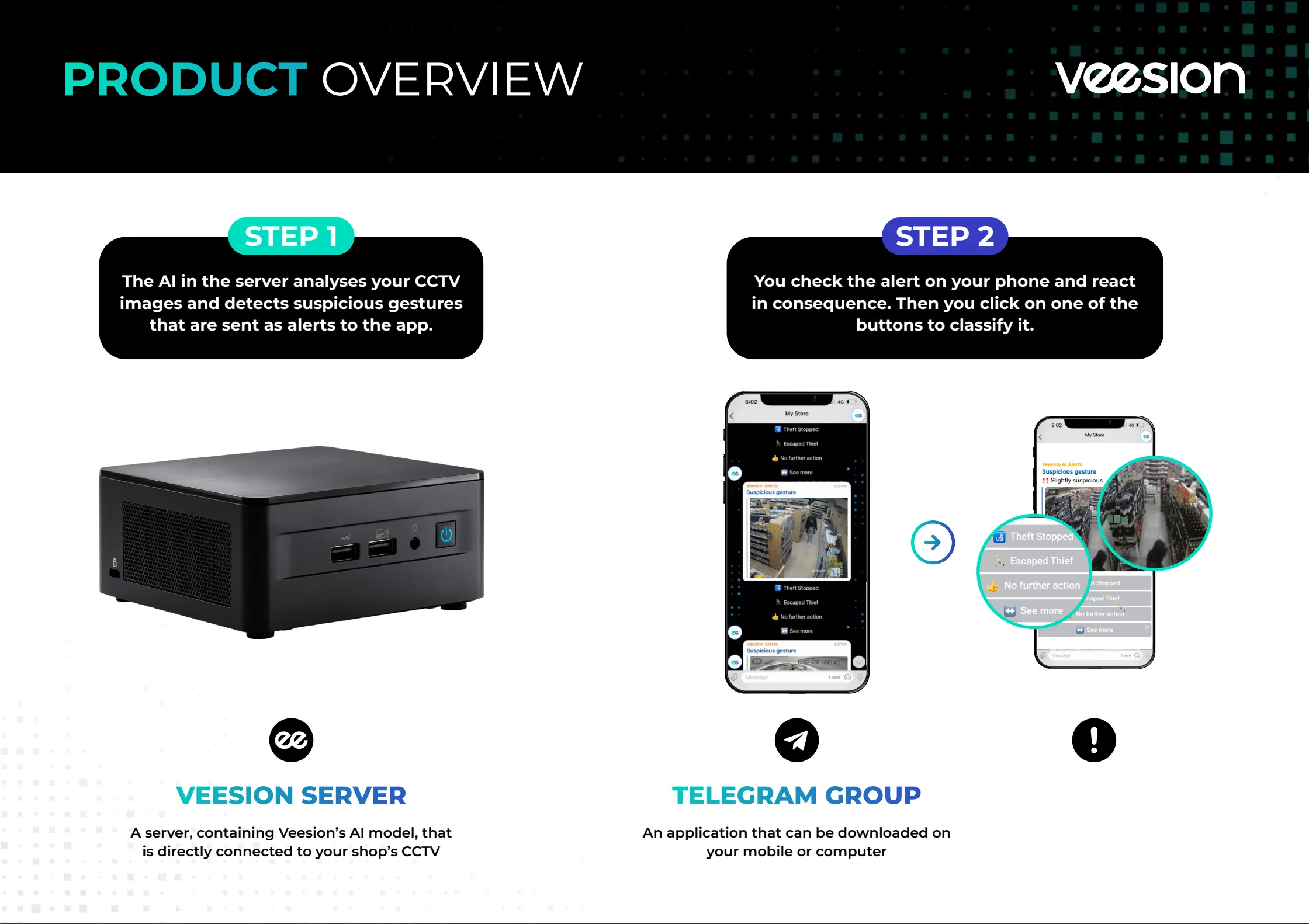
Ogni giorno il rivenditore interagisce solo con l'applicazione Telegram per controllare gli avvisi e agire di conseguenza.
Come funziona?
Il Veesion Server deve essere collegato al sistema TVCC del negozio per analizzare continuamente i flussi video. Contiene i modelli basati sull'intelligenza artificiale di Veesion, che sono stati addestrati per identificare e riconoscere gesti specifici come più probabili per i furti. Questi gesti sono chiamati "gesti sospetti" nel gergo di Veesion.
Ad esempio, se qualcuno mette un oggetto sotto la camicia mentre viene ripreso da una telecamera, Veesion sarà in grado di identificare il gesto e di considerarlo sospetto. Invierà quindi un avviso al gruppo Telegram.
Oggi Veesion rileva 6 diversi tipi di gesti:
- "Molto sospetto" che raggruppa i gesti che hanno maggiori probabilità di provocare un furto.
- "Leggermente sospetto", "Gesti nel corpo", "Prodotto nel passeggino", "Prodotto nella borsa sospetta" e "Prodotto nella borsa della spesa" che hanno meno probabilità di provocare un furto ma possono comunque essere considerati sospetti a seconda del negozio.
Per maggiori dettagli sui gesti, fare riferimento direttamente alla sezione seguente: Quali gesti rileva Veesion?
⚠️
I gesti che non rientrano nelle categorie sopra descritte non vengono rilevati da Veesion. Ciò si spiega con il fatto che gli algoritmi non sono stati addestrati a riconoscerli e non possono sapere, in quanto tali, che si tratta di furti.
L'algoritmo di Veesion si basa sull'analisi dei pixel in una successione di fotogrammi per identificare il movimento in un video. Non ha un tasso di rilevamento del 100%, poiché le prestazioni del modello di intelligenza artificiale dipendono anche da parametri che non possono essere controllati da Veesion. Ad esempio:
- Le immagini della telecamera devono mostrare il profilo di una persona perché l'intelligenza artificiale sia in grado di rilevare correttamente i movimenti e i gesti,
- Le telecamere devono essere focalizzate su un solo corridoio per garantire un buon tasso di rilevamento,
- Le telecamere non devono essere troppo distanti dal soggetto (altezza e lunghezza)
- I gesti giusti devono essere attivati/disattivati in base alle abitudini degli acquirenti
- ... e così via.
Per maggiori dettagli sul posizionamento delle telecamere e sui parametri di Veesion, fare riferimento direttamente alle sezioni seguenti: Come configurare Veesion per il mio negozio? e Buone pratiche e suggerimenti > 🎦 Sul posizionamento delle telecamere.
Una volta che un gesto è stato rilevato da Veesion, viene automaticamente inviato un avviso al gruppo Telegram del rivenditore con il nome della categoria del gesto.
Ricevere un avviso significa che quel determinato comportamento o gesto ha maggiori probabilità di provocare un furto, ma il rivenditore deve comunque ricontrollare prima di agire.
Quali gesti rileva Veesion?
Innanzitutto, Veesion rileva solo gesti specifici, che il modello di intelligenza artificiale è stato addestrato a riconoscere e individuare come sospetti. L'elenco dei gesti è riportato di seguito. Altre categorie di gesti non sono attualmente rilevate da Veesion. Per comprendere meglio il funzionamento di Veesion, consultare la sezione: "Come funziona?".
L'avviso più forte che un rivenditore può ricevere è quello denominato "Molto sospetto" (categoria #1, vedi sotto). Le altre categorie rilevano gesti sospetti che potrebbero portare a un furto, ma che hanno meno probabilità di esserlo in base al posizionamento della telecamera o alla natura del gesto. Indipendentemente dalla categoria del gesto e dall'avviso ricevuto, il rivenditore dovrebbe sempre ricontrollare il video prima di reagire.
Veesion distingue 6 categorie di gesti:
- Categoria #1 - 🛑 Molto sospetto: quando gli oggetti sono nascosti sotto i vestiti o nelle borse personali, come zaini, borse o marsupi. È l'allarme più forte che si possa ricevere. Non può essere disattivato.
- Categoria #2 - ‼️ Leggermente sospetto:Quando gli articoli vengono consumati o utilizzati nel negozio (es. bere da una bottiglia o utilizzare un prodotto cosmetico)
- Quando gli articoli vengono disimballati o rimossi dalle chiusure di sicurezza
- Quando gli articoli vengono presi in blocco, ad esempio quando un articolo viene prelevato più di 4 volte di seguito
- Categoria #3 - Gesto verso il corpo: Quando gli articoli vengono tenuti vicino al corpo, rendendo più difficile determinare chiaramente il furto.
- Categoria #4 - ⁉️ Prodotto nel passeggino: Quando gli articoli vengono messi sopra o sotto un passeggino o altri veicoli come le sedie a rotelle.
- Categoria #5 - ❗ Prodotto in una borsa sospetta: Quando gli articoli vengono aggiunti a borse di tela e/o tenuti a tracolla o vicino al corpo.
- Categoria #6 - ⁉️ Prodotto in borsa della spesa: Quando gli articoli vengono aggiunti a sacchetti di plastica, borse della spesa o sacchetti di carta.
Si noti che le categorie da 2 a 6 possono essere disattivate a seconda delle esigenze del negozio e delle abitudini degli acquirenti.
Qui potete trovare un one-pager con una sintesi dei gesti, da condividere con i vostri clienti.
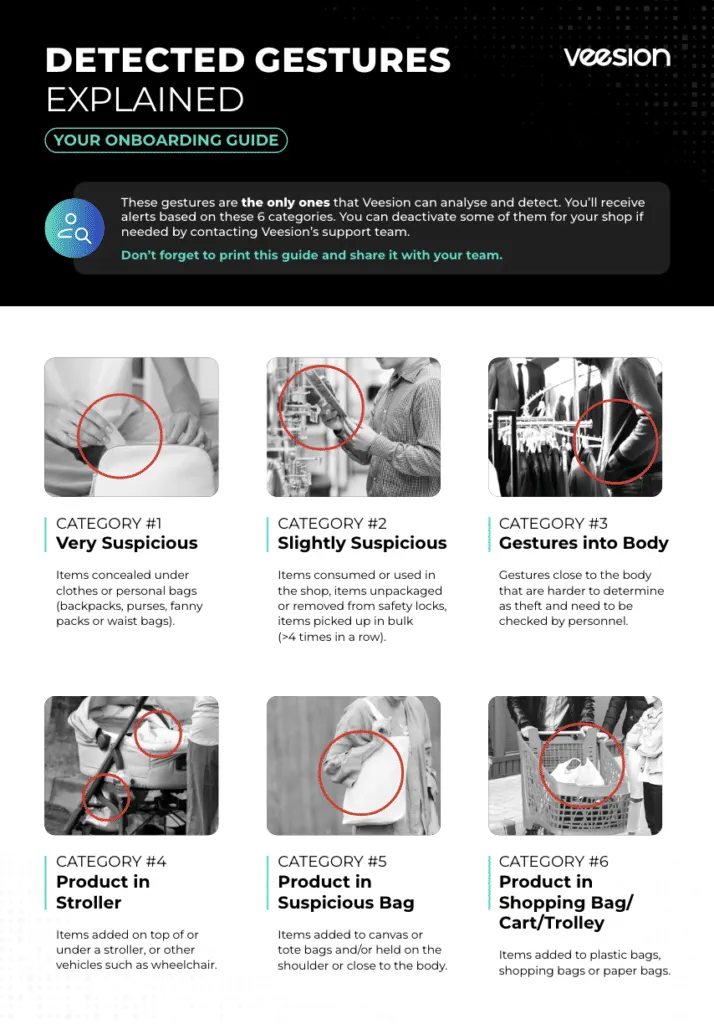
Ogni tipo di gesto corrisponde a un avviso specifico che viene ricevuto direttamente nell'applicazione. Per maggiori dettagli sugli avvisi, consultate le sezioni seguenti: Come ricevere gli avvisi su Telegram? e Come qualificare gli avvisi su Telegram?.
2. Il vostro onboarding con Veesion
In qualità di rivenditore di Veesion, seguirai un onboarding dedicato, volto a fornirti tutti gli strumenti e le conoscenze necessarie su Veesion. L'onboarding è strutturato in 2 fasi.
- Onboarding con il team di Customer Success di Veesion. L'obiettivo di questa fase è mostrarvi come i clienti ricevono gli avvisi da Veesion e come devono qualificarli. Al termine delle sessioni di onboarding, dovrete essere in grado di:Inserire i clienti nell'applicazione
- Inviare a Veesion le informazioni giuste per mettere a punto le impostazioni del cliente
- Rispondere a domande generiche e gestire le principali obiezioni del cliente
- Onboarding con il team di installazione di Veesion. L'obiettivo di questa fase è mostrare il processo di installazione del server Veesion a seconda della configurazione del negozio. Al termine delle sessioni di onboarding, dovreste essere in grado di:Installare un server Veesion in un negozio
- Verificare la connessione del Server con il Controllo Remoto
- Inviare le giuste informazioni a Veesion
- Rispondere a domande generiche e gestire le principali configurazioni del negozio.
Queste sessioni di onboarding mirano a fornire una conoscenza globale e approfondita dei prodotti e dei servizi di Veesion. Dovrete essere in grado di installare e di mettere in servizio i clienti in modo autonomo, rispondendo alle loro principali domande e obiezioni.
Potete sempre accedere alle FAQ e alle guide qui sotto per ricordarvi il processo e gli strumenti a vostra disposizione, che si tratti di installazione, onboarding o assistenza ai clienti nell'utilizzo di Veesion.
3. Installazione del server Veesion
Quali sono i requisiti per installare Veesion in un negozio?
Quali sono i prerequisiti tecnici per l'installazione di Veesion?
Il sistema TVCC e la rete Internet devono soddisfare determinati criteri prima di poter installare Veesion.
- Veesion ha bisogno di accedere al videoregistratore per analizzare i flussi video e rilevare i gesti sospetti. Il videoregistratore può essere un DVR o un NVR.
- Veesion deve essere compatibile con i modelli di telecamere del negozio.
- Veesion deve avere accesso a Internet per inviare avvisi al cliente.
✅ Prerequisiti del videoregistratore (DVR/NVR):
- Deve supportare il protocollo RTSP
✅ Prerequisiti delle telecamere:
- Risoluzione: D1 (704576)
- Bitrate: min: 512, ideale: 1024 Kbps
- Codec, compressione: H264 (non H265)
- FPS, IPS: min: 6, max: 15
✅ Prerequisiti per il punto di accesso a Internet:
- Nessun proxy o firewall
- Porta 123 aperta in UDP
- Porta 51820 aperta in UDP (Wiregard VPN)
- Porta 5671 aperta in TCP (Message broker)
- Porta 443 aperta in TCP (API Veesion, servizi Cloud)
- Porta 53 aperta in TCP/UDP (se non c'è un DNS locale)
- Una larghezza di banda effettiva di 3Mbps durante l'installazione e gli aggiornamenti e di 1Mbps nell'uso normale (upload).
È possibile accedere all'elenco qui.
Durante l'installazione di Veesion in un negozio, è necessario
- Assicurarsi che le opzioni di rilevamento del movimento e HIKconnect siano disattivate sulle telecamere
- Fornire informazioni a Veesion: URL RTSP per i marchi diversi da Hikvision o Dahua
- Accesso e password per il DVR/NVR
- Indirizzo IP del DVR/NVR
- Marca del DVR/NVR
Questi passaggi sono descritti in dettaglio nella sezione seguente.
Veesion può funzionare con qualsiasi telecamera?
Veesion funziona con qualsiasi telecamera e videoregistratore dotato di porta RTSP.
Per maggiori dettagli sui prerequisiti tecnici, andare direttamente alla sezione dedicata.
Per maggiori dettagli sul posizionamento delle telecamere, consultare la sezione seguente.
Come scegliere le telecamere su cui installare Veesion?
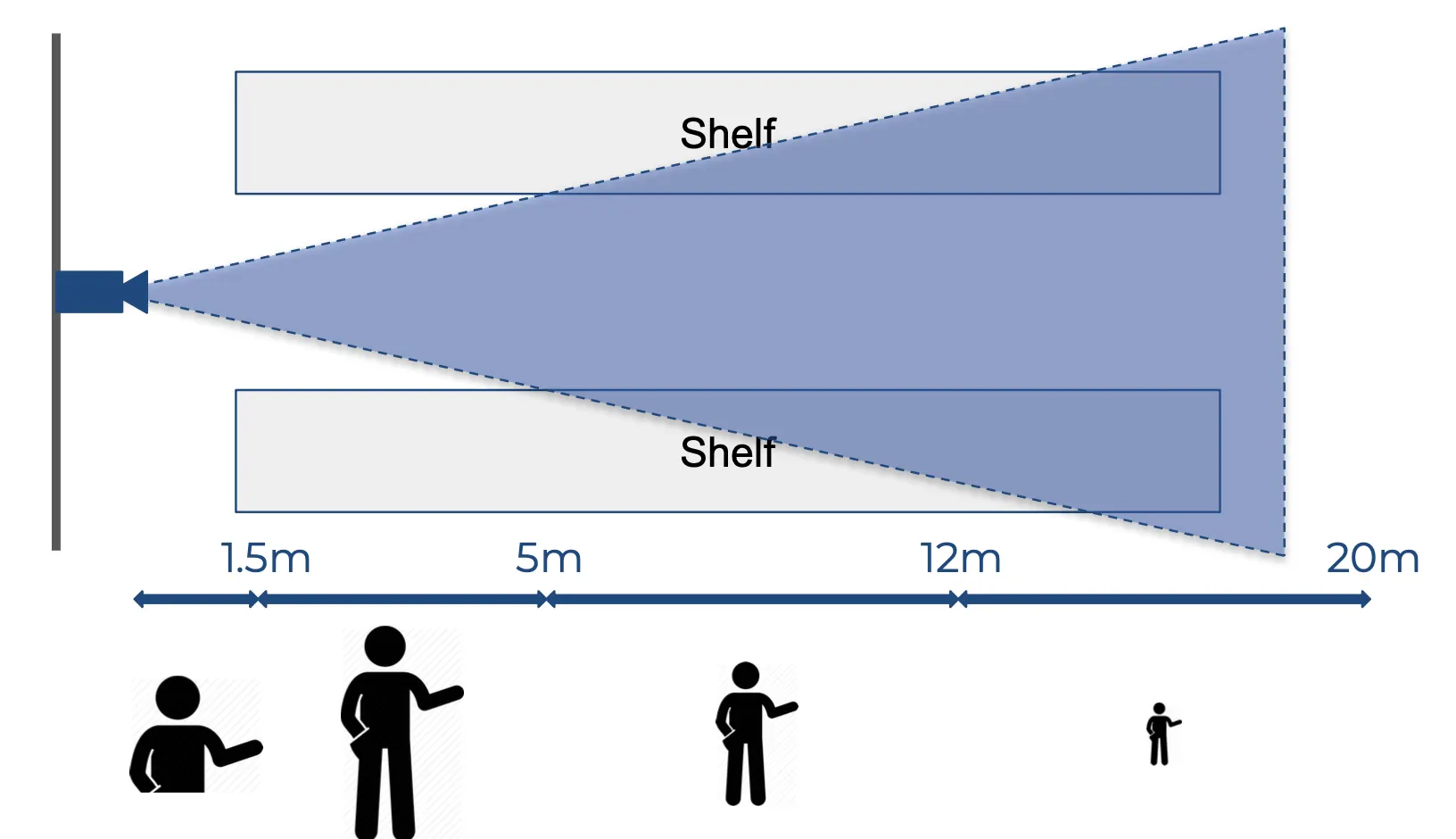
La posizione della telecamera influenza le prestazioni di Veesion. Affinché l'algoritmo AI su cui si basa Veesion sia il più efficace possibile, la telecamera deve soddisfare i seguenti criteri:
- Centrata su un solo corridoio
- Lunghezza ottimale tra la persona e la telecamera: da 1,5 a 12 m
- Altezza ottimale della telecamera: 1.da 8 a 3,8 m
Come regola generale, le telecamere migliori per Veesion sono quelle che riprendono un profilo di circa 12 m, centrato su un corridoio.
Insidie da evitare:
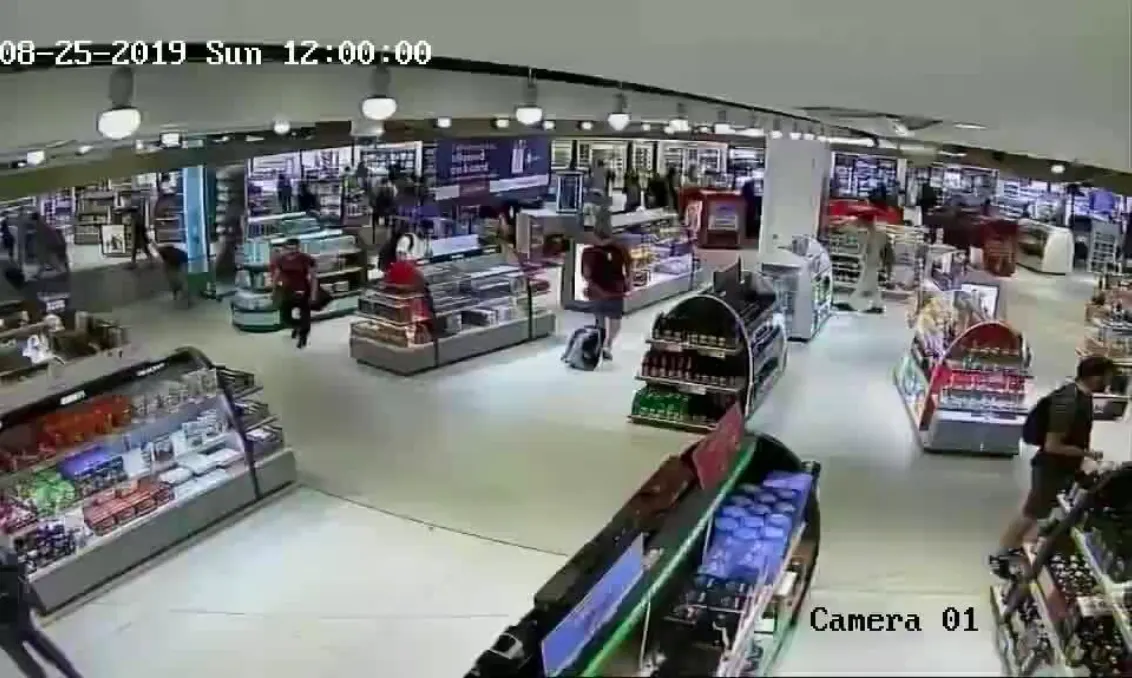
- Se il campo visivo è troppo ampio, il tasso di rilevamento diminuirà: ci saranno maggiori possibilità di avere contemporaneamente 30 persone nel campo visivo, creando così più punti ciechi e luoghi in cui nascondersi dalla telecamera.
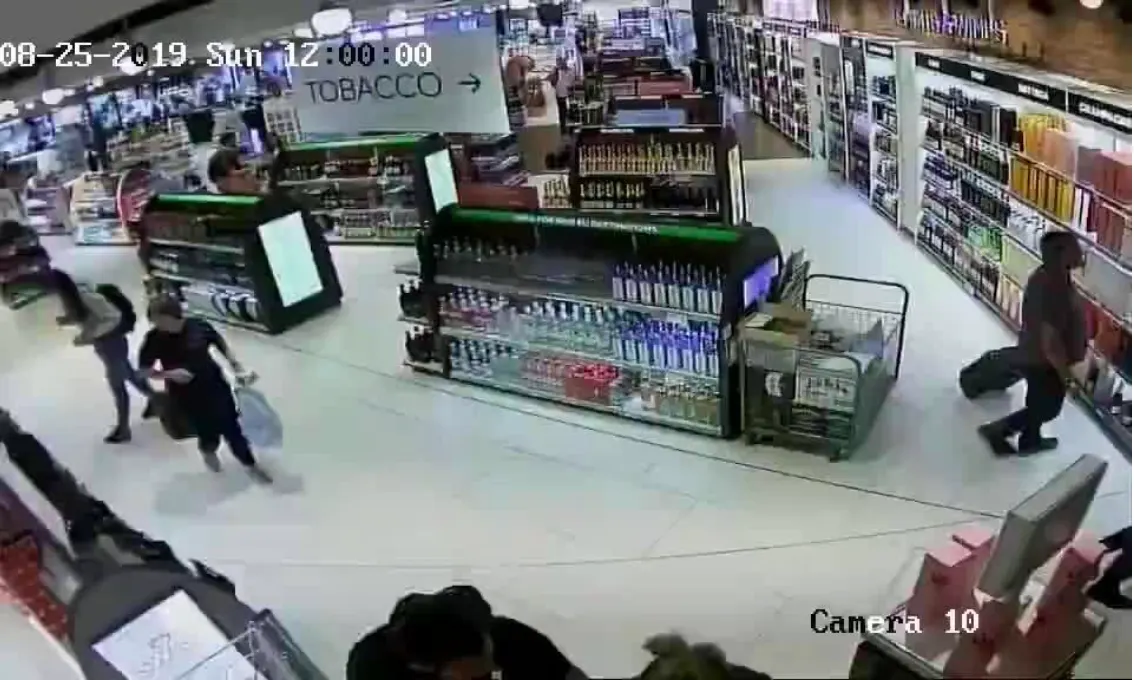
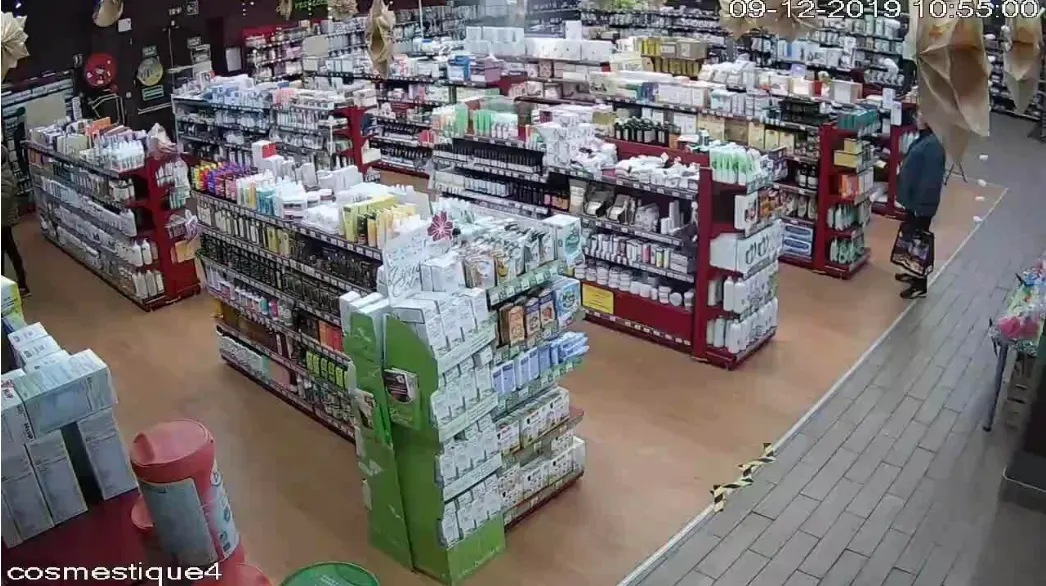
- Le telecamere rivolte verso i lati dei blocchi di scaffali non offrono un'angolazione ottimale per vedere interamente i clienti del negozio e aumentano i punti ciechi. Questo riduce il tasso di rilevamento di Veesion.
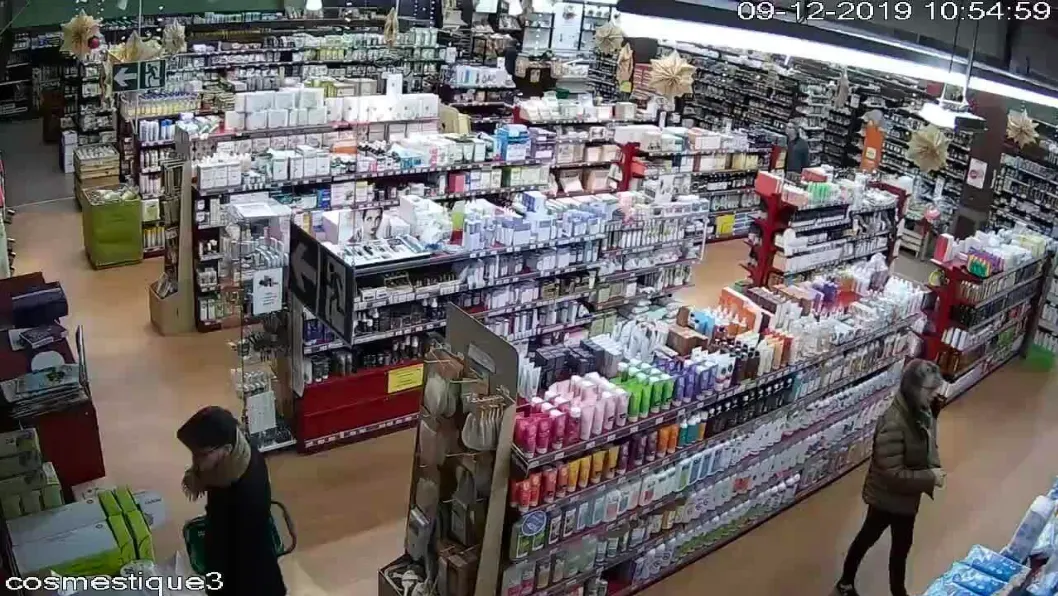
- Se la qualità dell'immagine è troppo bassa, anche l'algoritmo avrà difficoltà a riconoscere e rilevare i gesti. Di norma, se l'occhio umano riesce a vedere facilmente un gesto sospetto, lo farà anche Veesion. Una risoluzione inferiore dell'immagine influisce negativamente sul tasso di rilevamento.
Si noti che le telecamere alle casse, all'ingresso e all'uscita tendono a essere meno efficaci, in quanto potrebbero inviare un numero eccessivo di falsi allarmi. Ad esempio, Veesion potrebbe rilevare persone che aggiungono articoli alle loro borse personali alla cassa senza capire che hanno pagato gli articoli. Veesion rileva solo il gesto e non sa che non si tratta di un furto.
Durante la configurazione di Veesion, selezionare le telecamere più appropriate in base alle esigenze del rivenditore e alle nostre raccomandazioni per massimizzare il tasso di rilevamento.
Quali sono i requisiti per collegare Veesion al mio negozio?
Una volta ricevuto il server Veesion, è possibile installarlo nel negozio.
È possibile farlo in 3 fasi, descritte di seguito:
- Collegare il server a Internet e all'NVR/DVR 🔌
- Controllare la connessione con il telecomando 🎛️
- Inviare le informazioni a Veesion insieme alla lista di controllo tecnico 📩
Una volta che Veesion ha ricevuto le informazioni che attestano la connessione del server, è possibile effettuare l'onboarding del cliente su Telegram.
Passo 1. Come collegare il server Veesion a un negozio?
Innanzitutto, verificare che tutti i prerequisiti siano soddisfatti. Per maggiori dettagli, consultare la sezione sui requisiti di Veesion prima della configurazione.
Il processo dipende dalla configurazione di rete del negozio. Seguire le domande successive per essere indirizzati verso il giusto caso d'uso.
Il NVR/DVR è collegato direttamente alla telecamera?
Se sì, il NVR/DVR è collegato al router Internet o a uno switch?
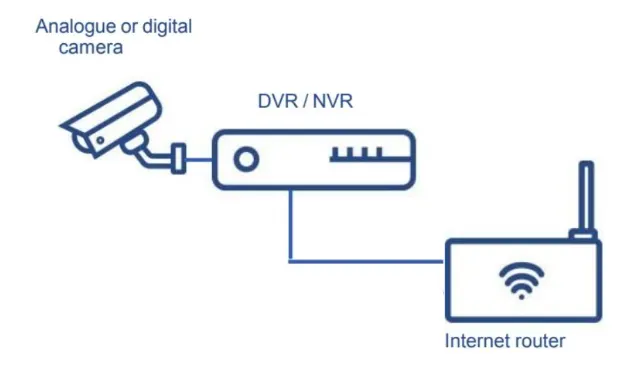
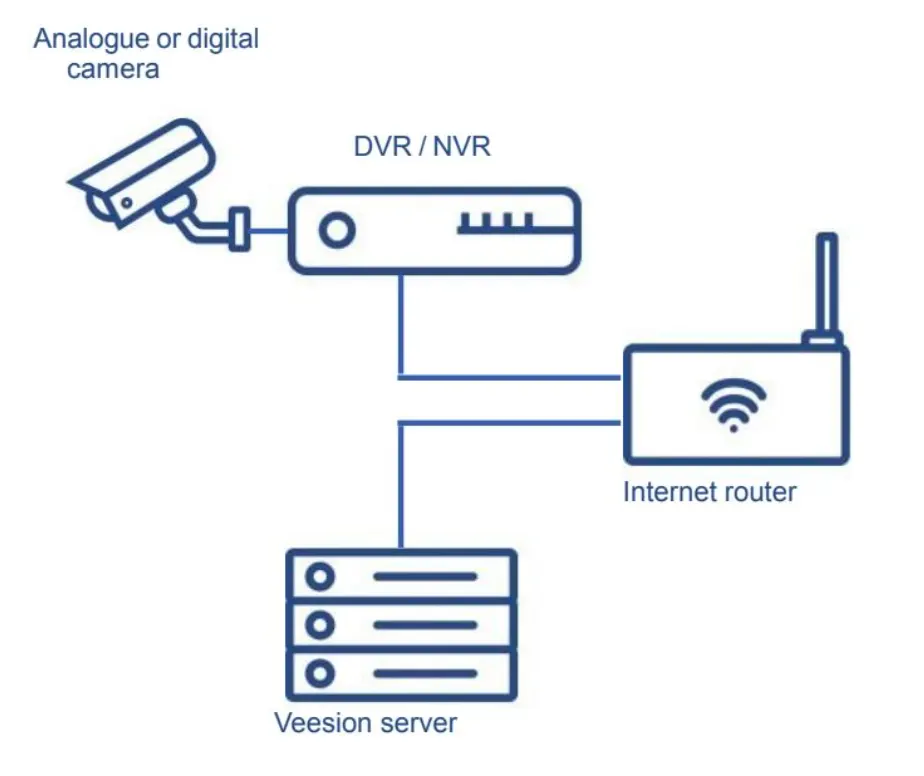
Caso #1 - NVR/DVR collegato direttamente al router Internet tramite cavo Ethernet
⬇️
Collegare direttamente il Veesion Server al router Internet con uno dei cavi Ethernet inviati nella confezione.
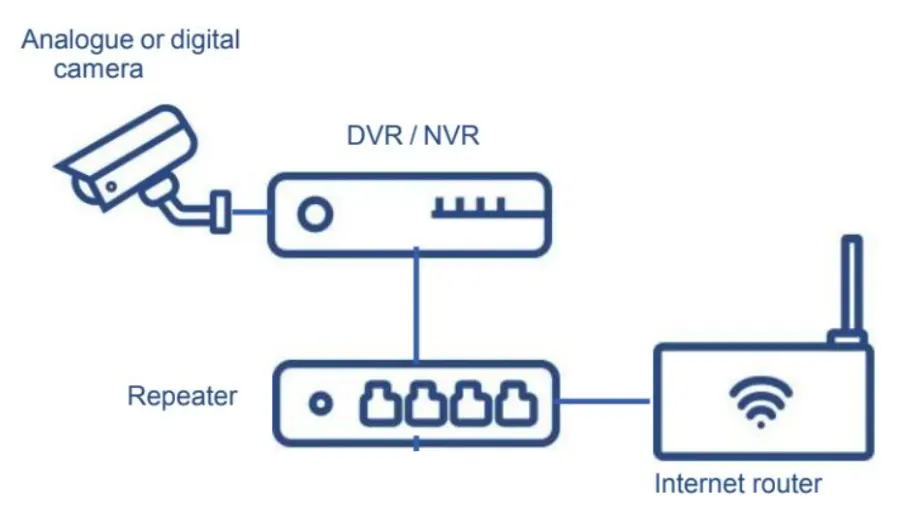
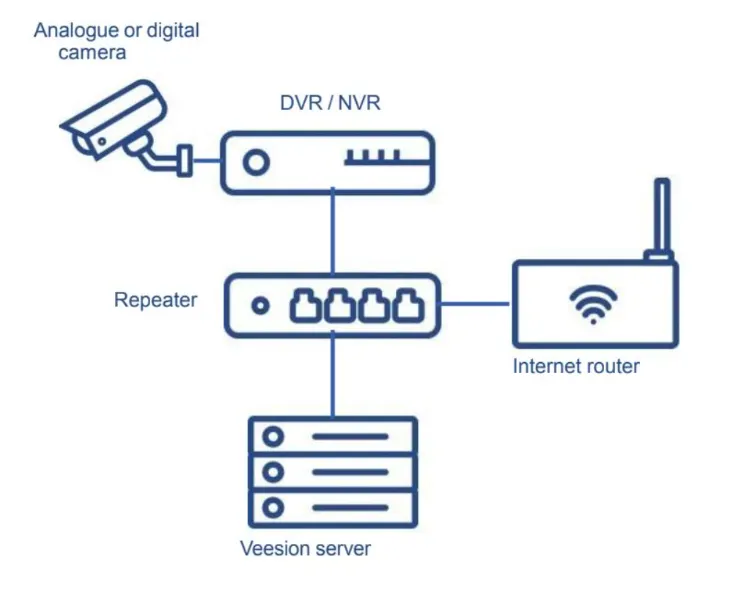
Caso #2 - NVR/DVR collegato al router Internet tramite uno switch e cavi Ethernet
⬇️
Collegare il Veesion Server allo switch con uno dei cavi Ethernet forniti nella confezione.
Se la telecamera non è collegata direttamente all'NVR/DVR, c'è uno switch in mezzo?
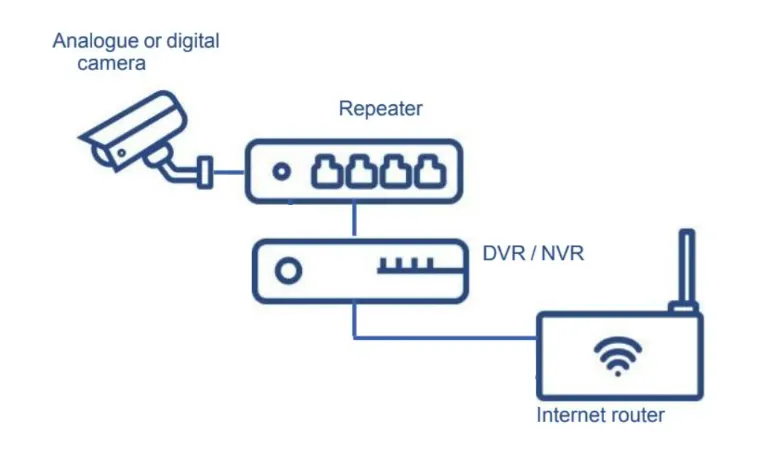
In questo caso, verificare se sul server Veesion sono disponibili una o due porte Ethernet.
- Se è disponibile una sola porta, procurarsi un adattatore da Ethernet a USB e collegarlo tra lo switch della telecamera e il server utilizzando uno dei cavi Ethernet forniti con il server.
- Se sono disponibili due porte, collegare il cavo Ethernet direttamente tra il server Veesion e lo switch della telecamera.
- Collegare l'altro cavo Ethernet direttamente tra il server Veesion e il router Internet.
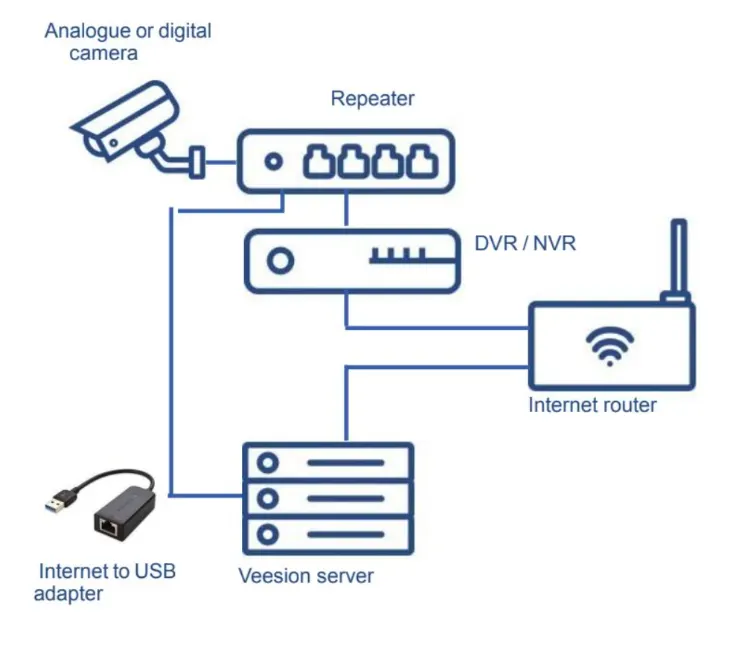
È inoltre possibile utilizzare la Guida all'installazione fornita ai clienti.
Oppure stampare questa versione verticale, di una pagina.
Fase 2. Come verificare la connessione con il telecomando?
Una volta che il server è stato collegato, è necessario verificare la connessione con il telecomando.
Che cos'è il telecomando?
Il Controllo Remoto è accessibile tramite il link che dovreste aver ricevuto dal team Veesion durante il vostro onboarding. Consente di verificare la connessione tra Veesion e le reti.
È possibile accedere al Remote Control di Veesion tramite qualsiasi dispositivo (tablet, telefono, computer). Si consiglia di aprire la pagina su Google Chrome per garantire prestazioni ottimali.
Come verificare la connessione con il telecomando?
Si tratta di un processo in tre fasi da eseguire una volta che il server Veesion è stato collegato all'NVR/DVR e a Internet.
Sono necessari:
Obbligatorio
✅ Il telecomando Veesion
✅ Il nome univoco del server Veesion
✅ La marca del DVR/NVR
✅ Il login e la password del DVR/NVR
Opzionale
☑️ L'indirizzo IP del DVR/NVR
1/ Testare la connessione al server
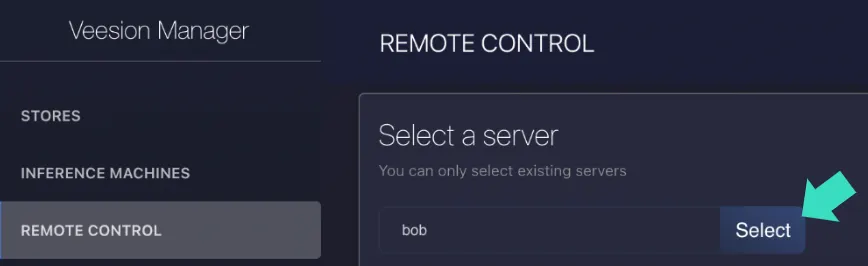
- Aprire il telecomando
- Inserire il nome univoco del server
- Fare clic su "Seleziona"
- Se si vedono 2 popup verdi nell'angolo in alto a destra dello schermo, significa che il server è raggiungibile e connesso a Internet. È possibile passare al punto 2.
- Se viene visualizzato il seguente popup rosso, significa che il server non è connesso a Internet. Controllate che i cavi siano collegati al server. Non dimenticate che, se la rete è privata, dovrete aprire nuove porte per attivare la connessione.
- Se viene visualizzato il popup rosso qui sotto, significa che il nome del server è sbagliato o che la pagina Internet è scaduta. Inserite il nome giusto e/o aggiornate la pagina.
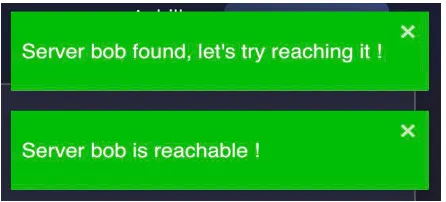
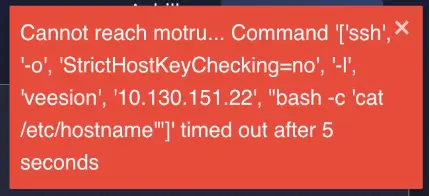
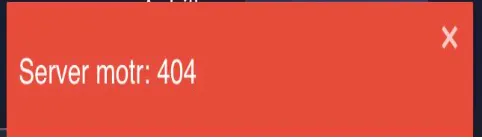
Passare alla Fase 2 una volta che sono stati visualizzati i due popup verdi. In caso contrario, contattare il team di installazione di Veesion per risolvere il problema.
2/ Scansione della rete
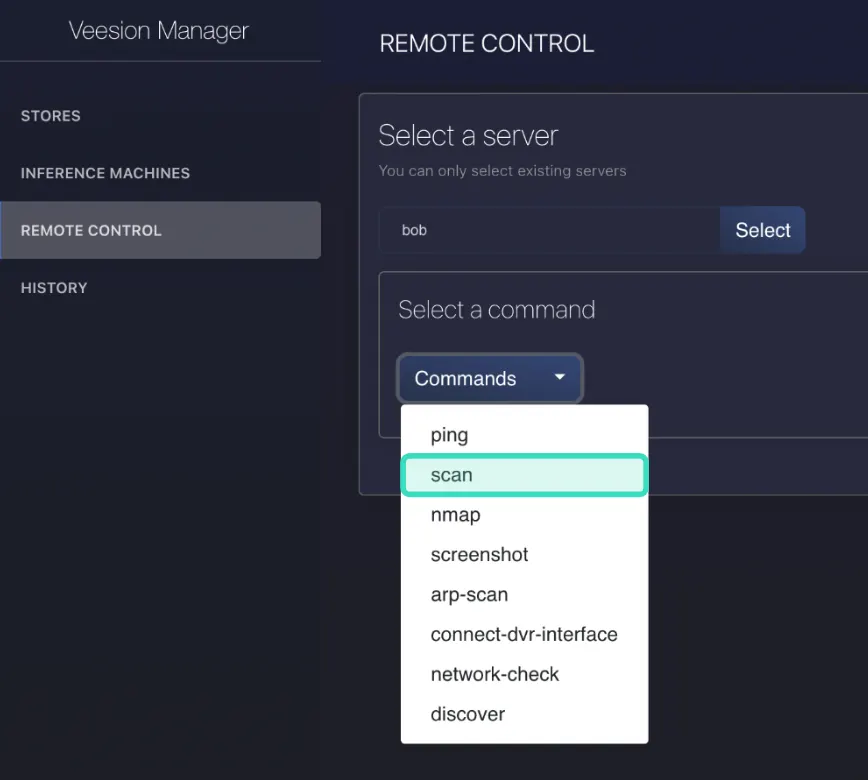
- Una volta selezionato il server, fare clic su "Comandi", quindi su "Scansione". Questo comando consente di recuperare tutti i dispositivi connessi a una porta 554 aperta (RTSP).
- Nel layout Standard Output dovrebbe apparire un elenco di indirizzi IP. Individuare l'indirizzo IP del DVR/NVR e copiarlo.
- Se si dispone già dell'indirizzo IP del DVR/NVR, è possibile saltare questo passaggio e passare direttamente al punto 3.
3/ Generazione di screenshot
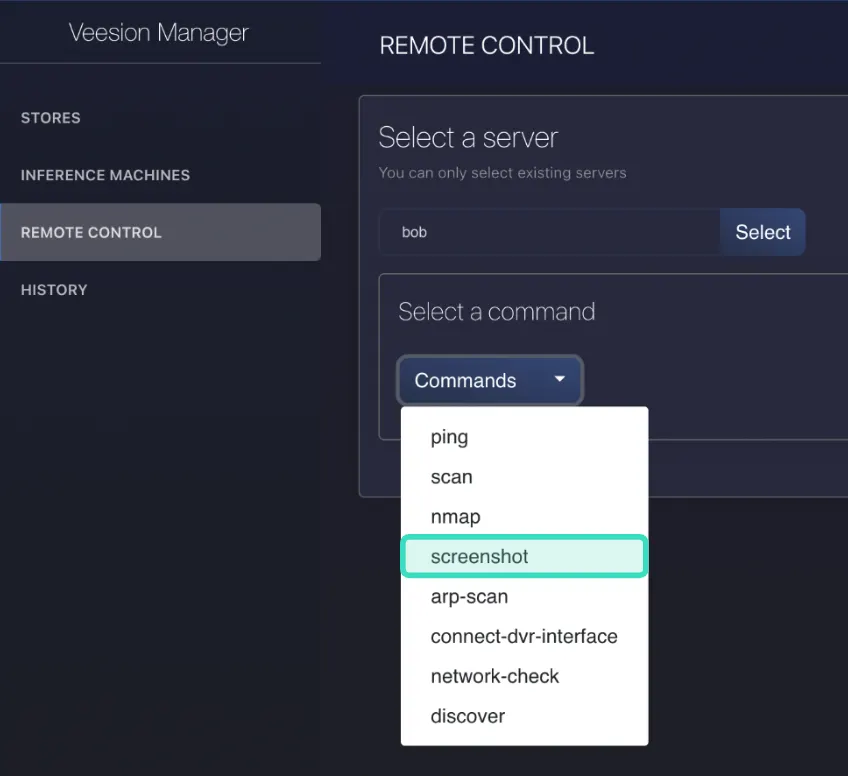
- Fare clic su "Comandi", quindi su "screenshot".
- Selezionare la marca del DVR/NVR. Se la marca non è elencata, seguire il passaggio 3A. Passo 3A. La marca del DVR/NVR non compare nell'elenco Nel campo "Marca", selezionare "IP".
- Inserire l'URL RTSP del DVR/NVR.
- Seguire i passaggi successivi.
- Inserire il login e la password del DVR/NVR.
- Selezionare il campo "Canale 2"
- Fare clic su "Test".
- Si dovrebbe ricevere una schermata.
Passo 3. Cosa devo inviare a Veesion?
Una volta che il server Veesion è attivo e funzionante e che sono stati generati gli screenshot, è necessario inviare a Veesion la lista di controllo tecnico.
È possibile scaricarla qui prima di inviarla a installation@veesion.com.
Cosa succede se perdo la connessione al Server o al DVR subito dopo l'installazione?
- Se si è persa la connessione al Server: Verificare che il server sia acceso
- Controllare che i cavi siano ben collegati
- Se si è persa la connessione al NVR/DVR: Verificare che l'indirizzo IP sia quello giusto e non sia stato modificato
- Verificare che il login e la password siano quelli corretti
E se mancano alcuni requisiti?
Per quanto riguarda il punto di accesso a Internet:
- Se il cliente dispone di un firewall o se la rete è privata, deve essere impostato con i diritti corretti per consentire al server di accedere alle porte aperte per un indirizzo IP dedicato. Contattare il provider di rete del cliente per ricevere l'indirizzo IP. Poi Veesion lo imposterà nel server.
- Se il cliente dispone di un proxy, il Server Veesion non può essere collegato. È necessario impostare un'altra fonte di accesso a Internet, ad esempio un router 4G.
- Se non è possibile aprire le porte, è necessario trovare un'altra fonte di accesso a Internet, ad esempio un router 4G.
4. L'avvio dei clienti su Telegram
Come iniziare con Telegram
Perché abbiamo bisogno di Telegram per utilizzare Veesion?
Una volta installato il server Veesion nel negozio del cliente, questo inizierà a rilevare i gesti sospetti dal suo sistema TVCC. Ogni gesto rilevato viene inviato al gruppo Telegram del cliente come avviso, in modo che riceva una notifica e possa agire di conseguenza.
È il gruppo Telegram che segnala al cliente i potenziali furti che avvengono nel suo negozio.
Per ulteriori informazioni su Veesion, consultare la sezione 1. Comprendere Veesion.
Come scaricare e accedere all'applicazione?
Ecco una guida completa che potete inviare ai vostri clienti per scaricare Telegram.
FAQ per i clienti
L'applicazione Telegram è disponibile su
- Mobile - Telegram Messenger - su iOS e Android
- Computer - Telegram Desktop - compatibile con Windows, macOS e Linux
- Tablet - Telegram Messenger
Il cliente può anche scegliere di utilizzare Telegram Web, che funziona con qualsiasi dispositivo tramite un browser.
Configurazione dell'applicazione per Veesion
1. Ricevere gli avvisi di Veesion
Veesion invia gli avvisi tramite un BOT sotto forma di GIF (una breve sequenza video in loop) che mostrano il gesto rilevato nel gruppo Telegram. Per ricevere questi avvisi, è necessario assicurarsi che le opzioni "GIF" e "Video" siano selezionate nelle impostazioni.
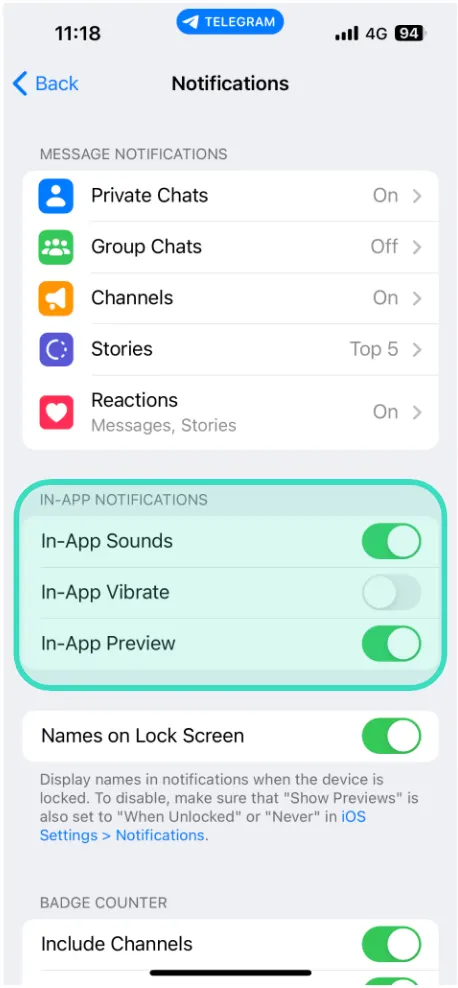
Per evitare di perdere gli avvisi, vi consigliamo di attivare le notifiche di Telegram attivando le seguenti opzioni:
- Suono 🔊
- Vibrazione 📳
- Banner/Preview 💬
⚠️ Gli avvisi che Veesion invia scadono dopo 7 giorni: i clienti avranno accesso ai link solo durante questo periodo. Tuttavia, Veesion conserva i dati per 30 giorni, come previsto dalla normativa sulle registrazioni TVCC.
📌
Assicurarsi che le opzioni "GIF" e "Video" siano selezionate per ricevere gli avvisi.
Attivate il suono e le notifiche sul vostro dispositivo per assicurarvi che i clienti non perdano alcun avviso!
Come selezionare queste opzioni in Telegram?
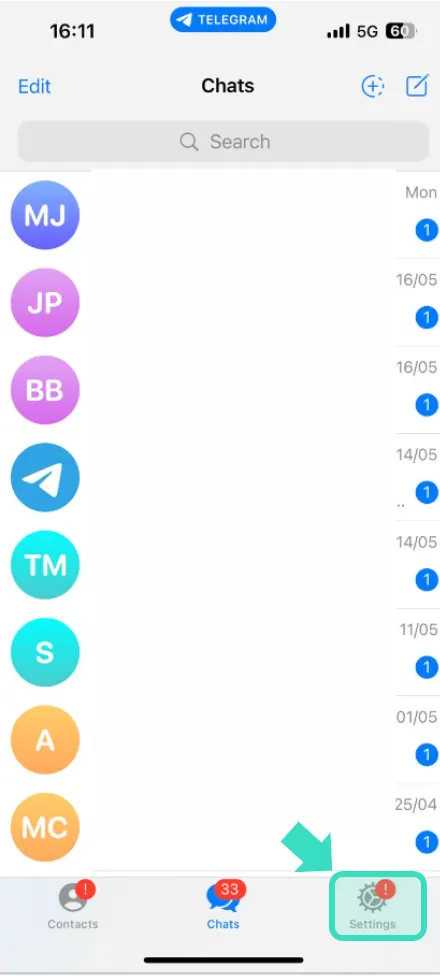
- Andate nelle Impostazioni di Telegram
- Selezionate Dati e archiviazione
- Scorrete e assicuratevi che le levette per le GIF e i video siano attive. Dovrebbe trovarsi nella sezione "Riproduzione automatica di contenuti multimediali".
Come attivare le notifiche?
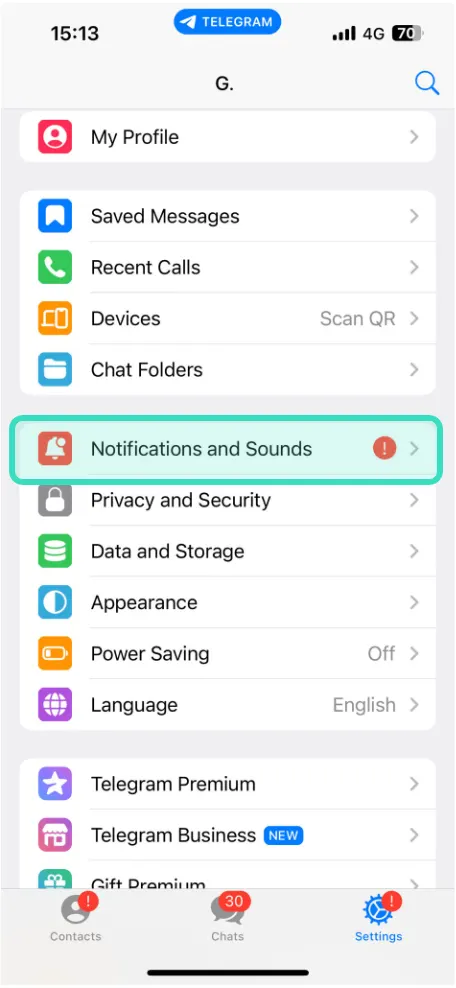
- Aprite Telegram e andate nella scheda Impostazioni.
- Scegliete il menu "Notifiche e suoni".
Come disattivare le notifiche?
È possibile disattivare le notifiche di gruppo nelle impostazioni dell'app.
- Andate nelle Impostazioni di Telegram, in basso a destra nella schermata principale dell'applicazione.
- Andate al menu "Notifiche e suoni" delle impostazioni dell'app.
- Deselezionate le opzioni desiderate nella sezione "Notifiche In-App".
2. Protezione dell'accesso a Telegram
Le seguenti impostazioni sono consigliate per garantire un accesso limitato ai dati inviati da Veesion. Questi avvisi sono dati sensibili e non dovrebbero essere accessibili a chiunque.
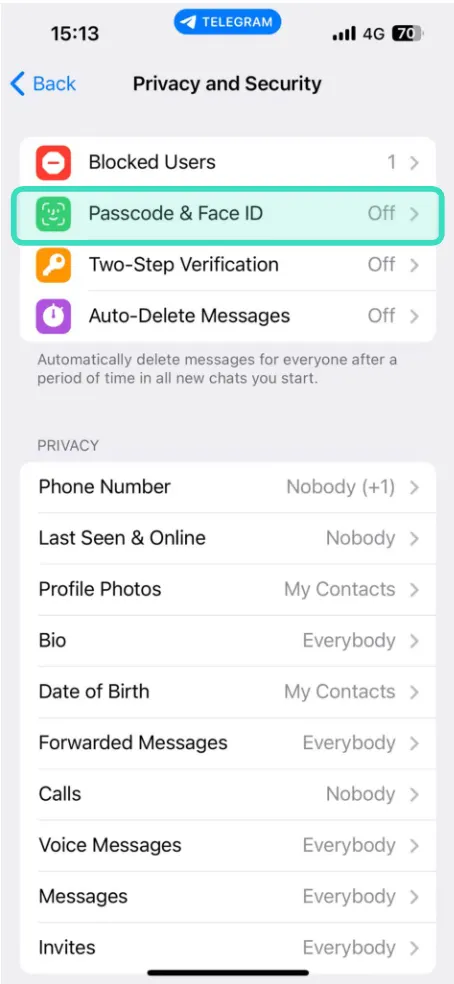
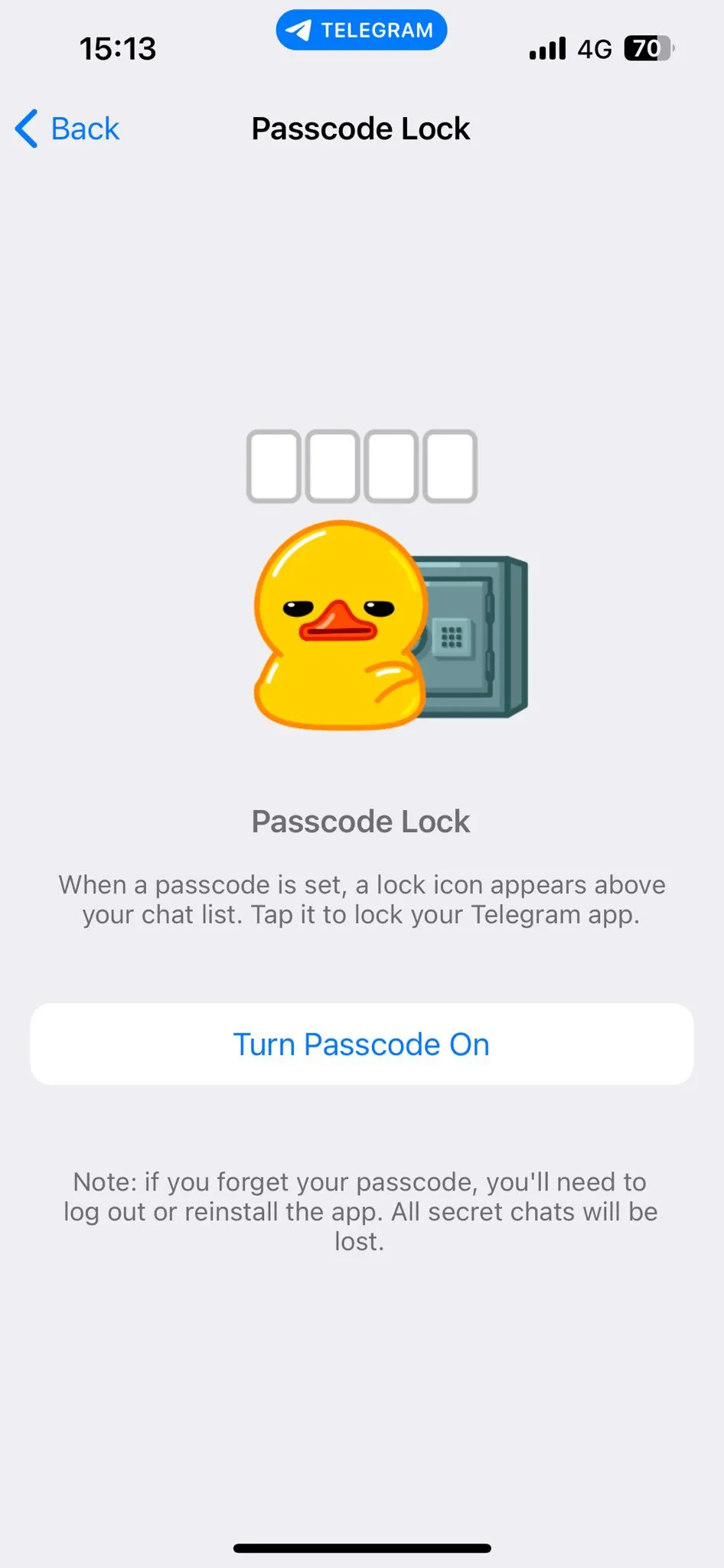
Controllare chi può accedere all'applicazione da un dispositivo specifico aggiungendo un codice di accesso
- Questa opzione è particolarmente utile per i dispositivi aziendali e per i team con rotazioni regolari.
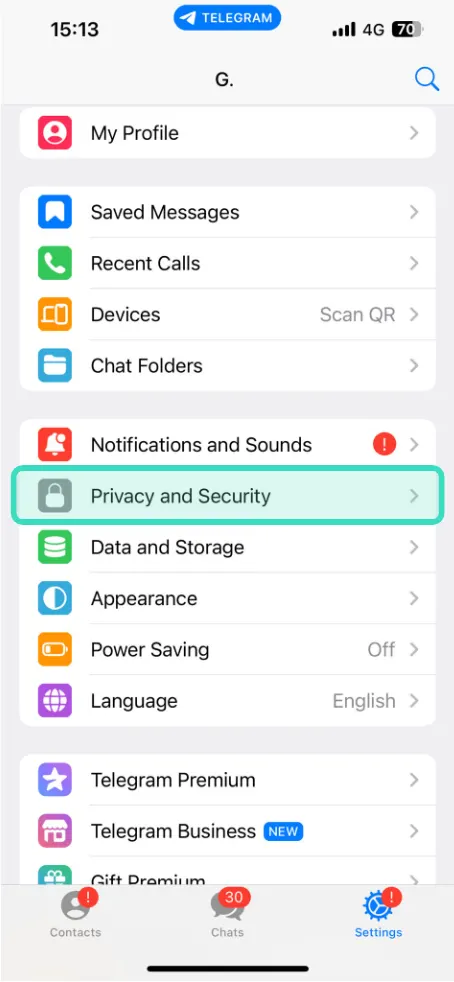
- Andate in Impostazioni > Privacy e sicurezza > Passcode e Face ID
- È possibile impostare un blocco con codice di accesso e fare clic su Attiva codice di accesso.
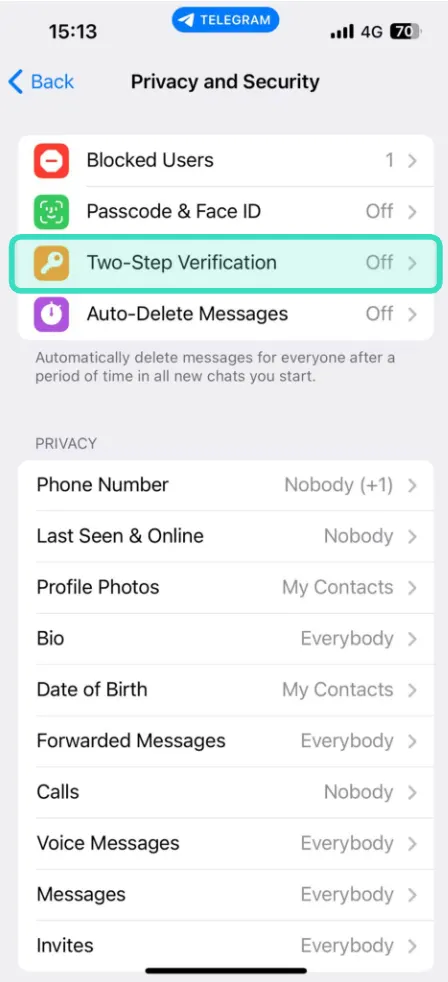
Controllare chi può connettersi all'applicazione da un nuovo dispositivo aggiungendo l'Autentificazione doppia
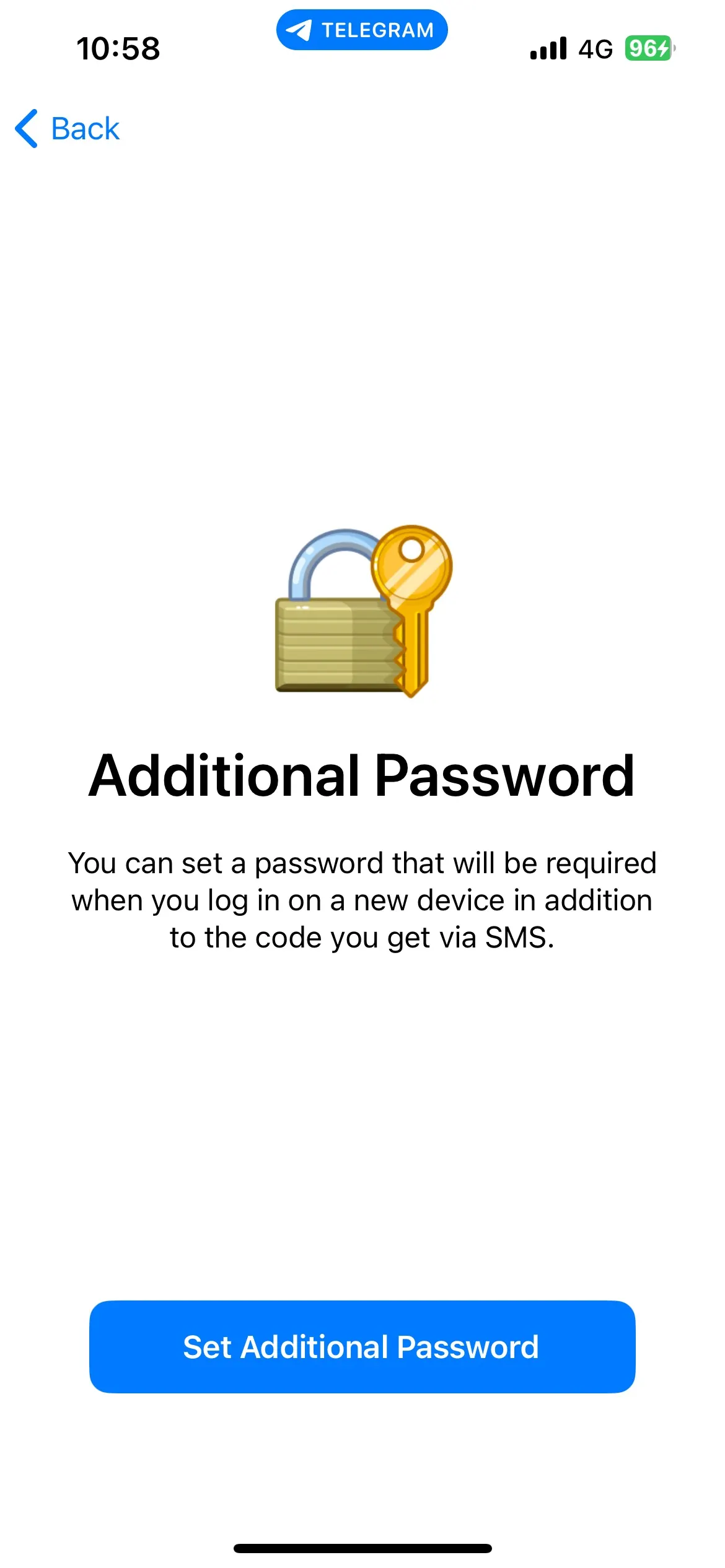
- È possibile configurare una password aggiuntiva per verificare la connessione di un nuovo dispositivo.
- Accedere a Impostazioni > Privacy e sicurezza > Verifica in due passaggi > Imposta password aggiuntiva
- Inserire una password e confermarla.
Evitare problemi di privacy impedendo agli utenti di condividere gli avvisi
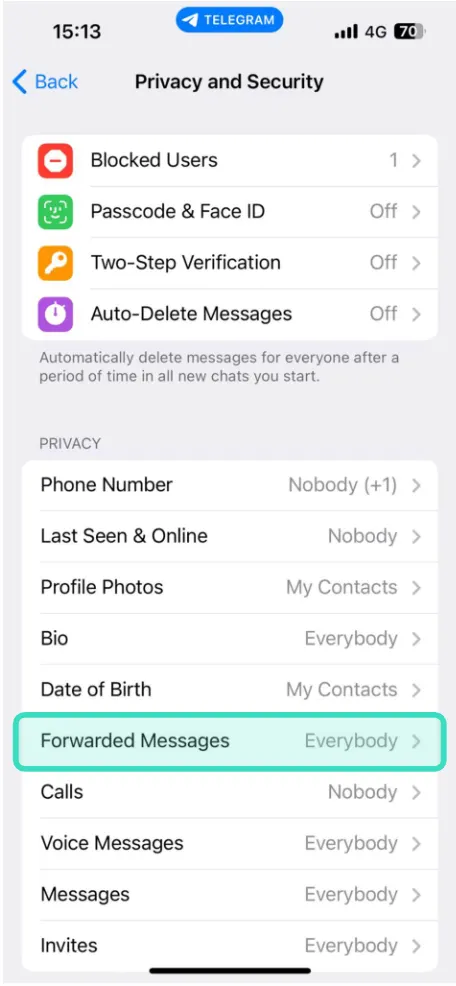
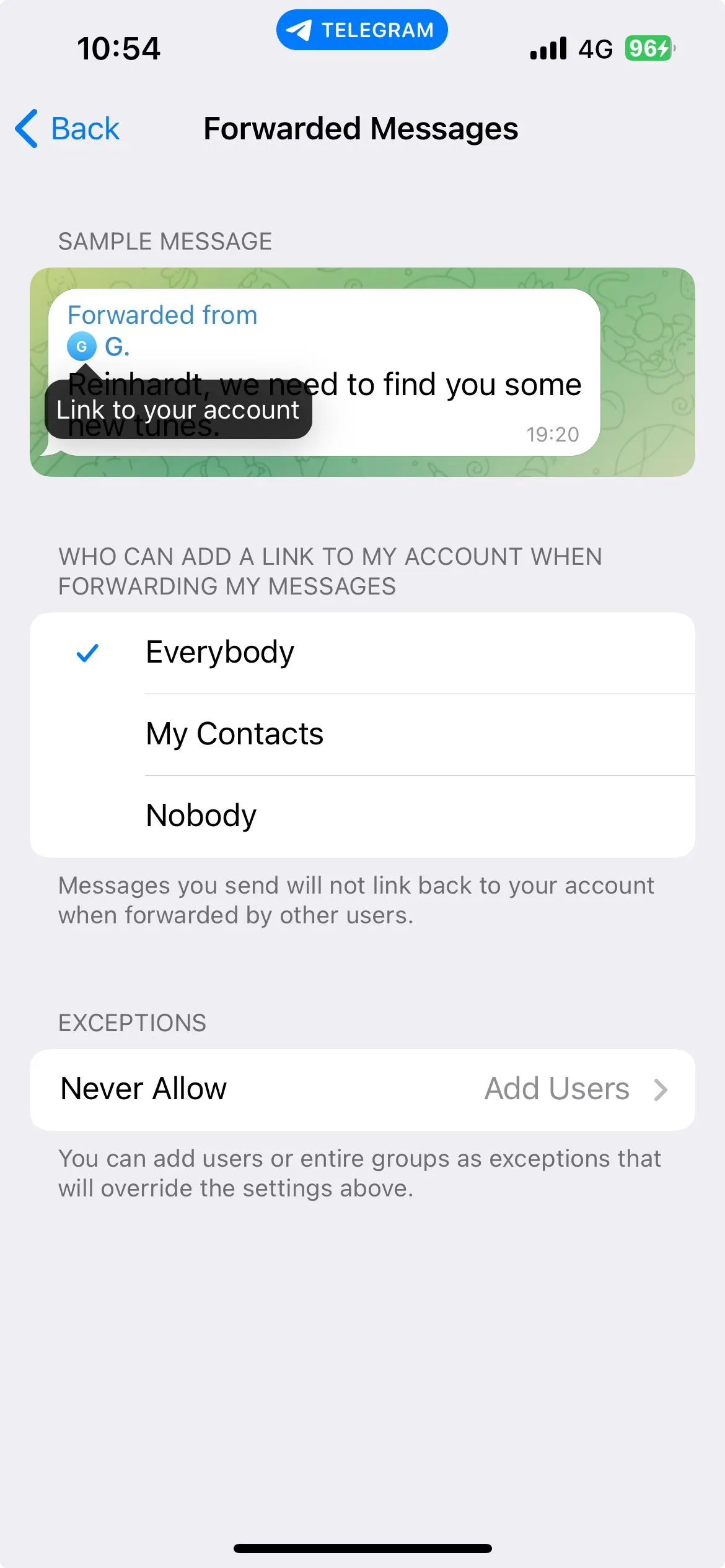
- Accedere a Impostazioni > Privacy e sicurezza > Messaggi inoltrati.
- È possibile impostare l'opzione "Messaggi inoltrati" da "Tutti" a "Nessuno". Per impostazione predefinita, questa opzione è impostata su "Tutti".
- Questo impedirà agli utenti di condividere i link dei video.
Facilità di utilizzo per i membri di un team che lavorano in parallelo al checkout
- L'opzione "Blocco automatico" è particolarmente utile per il personale che lavora alle casse, in modo da poter qualificare gli avvisi in modo efficiente senza perdere tempo a sbloccare il dispositivo.
- Programmare il blocco automatico da un dispositivo per un minuto, cinque minuti, un'ora o cinque ore.
- Assicuratevi che il dispositivo sia vicino a una presa di corrente in modo da poterlo caricare costantemente. Lo sblocco a lungo termine richiede più energia.
3. Gestione dei membri del gruppo
Una volta creato il gruppo Telegram, è possibile aggiungere i membri del team necessari. Qui specifichiamo anche come rimuovere o bloccare un membro in caso di necessità.
Aggiungere un membro del gruppo
Ci sono due modi per aggiungere un nuovo membro al gruppo:
- Metodo #1: condivisione di un link di invito Aprire il menu del gruppo. Per aprire il menu del gruppo, basta cliccare sul nome del gruppo, nella parte superiore della conversazione.
- Nella schermata, fare clic su Aggiungi membri.
- Selezionare quindi l'opzione Invita con un link.
- La pagina seguente vi permetterà di copiare il link e di condividerlo con i vostri colleghi.
- Metodo n. 2: dai propri contatti Se il dipendente è già presente nei contatti, è possibile aggiungerlo direttamente digitando il suo nome nella scheda di ricerca.

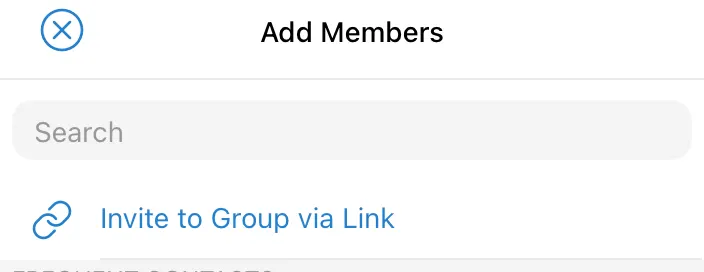
In entrambi i casi, il dipendente deve aver prima installato l'applicazione.
Rimozione di un membro del gruppo
Se si desidera rimuovere un membro del gruppo, è necessario contattare Veesion. Potete farlo inviando un'e-mail a support@veesion.com o inviandoci direttamente un messaggio nel gruppo Telegram.
Bloccare un membro del gruppo
Potete bloccare un membro dal menu del gruppo, cliccando su Modifica in alto a destra, nella sezione Utenti banditi.
Utilizzo di Telegram con Veesion
Come configurare Veesion per il mio negozio?
Dopo aver ricevuto il link al vostro gruppo Telegram, il cliente verrà istruito dal Customer Success Team di Veesion o da voi stessi. In questa fase è necessario procedere alla configurazione, insieme ai team di Veesion per le impostazioni del negozio.
La configurazione comprende:
- Aggiungere gli orari di apertura del negozio per attivare Veesion solo in questi orari.
- La disattivazione di alcuni gesti opzionali. Ad esempio, se molti clienti del negozio utilizzano le proprie borse, è necessario disattivare l'avviso "Prodotto in borsa sospetto". In caso contrario, il cliente riceverà un avviso ogni volta che un cliente mette un articolo nella sua borsa, anche se questo non è un gesto particolarmente sospetto in questo negozio.
- Identificare i corridoi più e meno sospetti del negozio.
- Confermare le telecamere utilizzate da Veesion. Non tutte le telecamere sono rilevanti per l'uso di Veesion, poiché alcune di esse potrebbero inviare troppi avvisi o non corrispondere ai requisiti di prestazione di Veesion. Per capire come funziona Veesion, consultare la sezione "1. Capire Veesion".
Queste configurazioni possono essere effettuate solo dai team di Veesion e sono importanti per garantire che i vostri clienti ricevano la giusta quantità di avvisi, sulle parti più rilevanti del vostro negozio. Contribuiscono a impostare il giusto livello di sensibilità nel sistema.
La fase di onboarding dura 3 mesi. Durante questo periodo dovreste organizzare delle chiamate di follow-up con i vostri clienti per aiutarli a mettere a punto il sistema o a chiarire eventuali dubbi.
Come qualificare gli avvisi su Telegram?
Ogni gesto sospetto rilevato da Veesion sarà inviato come avviso al gruppo Telegram. Per ogni avviso, ci sono 4 pulsanti che aiutano ad analizzarlo meglio e a dare un feedback sull'accaduto. Il cliente deve selezionare uno dei primi 3 pulsanti per qualificare l'avviso.
👉 Qualificare gli avvisi in tempo aiuta a tenere traccia dell'impatto di Veesion e di quanto il cliente è riuscito a risparmiare evitando i furti 💰
Per ogni avviso inviato, si possono vedere 4 pulsanti sotto la GIF:
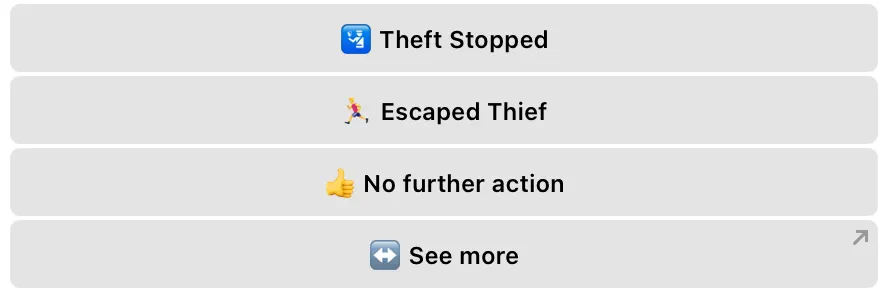
I primi 3 pulsanti informano sulle prestazioni degli avvisi ricevuti. Il quarto aiuta ad analizzare meglio l'avviso. Per qualificare una segnalazione devono cliccare su uno dei primi 3 pulsanti.
- Quando sono riusciti a fermare il sospetto, devono fare clic sul pulsante"🛂 Furto interrotto" e inserire l'importo del furto.
- Se non si è riusciti a fermare il sospetto e si tratta di un vero e proprio taccheggio, cioè la persona si è allontanata con l'oggetto rubato o se ne è liberata, occorre fare clic sul pulsante"🏃♂️ Ladro fuggito".
- Quando il gesto sembra sospetto ma il cliente alla fine paga l'articolo, o quando l'articolo è un oggetto personale, è necessario fare clic sul pulsante"👍 Nessuna azione ulteriore". Si noti che facendo clic su questo pulsante Veesion non rileverà meno gesti o invierà meno avvisi. Significa solo che l'incidente non è stato un furto, ma che continueranno a ricevere questo tipo di avvisi.
- Se si desidera vedere qualcosa di più di una breve GIF o con una qualità superiore, è necessario fare clic sul pulsante"↔️ See more". Questo è particolarmente utile per verificare se un avviso è legittimo o meno.
Come promemoria, ecco una guida di una pagina che i vostri clienti potranno stampare ed esporre nel loro negozio.
Domande comuni sull'utilizzo di Veesion
Per quanto riguarda i gesti
Cosa si intende per borsa sospetta?
La categoria "Borse sospette" raggruppa borse di dimensioni medio-piccole portate a spalla e tenute vicino al corpo, come le tote bag. Ma può anche includere oggetti che assomigliano a borse a causa delle angolazioni e della visibilità sulla telecamera, ad esempio cappelli, caschi, ecc.

Esempi di borse sospette
Per ulteriori informazioni sui gesti rilevati, consultare la sezione "Quali gesti rileva Veesion?".
Qual è la differenza tra una borsa sospetta e una borsa della spesa?
Veesion distingue le borse sospette dalle borse della spesa.
- Le borse della spesa sono più grandi di quelle sospette e vengono tenute a mano. Comprendono sacchetti di carta e di plastica, come quelli utilizzati nei reparti di panetteria, nonché i carrelli della spesa personali. Esempi di borse della spesa
- Le borse sospette sono più piccole e vengono portate a tracolla o vicino al corpo. Possono anche includere oggetti che assomigliano a borse a causa dell'angolazione e della visibilità sulla telecamera, ad esempio cappelli, caschi, ecc. Esempi di borse sospette


Per ulteriori informazioni sulle borse sospette, consultare le sezioni "Cosa si intende per borsa sospetta?" e "Quali gesti rileva Veesion?".
Cosa viene considerato "molto sospetto"?
La categoria "Molto sospetto" comprende due tipi di gesti:
- Mettere un oggetto all'interno di uno zaino, di una borsa o di un marsupio (borsa a vita)
- Nascondere un oggetto nei vestiti
Questa categoria è considerata quella con la più alta probabilità di subire furti. È sempre attiva e non può essere disattivata perché è la più utile per i rivenditori.
Per maggiori informazioni sui gesti rilevati, consultare la sezione "Quali gesti rileva Veesion?".
È possibile aggiungere un nuovo gesto?
Ad oggi, non è possibile aggiungere un nuovo gesto da un giorno all'altro.
L'aggiunta di un gesto richiede l'addestramento dell'algoritmo di intelligenza artificiale per riconoscerlo e rilevarlo. Ciò significa analizzare una grande quantità di dati sotto forma di video di buona qualità di questo gesto specifico. Questo processo richiede tempo e risorse e deve essere pianificato.
Tuttavia, stiamo costantemente facendo evolvere Veesion e prevediamo di aggiungere nuovi gesti in futuro. Se avete suggerimenti, inviateli al team di supporto: support@veesion.com. Le aggiungeremo al nostro elenco di richieste di funzionalità, che viene costantemente esaminato dai nostri team di prodotto e di sviluppo.
È possibile disattivare un gesto?
Tutti i gesti, tranne quelli della categoria "Molto sospetto", possono essere attivati o disattivati. Possono essere disattivati per l'intero negozio o per una telecamera specifica.
Di seguito è riportato l'elenco completo dei gesti che possono essere disattivati:
- Leggermente sospetto
- Gesti nel corpo
- Prodotto nel passeggino
- Prodotto in borsa sospetto
- Prodotto nella borsa della spesa
La modifica di queste impostazioni richiede l'assistenza del nostro team di supporto. Se desiderate disattivare un gesto, contattate il team di assistenza via e-mail all'indirizzo: support@veesion.com o compilando il seguente modulo: https://veesion.com/support/.
Si noti che al cliente non verrà addebitato alcun costo per tale modifica, a condizione che sia presente nell'ambito del negozio attuale con lo stesso numero di telecamere analizzate.
Quanto tempo occorre per ricevere un avviso?
La ricezione di un avviso su un dispositivo richiede tra i 20 e i 50 secondi, a seconda della categoria del gesto, del dispositivo utilizzato e della copertura di rete.
Ogni volta che viene rilevato un gesto, l'algoritmo registra un clip di 30 secondi. Questo clip verrà ricevuto come GIF (una breve sequenza in loop di circa 5 secondi) sul gruppo Telegram. Questo è il cosiddetto avviso. Tra il momento in cui termina il clip e il momento in cui viene ricevuto l'avviso possono trascorrere dai 20 ai 50 secondi.
Si consiglia di assicurarsi che i dispositivi abbiano una copertura ottimale nelle aree dei negozi in cui vengono utilizzati. Una copertura insufficiente o una rete instabile possono ritardare la consegna delle notifiche.
Il sistema è in grado di riconoscere se un ladro torna?
Il sistema mira a riconoscere gesti specifici, indipendentemente dall'identità della persona. Ad oggi, in molti Paesi è vietato procedere al riconoscimento facciale.
Migliori pratiche e suggerimenti
⚠️
Non eseguire test di "falsi furti" per verificare se Veesion funziona bene.
Eseguendo un test e simulando un furto, il più delle volte si ottengono gesti irrealistici o innaturali, che il sistema non riconoscerà come sospetti.
Ad esempio: afferrare un oggetto e lasciare lo schermo senza nasconderlo, oppure nasconderlo e rimetterlo sullo scaffale poco dopo.
Se si ritiene che qualcosa non funzioni come dovrebbe, consultare la sezione "6. Aiuto e assistenza" per risolvere il problema.
Su Telegram
- I clienti possono utilizzare la chat per comunicare con i colleghi o chiedere assistenza.
- Possono anche utilizzare il pulsante "allega file" per aggiungere documenti come la foto del biglietto stampato dell'articolo rubato.
- Assicuratevi che ci sia una copertura ottimale nelle aree del negozio in cui vengono utilizzati i dispositivi.
Sul posizionamento della telecamera
La posizione della telecamera influenza le prestazioni di Veesion. Affinché l'algoritmo AI su cui si basa Veesion sia il più efficace possibile, la telecamera deve soddisfare i seguenti criteri:
- Centrata su un solo corridoio
- Lunghezza ottimale tra la persona e la telecamera: da 1,5 a 12 m
- Altezza ottimale della telecamera: 1.da 8 a 3,8 m
Come regola generale, le telecamere migliori per Veesion sono quelle che riprendono un profilo di circa 12 m, centrato su un corridoio.
Insidie da evitare:
- Se il campo visivo è troppo ampio, il tasso di rilevamento diminuirà: ci saranno maggiori possibilità di avere contemporaneamente 30 persone nel campo visivo, creando così più punti ciechi e luoghi in cui nascondersi dalla telecamera.
- Le telecamere che puntano verso i lati dei blocchi di scaffali non offrono angoli ottimali per vedere interamente i clienti del negozio e aumentano i punti ciechi. Questo riduce il tasso di rilevamento di Veesion.
- Se la qualità dell'immagine è troppo bassa, anche l'algoritmo avrà difficoltà a riconoscere e rilevare i gesti. Di norma, se l'occhio umano riesce a vedere facilmente un gesto sospetto, lo farà anche Veesion. Una risoluzione inferiore dell'immagine influisce negativamente sul tasso di rilevamento.
Durante la configurazione di Veesion, selezionare le telecamere più appropriate in base alle esigenze del rivenditore e alle nostre raccomandazioni per massimizzare il tasso di rilevamento.
Come gestire i team e accedere al gruppo?
Se si desidera aggiungere, rimuovere o bloccare un membro del gruppo, fare riferimento direttamente alla seguente sezione "Gestione dei membri del gruppo".
5. Aiuto e assistenza ai clienti
Il mio cliente subisce furti non rilevati
Perché non è stato rilevato un furto?
Ecco alcune domande per aiutarvi ad analizzare e capire perché un furto non è stato rilevato. La situazione potrebbe essere legata a un problema tecnico.
Se il server e il DVR erano collegati, la telecamera attivata e il gesto rientra tra quelli che Veesion è in grado di rilevare, inviare un'e-mail a support@veesion.com con l'intervallo di tempo, la data e la telecamera dell'incidente. È anche possibile aggiungere un video o un'immagine come allegato.
Si noti che gli algoritmi dell'intelligenza artificiale non sono affidabili al 100% e possono ancora perdere alcuni gesti a causa del posizionamento della telecamera o del continuo sviluppo della tecnologia. È possibile ottimizzare il rilevamento di Veesion assicurandosi che le telecamere su cui opera siano ben posizionate. Per ulteriori informazioni sul posizionamento delle telecamere, consultare la sezione"🎦 Posizionamento delle telecamere".
Il server e il DVR erano collegati?
Un controllo visivo è sufficiente per confermare che il collegamento è corretto.
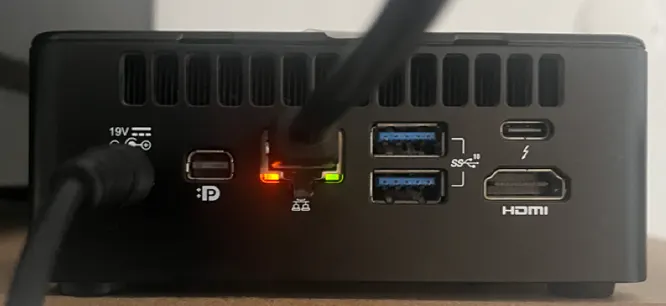
Osservare la porta Ethernet sul retro del server.
Se sono presenti due luci, una arancione e una verde, significa che la connessione funziona.
Se è presente una luce rossa, significa che la connessione non funziona correttamente.
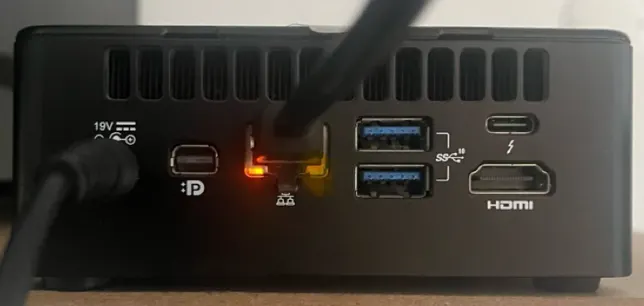
Se il server e il DVR non sono collegati, Veesion non può inviare avvisi
La telecamera è utilizzata da Veesion?
Per impostazione predefinita, alcune telecamere non vengono analizzate, a meno che non sia stato specificato diversamente. Ad esempio, le telecamere che coprono l'uscita, l'ingresso e le casse in genere non vengono analizzate per evitare inutili avvisi legati ai movimenti dei clienti mentre ripongono i prodotti, maneggiano il portafoglio, i telefoni, ecc. Se non lo avete già, chiedete all'assistenza l'elenco delle telecamere attive nel vostro negozio al seguente indirizzo e-mail: support@veesion.com. È quindi possibile verificare se Veesion analizza le immagini di questa telecamera.
Se il furto è visibile su una telecamera in cui Veesion non è stato attivato, Veesion non può, per definizione, rilevarlo.
Contattare l'assistenza via e-mail(support@veesion.com) per discutere se l'attivazione è pertinente.
Il tipo di gesto è uno di quelli rilevati da Veesion?
Alcuni gesti sfuggono al rilevamento se non compaiono nella sequenza, anche se l'occhio umano potrebbe giudicarli sospetti o indicare che la persona sta per rubare. Veesion rileva solo tipi specifici di gesti che gli algoritmi sono stati addestrati a riconoscere come sospetti.
Per ulteriori informazioni sui gesti rilevati, consultare la sezione "Quali gesti rileva Veesion?".
È inoltre possibile attivare o disattivare alcuni gesti specifici con il team di assistenza. Per verificare quali gesti sono stati attivati durante il furto, rivolgersi direttamente al team di assistenza all'indirizzo support@veesion.com.
Perché il mio cliente non ha ricevuto un avviso per un gesto rilevato da Veesion?
Innanzitutto, verificare che il gesto appartenga alle categorie di gesti rilevati da Veesion, consultando la sezione "Quali gesti rileva Veesion?".
Se il gesto appartiene alle categorie, ciò potrebbe essere dovuto a diversi fattori:
- Il gesto non era visibile sulla/e telecamera/e.
- Il gesto era visibile sulle telecamere ma il movimento non corrisponde completamente alle categorie di gesti analizzate.
- La telecamera che ha ripreso il gesto non è attiva su Veesion.
- La telecamera è attiva, ma la connessione tra la telecamera e Veesion non è andata a buon fine (vedere la sezione"Hai ricevuto un messaggio che informa che abbiamo problemi di connessione con le tue telecamere?")
L'algoritmo di Veesion si basa sull'analisi dei pixel in una successione di fotogrammi per identificare il movimento in un video. Non ha un tasso di rilevamento del 100%. Per maggiori dettagli sul funzionamento di Veesion, fare riferimento alla sezione 1. Comprensione di Veesion.
Se si ritiene che nessuno dei casi sopra elencati sia vero e che il gesto avrebbe dovuto essere rilevato, si prega di inviare le seguenti informazioni al team di supporto(support@veesion.com) in modo da poter analizzare la sequenza e apportare le necessarie modifiche, se necessario:
- Data e ora dell'incidente (è importante avere un intervallo di tempo per poter individuare la sequenza).
- Telecamera in cui il gesto è stato visibile (si prega di fornire il numero del canale invece del nome della telecamera, in quanto potremmo non disporre di questa informazione se non è stata fornita in precedenza).
- Descrizione del gesto.
Il team di Veesion vi contatterà a breve.
Il mio cliente ha un problema con gli avvisi
Il mio cliente non ha ricevuto alcun avviso
... da un paio d'ore
Se da un paio d'ore non riceve avvisi, è possibile che il traffico nel negozio sia lento o che finora non sia stato rilevato alcun gesto sospetto. Chiedete al vostro cliente di aspettare. Dovrebbe iniziare a ricevere avvisi nelle prossime ore. Se nel corso della giornata non ha ancora ricevuto alcun avviso, segua i passaggi elencati nella sezione "Oggi non ho ricevuto alcun avviso".
... oggi
Se dopo un paio d'ore il cliente non ha ancora ricevuto alcun avviso, verificare se uno dei seguenti casi è vero:
Se voi (o il vostro cliente) non avete ricevuto alcun messaggio che informa di un possibile problema tecnico, il server è acceso e il vostro cliente non riceve ancora alcun avviso, contattate il team di assistenza via e-mail o telefono.
Avete ricevuto un messaggio che informa che abbiamo perso la connessione al server?
Se voi (o il vostro cliente) avete ricevuto questo messaggio, significa che non abbiamo accesso al server. Di conseguenza, il sistema è offline e non siamo in grado di analizzare le telecamere.
Alcune delle possibili cause possono essere:
- Un'interruzione di corrente ha causato lo spegnimento del server.
- Non c'è internet nel negozio.
- Nel negozio c'è Internet, ma il server non è collegato alla rete Internet.
- Si è verificata una manipolazione nell'installazione di rete che potrebbe aver portato alla disconnessione/spegnimento del server.
Per uno qualsiasi dei motivi elencati, è possibile seguire le istruzioni riportate nel video inviato(link qui):
- Assicurarsi che il server sia collegato correttamente (un cavo che va alla presa di corrente e un altro cavo che va alla stessa rete a cui sono collegate le telecamere, che può essere uno switch, un router o direttamente il DVR, a seconda del caso specifico)
- Riavviare il server, scollegandolo e ricollegandolo dopo circa 10 secondi.
Questo risolverà il problema nella maggior parte dei casi.
Se avete eseguito questi passaggi e il server non si accende ancora, contattate il team di assistenza via e-mail o telefono.
Se il server è ora attivo, aspettate: dovreste iniziare a ricevere avvisi nelle prossime ore. In caso contrario, contattare il team di assistenza via e-mail o telefono.
Avete ricevuto un messaggio che vi informa che abbiamo problemi di connessione con le vostre telecamere?
Se voi (o il vostro cliente) avete ricevuto questo messaggio, significa che abbiamo accesso al server ma non siamo in grado di connetterci a una o più telecamere. Di conseguenza, queste telecamere non vengono analizzate.
Alcune delle possibili cause potrebbero essere:
- Un'interruzione di corrente ha causato il cambio di indirizzo IP del DVR (videoregistratore).
- Il server e il DVR non sono collegati alla stessa rete Internet.
- Il server e il DVR sono collegati alla stessa rete Internet, ma le porte RTSP necessarie sono bloccate.
- L'utente e/o la password utilizzati per la connessione al DVR sono cambiati.
In caso di perdita di connessione alle telecamere, verificare innanzitutto che tutto sia in ordine: assicurarsi di poter vedere tutte le telecamere, che il DVR e il server siano collegati correttamente e che non vi siano cavi allentati.
In tal caso, contattare il team di assistenza via e-mail o telefono, avendo cura di avere a portata di mano le seguenti informazioni:
- Indirizzo IP del DVR
- Utente e password utilizzati per connettersi al DVR.
Il server è spento?
- Se non si ricevono messaggi, è bene verificare se il server è acceso. Si dovrebbe vedere una luce lampeggiante o fissa sulla parte anteriore del server.
- Se non si vede alcuna luce, provare a premere il pulsante di accensione sulla parte anteriore del server: la luce dovrebbe accendersi subito dopo.
- Una volta che il server è acceso, aspettate: dovreste iniziare a ricevere avvisi nelle prossime ore. In caso contrario, contattare il team di assistenza via e-mail o telefono.
Il mio cliente non riceve avvisi da un po' di tempo, posso fare un test per assicurarmi che il sistema funzioni?
Se il vostro cliente non ha ricevuto avvisi per un breve periodo, consultate la sezione: Il mio cliente non ha ricevuto avvisi..
Comprendiamo che la prima reazione potrebbe essere quella di effettuare un test simulando un furto per verificare se il sistema funziona. Tuttavia, vi sconsigliamo vivamente di farlo, perché sarebbe probabilmente controproducente.
Innanzitutto, non c'è alcuna garanzia che il sistema sia operativo al momento.
In secondo luogo, fare un test e simulare un furto comporta nella maggior parte dei casi gesti irrealistici o innaturali, che il sistema non riconoscerà come sospetti. Ad esempio, afferrare un articolo e lasciare lo schermo senza nasconderlo, oppure nasconderlo e rimetterlo sullo scaffale poco dopo.
Si prega di attendere la conferma del team che il servizio è tornato online o di richiedere l'assistenza del team di supporto, se si ritiene che il sistema non funzioni correttamente anche dopo la conferma del ritorno online.
Il mio cliente riceve meno avvisi del solito
Innanzitutto, verifichiamo il numero di avvisi che il vostro cliente riceve abitualmente.
- Prendete gli ultimi 3 o 4 messaggi di riepilogo settimanali
- Confrontate il numero di avvisi ricevuti da una settimana all'altra per ottenere una stima del numero medio di avvisi ricevuti.
Se si nota una diminuzione significativa, ossia dal 50% al 60% di avvisi in meno rispetto al solito, ciò potrebbe essere dovuto a:
- Una richiesta di disattivazione di una categoria di gesti rilevati
- Una richiesta di disattivazione di una telecamera
- Richiesta di coprire alcune sezioni di una particolare telecamera per ridurre i falsi allarmi
- Una segnalazione di un numero significativo di segnalazioni non pertinenti che ha portato a una ricalibrazione della sensibilità delle telecamere
- Una diminuzione del traffico nel negozio
Se non sono state apportate modifiche alle impostazioni del sistema e non si vede alcun motivo particolare che possa causare questa significativa diminuzione degli avvisi, si prega di contattare il team di assistenza via e-mail o telefono per avere una diagnosi più approfondita.
Il mio cliente riceve avvisi solo da persone che usano borse
I gesti delle persone che utilizzano borse della spesa, tote bag o borse personali sono tra i gesti più comuni in un negozio. Per questo motivo non è anormale che il numero di avvisi attivati da questi gesti sia significativamente più alto rispetto agli altri gesti.
Prima di contattare l'assistenza, seguire i seguenti passaggi:
- Sfogliare gli avvisi precedenti per vedere l'ultima volta che hanno ricevuto un avviso attivato da un tipo di gesto diverso, come "Gesto verso il corpo", "Molto sospetto" o "Leggermente sospetto". È possibile che abbiano ricevuto alcuni di questi avvisi di recente, ma che passino inosservati a causa del maggior numero di avvisi attivati dalle segnalazioni sulle borse.
- Verificare che nessuno degli altri gesti sia stato disattivato. Se questo è il caso, significa che i gesti Borse sospette e Borse della spesa sono solo alcuni dei pochi gesti attivi.
Se nessuno dei casi elencati è vero e il cliente riceve solo avvisi di persone che utilizzano borse, si prega di contattare il team di assistenza via e-mail o telefono per avere una diagnosi più approfondita.
Il mio cliente riceve troppi avvisi
Se il cliente riceve troppi avvisi non pertinenti, Veesion può disattivare alcuni gesti o regolare le impostazioni delle telecamere per risolvere il problema.
- Per prima cosa, indagate con il cliente sul tipo di gesti coinvolti nel problema e sulla telecamera. Chiedete esempi e screenshot e siate il più specifici possibile.
- Compilate quindi questo modulo per inviare le informazioni a Veesion: https://forms.gle/uYHwxykg7mwoSYdw5. Non esitate ad aggiungere tutti i dettagli possibili. Più la richiesta è precisa, più velocemente verrà risolta.
Veesion vi contatterà subito dopo, via e-mail se il problema è stato risolto o via telefono se richiede ulteriori indagini.
Perché il mio cliente non riceve molti avvisi quando c'è molto movimento nel negozio?
La presenza di molti movimenti nel negozio non è necessariamente correlata a un numero elevato di gesti sospetti. Gli avvisi vengono attivati quando vengono rilevate categorie specifiche di gesti. Se non viene rilevato nessuno di questi movimenti, anche in presenza di molto traffico e movimento nel negozio, non ci saranno avvisi.
Se si ritiene che il numero di avvisi ricevuti sia significativamente inferiore al dovuto, controllare la sezione "Il mio cliente riceve meno avvisi del solito".
Il mio cliente non riceve avvisi da tutte le mie telecamere
Prima di contattare l'assistenza, attenersi alla seguente procedura:
- Verificare che il DVR/NVR e le telecamere funzionino correttamente.
- Scorrere gli avvisi ricevuti in precedenza e annotare l'ultima volta che hanno ricevuto un avviso dalle altre telecamere
Uno dei motivi per cui non si ricevono avvisi da alcune telecamere è che davanti ad esse non c'è molto movimento e/o traffico. Di conseguenza, i loro avvisi passano inosservati rispetto a quelli generati dalle altre telecamere che rilevano i gesti con maggiore frequenza.
Se il cliente non riceve avvisi da alcune telecamere da oltre una settimana, è pregato di contattare il team di assistenza via e-mail o telefono per avere una diagnosi più approfondita.
Il mio cliente riceve solo avvisi non pertinenti/avvisi falsi
Come promemoria, gli avvisi inviati da Veesion non sono furti confermati. Essi indicano gesti sospetti, come descritto nella sezione "Quali gesti rileva Veesion ?". Questi gesti potrebbero essere o meno un furto.
Se si ritiene che il cliente riceva principalmente avvisi non pertinenti, si prega di contattare il team di assistenza via e-mail all'indirizzo support@veesion.com.
Potrebbe trattarsi di gesti di persone che aggiungono articoli alle borse o di avvisi provenienti da telecamere che coprono i registri, l'ingresso o l'uscita. Vi aiuteremo a ottimizzare le impostazioni di Veesion in base alle esigenze del negozio.
Il mio cliente ha un problema che non riesco a trovare nell'elenco
Se il vostro cliente ha un problema che non siete riusciti a risolvere o che non riuscite a trovare nell'elenco, vi preghiamo di compilare il seguente modulo per permetterci di indagare prima di rispondervi.
6. Supporto di Veesion per i rivenditori
Qual è il processo di follow-up di Veesion dopo l'installazione?
Dopo l'installazione, Veesion si occupa dell'assistenza ai clienti per quanto riguarda l'applicazione. Questa fase mira a rispondere alle seguenti domande: Quali sono le categorie di gesti? Come utilizzare in modo efficiente il sistema?
Questo onboarding dura 3 mesi e consiste in:
- Chiamate settimanali durante il primo mese per ottenere un feedback e mettere a punto il sistema
- 1 chiamata nel secondo mese per un follow-up globale
- 1 chiamata nel terzo mese per chiudere l'onboarding, fornire statistiche sulle prestazioni di Veesion e le informazioni di contatto dell'assistenza
Informazioni di contatto per l'assistenza clienti:
- ☎️ 33 1 76 31 09 88
- 📩 support@veesion.com
Quali sono gli orari di lavoro e i tempi di risposta di Veesion?
- Gli orari di lavoro di Veesion: Lunedì - Venerdì: 9.30 - 17.30
- Il tempo medio di risposta di Veesion alle richieste è di 2 giorni lavorativi.
Cosa devo fare se un cliente vuole annullare un contratto?
Se un cliente si rivolge a voi per disdire o annullare un contratto, contattate il team di assistenza clienti di Veesion tramite questo modulo. Un membro del team vi contatterà per fissare un incontro e discutere la situazione.
Non hai trovato la risposta
Se la tua risposta non è qui, il nostro team di assistenza ce l’ha. Raccontagli cosa vedi e di quale negozio si tratta.
Contattare l’assistenzaOppure scrivi a support@veesion.com