Central de ajuda
Instalar e acompanhar o Veesion como revendedor
Tudo o que um parceiro precisa entre fechar uma loja e entregá-la funcionando.
Não encontrou?
Falar com o suporte1. Compreender a Veesion
Introdução à Veesion
A Veesion ajuda os varejistas a identificar e prevenir melhor os furtos em lojas, mostrando-lhes onde devem concentrar a sua atenção. Detecta gestos que têm maior probabilidade de resultar em furto e que são mais difíceis de notar, mesmo quando se está em frente a uma câmara durante todo o dia. Por exemplo, alguém que esconde um produto dentro da sua roupa ou de uma mochila.
Veesion funciona com 2 produtos distintos que comunicam entre si:
- O servidor Veesion, que está ligado ao sistema de CCTV da loja e identifica automaticamente os gestos mais susceptíveis de serem suspeitos.
- A aplicação Telegram, que envia alertas com gestos suspeitos.
Eis uma ilustração que pode partilhar com os clientes para resumir a forma como estes 2 produtos funcionam em conjunto:
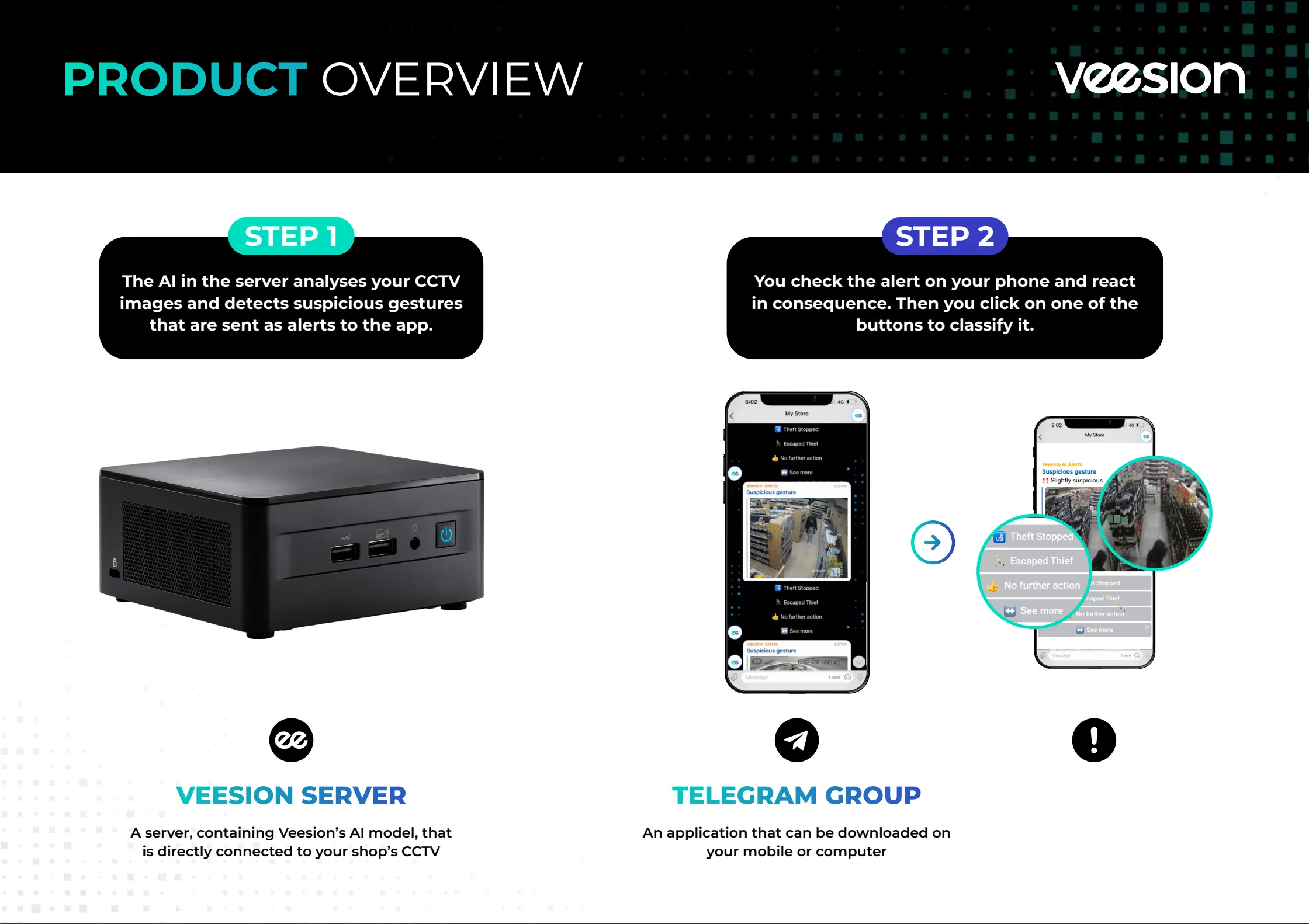
Diariamente, o varejista interage apenas com a aplicação Telegram para verificar os alertas e agir sobre eles.
Como é que funciona?
O servidor da Veesion tem de estar ligado ao sistema de CCTV da loja para analisar continuamente os fluxos de vídeo. Contém os modelos baseados em IA da Veesion, que foram treinados para identificar e reconhecer gestos específicos como mais susceptíveis de serem furtos. Estes gestos são designados por "gestos suspeitos" na gíria da Veesion.
Por exemplo, se alguém colocar um objeto debaixo da camisa enquanto está a ser filmado por uma câmara, o Veesion será capaz de identificar o gesto e detectá-lo como suspeito. Em seguida, envia um alerta para o grupo do Telegram.
Atualmente, a Veesion detecta 6 tipos de gestos diferentes:
- "Muito suspeito", que agrupa os gestos mais susceptíveis de resultar em roubo.
- "Ligeiramente suspeito", "Gestos para o corpo", "Produto no carrinho de bebé", "Produto em saco suspeito" e "Produto em saco de compras", que são menos susceptíveis de resultar em furto, mas que podem ainda ser considerados suspeitos, dependendo da loja.
Para mais detalhes sobre os gestos, consulte diretamente a secção seguinte: Que gestos são detectados pela Veesion?
⚠️
Os gestos que não fazem parte das categorias descritas acima não serão detectados pela Veesion. Isto explica-se pelo facto de os algoritmos não terem sido treinados para os reconhecer e não poderem saber, como tal, que se trata de furtos.
O algoritmo Veesion baseia-se na análise dos pixéis numa sucessão de fotogramas para identificar o movimento num vídeo. Não tem uma taxa de deteção de 100%, uma vez que o desempenho do modelo de Inteligência Artificial também depende de parâmetros que não podem ser controlados pelo Veesion. Por exemplo:
- As imagens da câmara têm de mostrar o perfil de uma pessoa para que a IA possa detetar corretamente os movimentos e os gestos,
- As câmaras devem estar focadas apenas num corredor para garantir uma boa taxa de deteção,
- As câmaras não devem estar demasiado afastadas do objeto (altura e comprimento)
- Os gestos certos devem ser activados/desactivados em função dos hábitos dos compradores
- ... e assim por diante.
Para mais informações sobre o posicionamento das câmaras e os parâmetros de Veesion, consulte diretamente as secções seguintes: Como configurar o Veesion para a minha loja? e Boas práticas e dicas > 🎦 Sobre o posicionamento das câmaras.
Quando um gesto é detectado pela Veesion, é automaticamente enviado um alerta para o grupo de Telegram do varejista com o nome da categoria do gesto.
A receção de um alerta significa que o comportamento ou gesto específico tem maior probabilidade de resultar em roubo, mas o varejista ainda tem de verificar novamente antes de agir.
Que gestos detecta a Veesion?
Antes de mais, A Veesion detecta apenas gestos específicos, que o modelo de Inteligência Artificial foi treinado para reconhecer e detetar como suspeitos. Encontra abaixo a lista de gestos. Outras categorias de gestos não são detectadas pela Veesion até à data. Para compreender melhor o funcionamento da Veesion, consulte a secção: "Como funciona?".
O alerta mais forte que um varejista pode receber é designado por "Muito suspeito" (Categoria 1, ver abaixo). As outras categorias detectam gestos suspeitos que podem conduzir a um furto, mas que são menos prováveis com base no posicionamento da câmara ou na natureza do gesto. Independentemente da categoria do gesto e do alerta recebido, o varejista deve sempre verificar o vídeo antes de reagir.
Veesion distingue 6 categorias de gestos:
- Categoria #1 - 🛑 Muito suspeito: Quando os itens são escondidos sob a roupa ou em bolsas pessoais, como mochilas, malas ou bolsos Este é o alerta mais forte que pode ser recebido. Não pode ser desativado.
- Categoria #2 - ‼️ Ligeiramente suspeito:Quando os artigos são consumidos ou utilizados na loja (ex.: beber de uma garrafa ou utilizar um produto cosmético)
- Quando os artigos são desembalados
- Quando os artigos são retirados a granel, ou seja, quando um artigo é recolhido mais de 4 vezes seguidas
- Categoria #3 - Gesto no corpo: Quando os artigos são segurados junto ao corpo, tornando-os mais difíceis de determinar claramente como furto.
- Categoria #4 - ⁉️ Produto no carrinho de bebé: Quando os artigos são colocados em cima ou por baixo de um carrinho de bebé ou de outros veículos, como cadeiras de rodas.
- Categoria #5 - ❗Produto em saco suspeito: Quando os itens são adicionados a sacos de lona e / ou segurados no ombro ou perto do corpo.
- Categoria #6 - ⁉️ Produto em sacola de compras: Quando os artigos são adicionados a sacos de plástico, sacos de compras ou sacos de papel.
Note-se que as categorias 2 a 6 podem ser desactivadas em função das necessidades da loja e dos hábitos dos compradores.
Pode encontrar aqui um folheto com uma recapitulação dos gestos, que pode partilhar com os seus clientes.
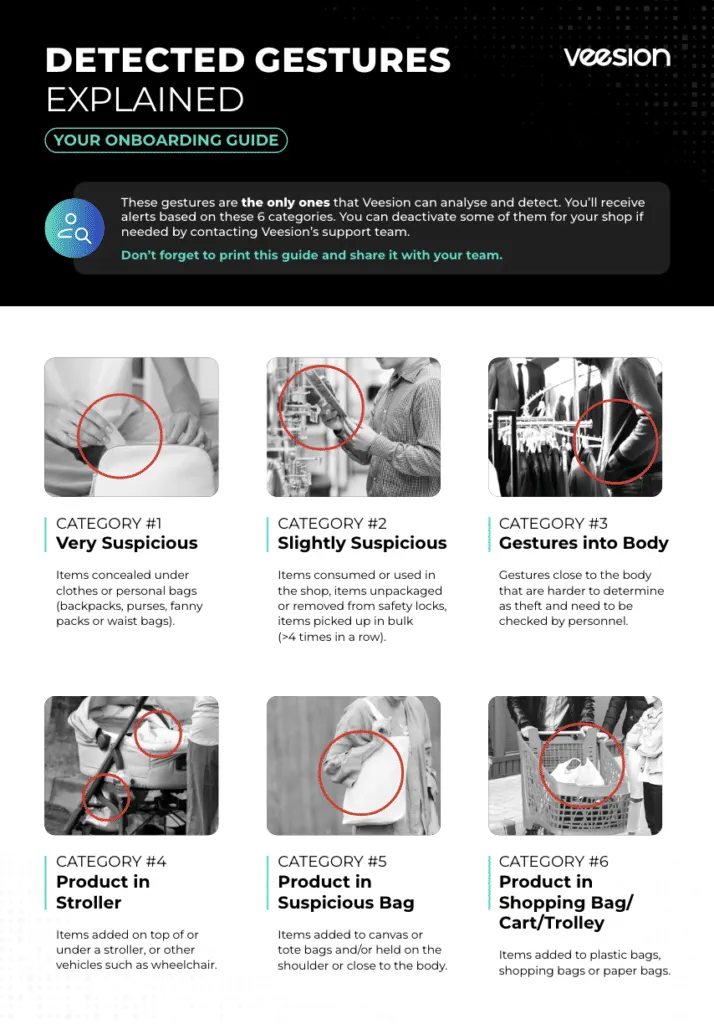
Cada tipo de gesto corresponde a um alerta específico que é recebido diretamente na aplicação. Para mais detalhes sobre os alertas, consulte as secções seguintes: Como receber alertas no Telegram? e Como qualificar alertas no Telegram?.
2. Sua integração com Veesion
Como revendedor da Veesion, segue um onboarding dedicado com o objetivo de lhe fornecer todas as ferramentas e conhecimentos necessários sobre a Veesion. O seu onboarding está estruturado em 2 fases.
- Onboarding com a equipa de Customer Success da Veesion. O objetivo desta fase é mostrar-lhe como os clientes recebem os alertas da Veesion e como devem qualificá-los. No final das suas sessões de onboarding, deverá ser capaz de:Integrar clientes na aplicação
- Enviar a informação correcta à Veesion para afinar as definições do cliente
- Responder a perguntas genéricas e tratar as principais objecções do cliente
- Onboarding com a equipa de instalação da Veesion. O objetivo desta fase é mostrar-lhe o processo de instalação do Veesion's Server em função da configuração da loja. Ao final das sessões de onboarding, você deverá ser capaz de:Instalar um Veesion Server numa loja
- Verificar a ligação do servidor com o controlo remoto
- Enviar as informações correctas para o Veesion
- Responder a perguntas genéricas e gerir as principais configurações da loja.
Estas sessões de onboarding têm como objetivo dar-lhe um conhecimento global e aprofundado dos produtos e serviços da Veesion. Deverá ser capaz de instalar e integrar clientes de forma autónoma, respondendo às suas principais questões e objecções.
Pode sempre aceder às FAQ e aos guias abaixo para se lembrar do processo e das ferramentas à sua disposição, seja para instalar, integrar ou acompanhar os clientes na utilização do Veesion.
3. Instalação do servidor Veesion
Quais são os requisitos para instalar o Veesion numa loja?
Quais são os pré-requisitos técnicos para a instalação do Veesion?
O sistema de CCTV e a rede de Internet devem cumprir determinados critérios antes da instalação da Veesion.
- A Veesion necessita de acesso ao gravador de vídeo para analisar os fluxos de vídeo e detetar gestos suspeitos. O gravador de vídeo pode ser um DVR ou um NVR.
- A Veesion tem de ser compatível com os modelos de câmaras da loja.
- A Veesion necessita de acesso à Internet para enviar alertas ao cliente.
pré-requisitos para o gravador de vídeo (DVR/NVR):
- Deve suportar o protocolo RTSP
pré-requisitos para as câmaras:
- Résolution: D1 (704576)
- Taxa de bits: min: 512, ideal: 1024 Kbps
- Codec, Compressão: H264 (não H265)
- FPS, IPS: min: 6, max: 15
pré-requisitos para o ponto de acesso à Internet:
- Sem proxy ou firewall
- Porta 123 aberta em UDP
- Porta 51820 aberta em UDP (Wiregard VPN)
- Porta 5671 aberta em TCP (Message broker)
- Porta 443 aberta em TCP (API da Veesion, serviços Cloud)
- Porta 53 aberta em TCP/UDP (se não houver DNS local)
- Uma largura de banda efectiva de 3Mbps durante a instalação e as actualizações, e de 1Mbps em utilização normal (upload).
Você pode acessar a lista aqui.
Ao instalar o Veesion numa loja, tenha em atenção que deve:
- Assegurar-se de que as opções de deteção de movimento e HIKconnect estão desactivadas nas câmaras
- Fornecer informações ao Veesion: URL RTSP para outras marcas que não Hikvision ou Dahua
- Início de sessão e palavras-passe para o DVR/NVR
- Endereço IP do DVR/NVR
- Marca do DVR/NVR
Estes passos também são detalhados na secção seguinte.
A Veesion pode funcionar com qualquer câmara?
A Veesion funciona com qualquer câmara e gravador de vídeo com uma porta RTSP.
Para mais detalhes sobre os pré-requisitos técnicos, vá diretamente para a secção dedicada.
Para mais informações sobre o posicionamento das câmaras, consulte a secção seguinte.
Como escolher as câmaras em que a Veesion deve ser instalado?
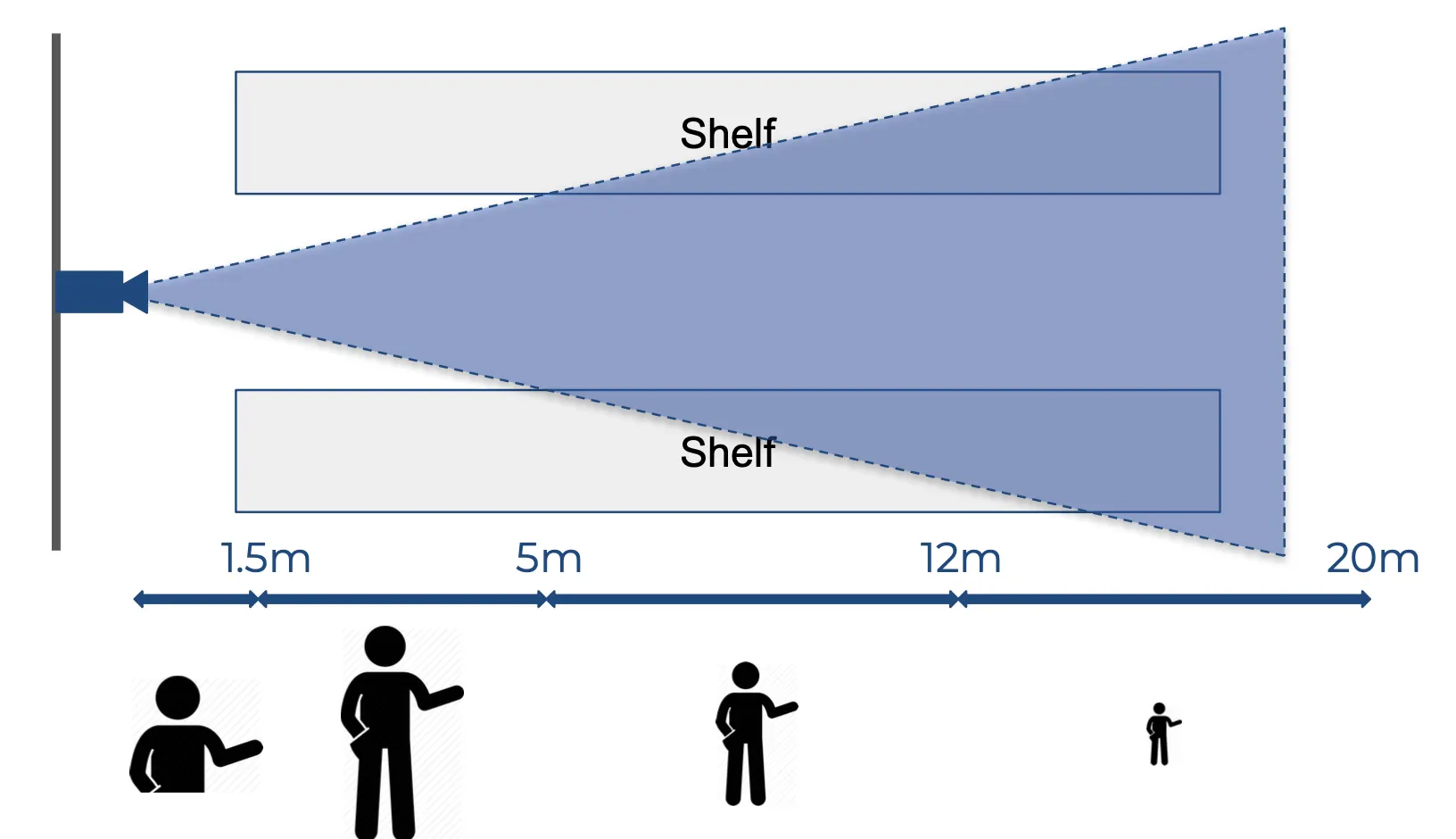
A posição da câmara influencia o desempenho do Veesion. Para que o algoritmo de IA em que o Veesion se baseia seja o mais eficaz possível, a câmara deve satisfazer os seguintes critérios
- Centrada apenas num corredor
- Comprimento ideal entre a pessoa e a câmara: de 1,5 a 12 m
- Altura ideal da câmara: 1.8 a 3,8 m
Regra geral, as melhores câmaras para o Veesion são as que filmam um perfil de cerca de 12 m, centrado num corredor.
Armadilhas a evitar:
- Se o campo de visão for demasiado amplo, a taxa de deteção diminuirá: haverá maiores probabilidades de ter simultaneamente 30 pessoas no campo de visão, criando assim mais ângulos mortos e locais para se esconder da câmara.
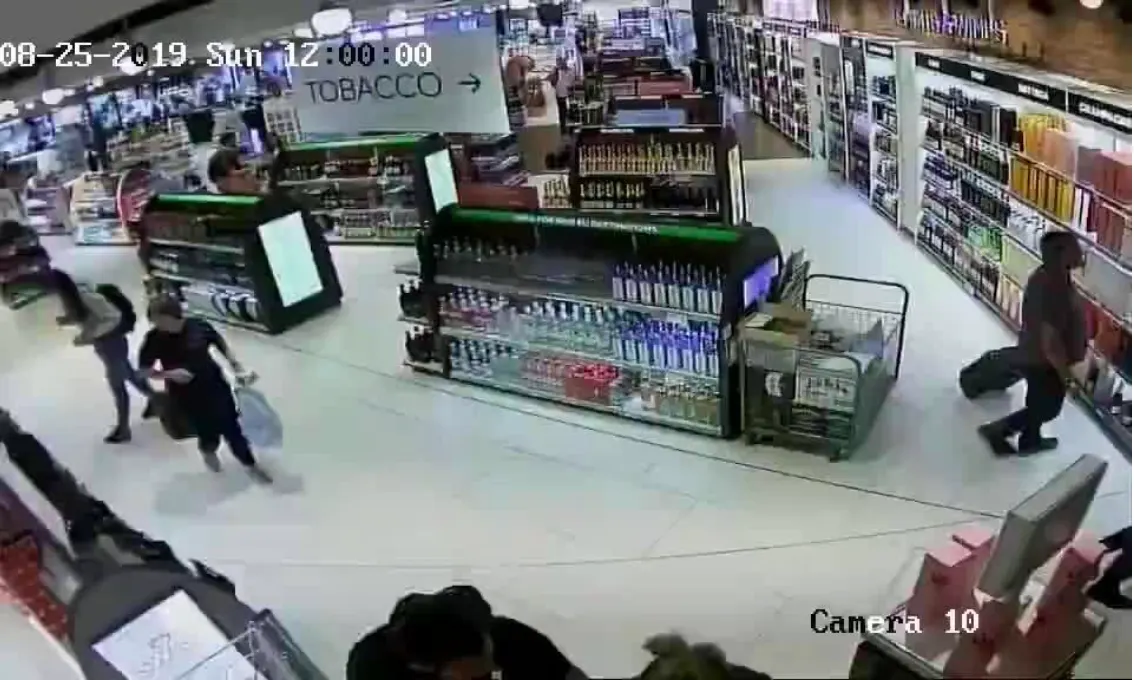
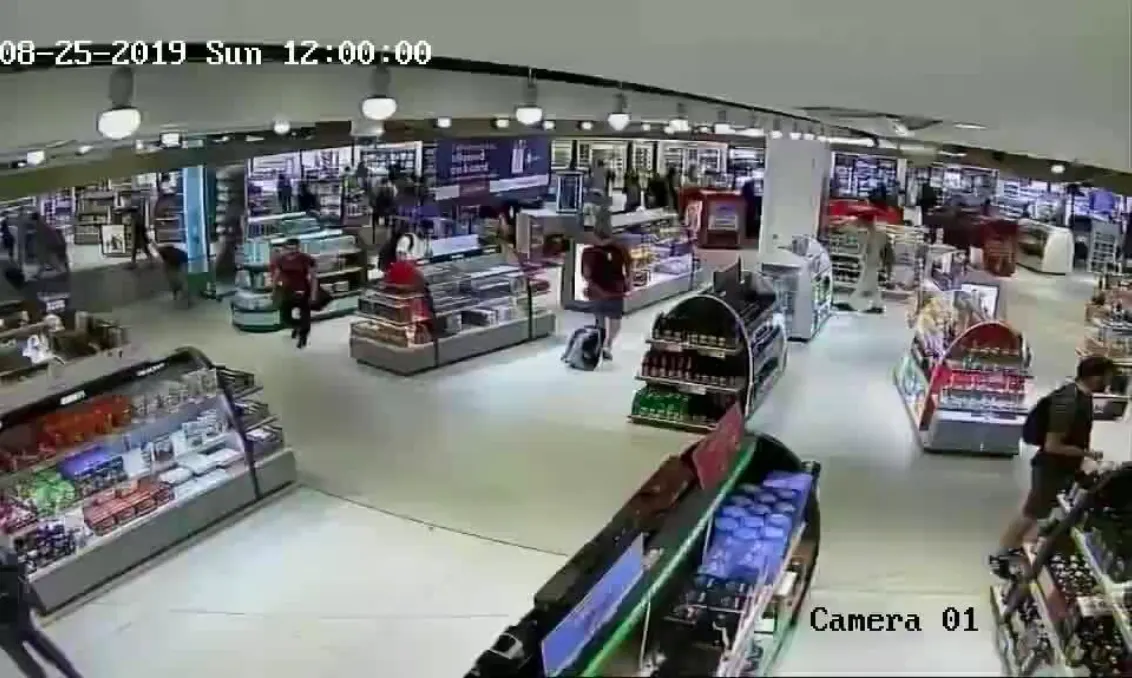
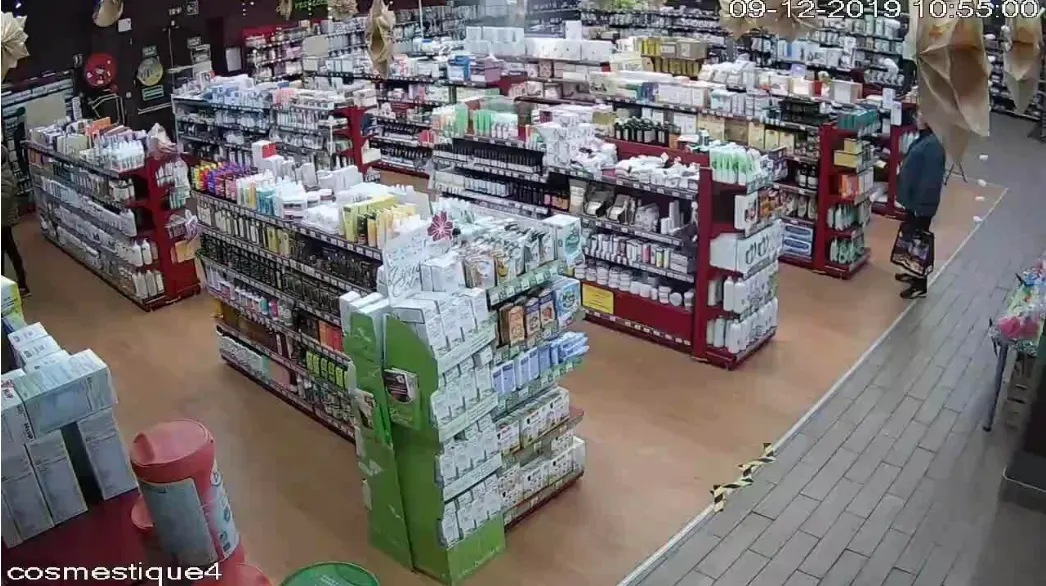
- As câmaras que apontam para o lado dos blocos de prateleiras não fornecem ângulos óptimos para ver completamente os clientes da loja e aumentam os ângulos mortos. Isto reduz a taxa de deteção do Veesion.
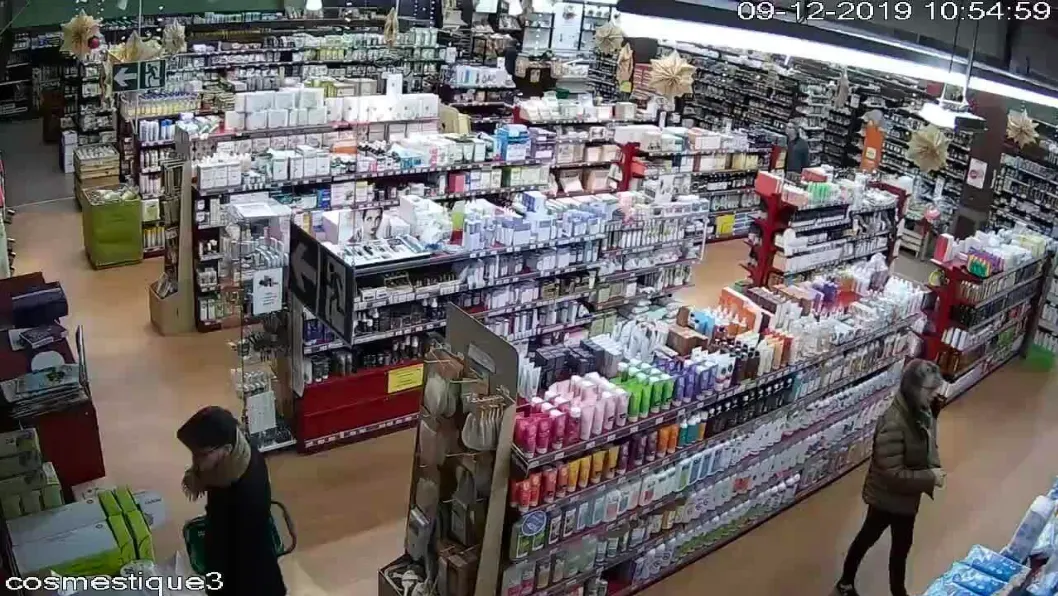
- Se a qualidade da imagem for demasiado baixa, o algoritmo também terá dificuldade em reconhecer e detetar gestos. Regra geral, se o olho humano conseguir ver facilmente um gesto suspeito, a Veesion também o fará. Uma resolução de imagem inferior terá um impacto negativo na taxa de deteção.
Note-se que as câmaras na caixa, na entrada e na saída tendem a ser menos eficazes, pois podem enviar demasiados falsos alertas. Por exemplo, a Veesion pode detetar pessoas a adicionar artigos aos seus sacos pessoais na caixa sem perceber que as pessoas pagaram pelos artigos. A Veesion apenas detecta o gesto e não sabe que não se trata de um roubo.
Ao configurar a Veesion, seleccione as câmaras mais adequadas com base nas necessidades do varejistas e nas nossas recomendações para maximizar a taxa de deteção.
Quais são os requisitos para ligar o Veesion à minha loja?
Depois de receber o servidor da Veesion pode instalá-lo na loja.
Pode fazê-lo em 3 passos detalhados abaixo:
- Ligar o servidor à Internet e ao NVR/DVR 🔌
- Verificar a ligação com o control remote 🎛️
- Enviar a informação de volta para a Veesion juntamente com a lista de verificação técnica 📩
Assim que a Veesion receber as informações que comprovam que o servidor está conectado, você pode integrar o cliente no Telegram.
Passo 1. Como conectar o servidor da Veesion a uma loja?
Primeiro, verifique se todos os pré-requisitos foram cumpridos. Para mais detalhes, consulte a secção sobre os requisitos do Veesion antes da instalação.
O processo depende da configuração da rede da loja. Siga as próximas perguntas para ser redireccionado para o caso de utilização correto.
O NVR/DVR está diretamente ligado à câmara?
Em caso afirmativo, o NVR/DVR está ligado ao router da Internet ou está ligado a um comutador?
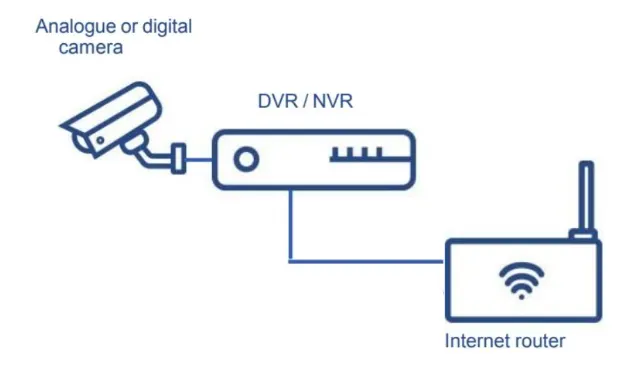
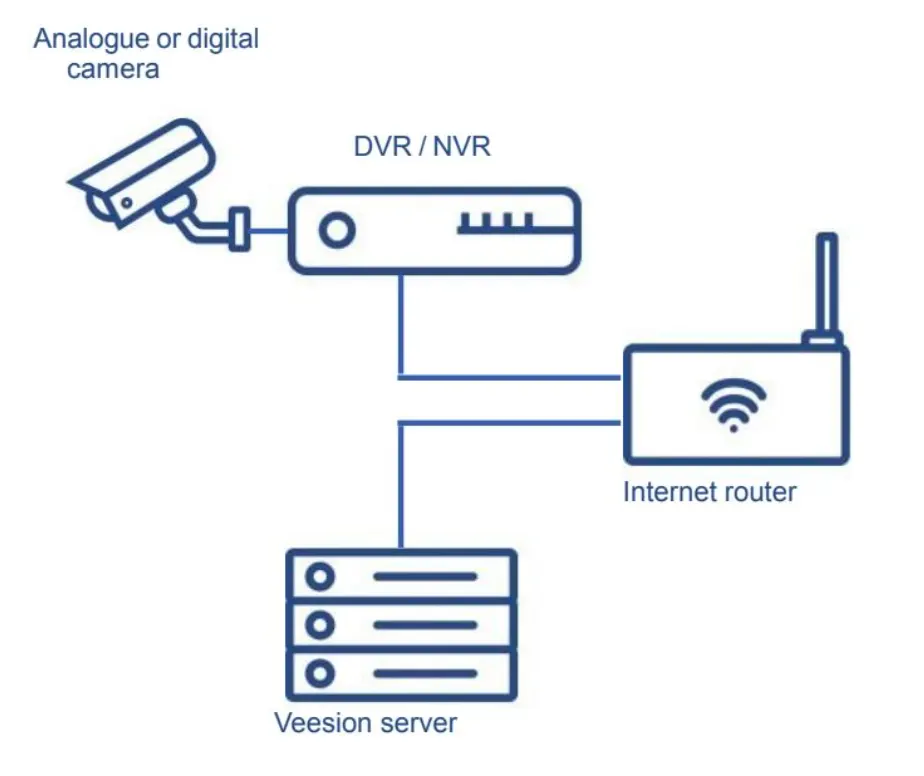
Caso n.º 1 - NVR/DVR diretamente ligado ao router da Internet através de um cabo Ethernet
⬇️
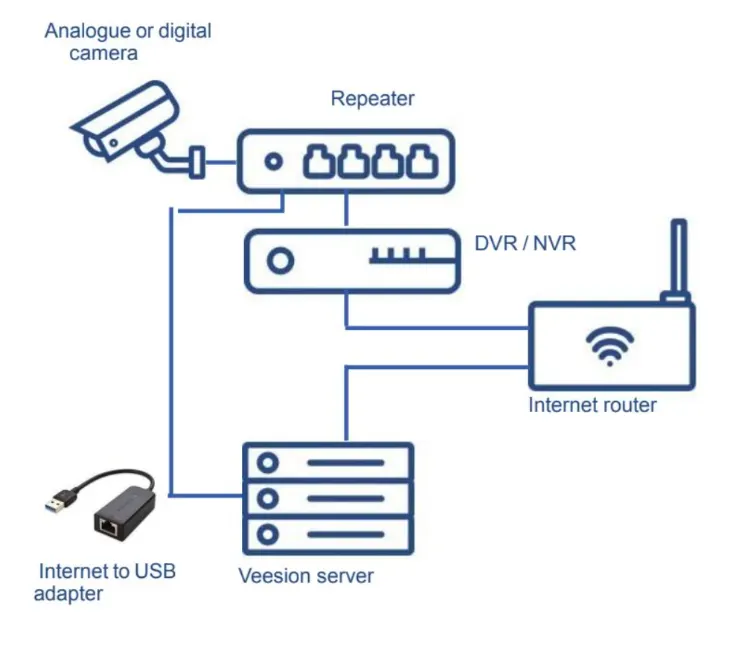
Ligue diretamente o Veesion Server ao router da Internet com um dos cabos Ethernet enviados na embalagem.
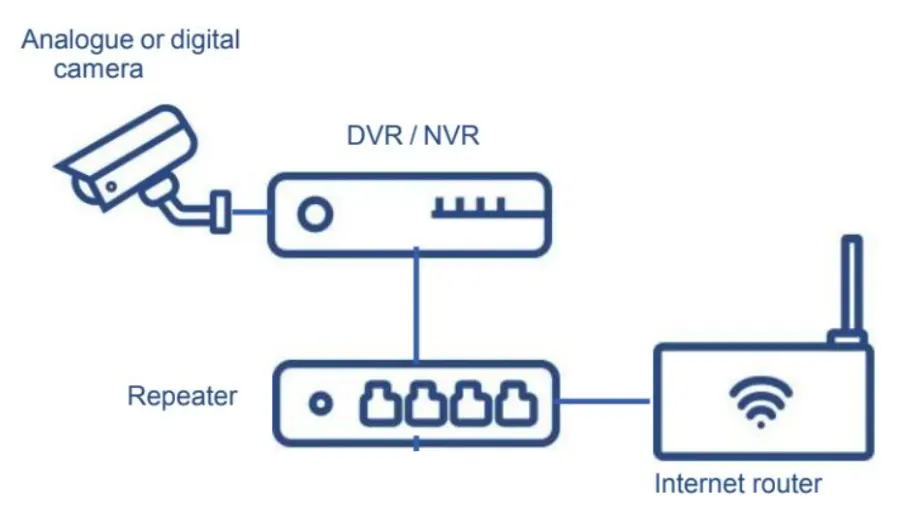
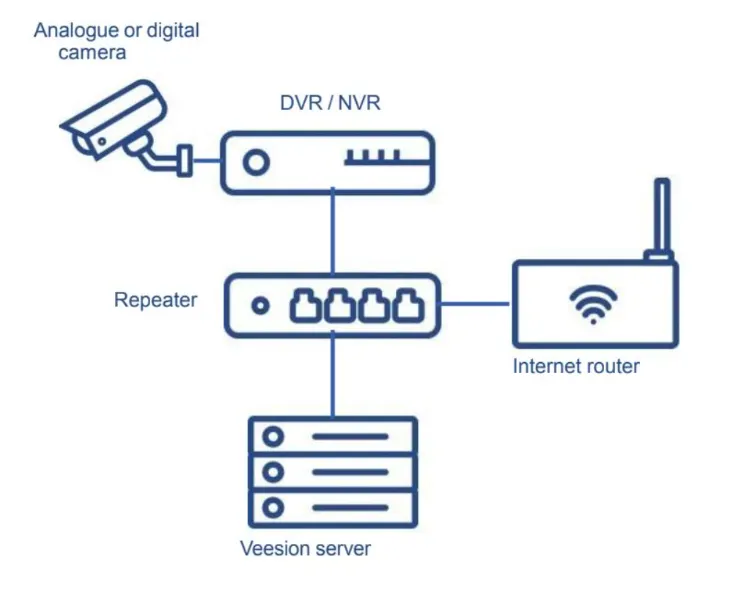
Caso #2 - NVR/DVR ligado ao router da Internet através de um switch e cabos Ethernet
⬇️
Ligue o Servidor Veesion ao switch com um dos cabos Ethernet enviados na embalagem.
Se a câmara não estiver diretamente ligada ao NVR/DVR, existe um interrutor no meio?
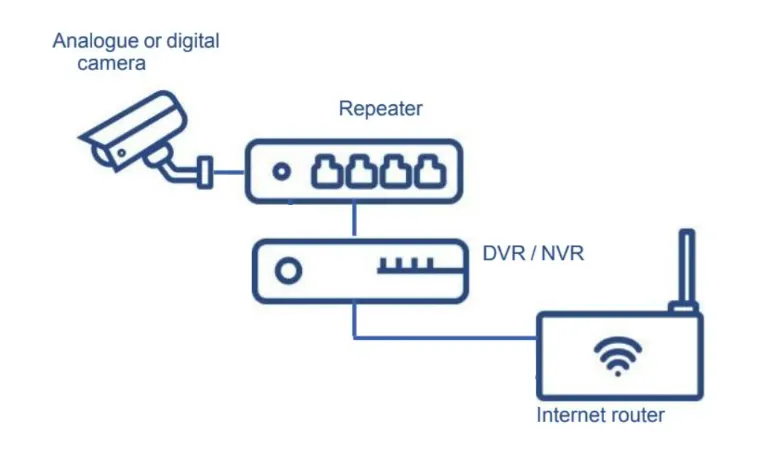
Neste caso, verifique se há uma ou duas portas ethernet disponíveis no servidor Veesion.
- Se houver apenas uma porta disponível, obtenha um adaptador ethernet para USB e ligue-o entre o comutador da câmara e o servidor utilizando um dos cabos ethernet fornecidos com o servidor.
- Se houver duas portas disponíveis, ligue o cabo ethernet diretamente entre o servidor Veesion e o interrutor da câmara.
- Ligue o outro cabo ethernet diretamente entre o servidor Veesion e o router da Internet.
Também pode utilizar o Guia de Instalação do Utilizador, fornecido aos clientes.
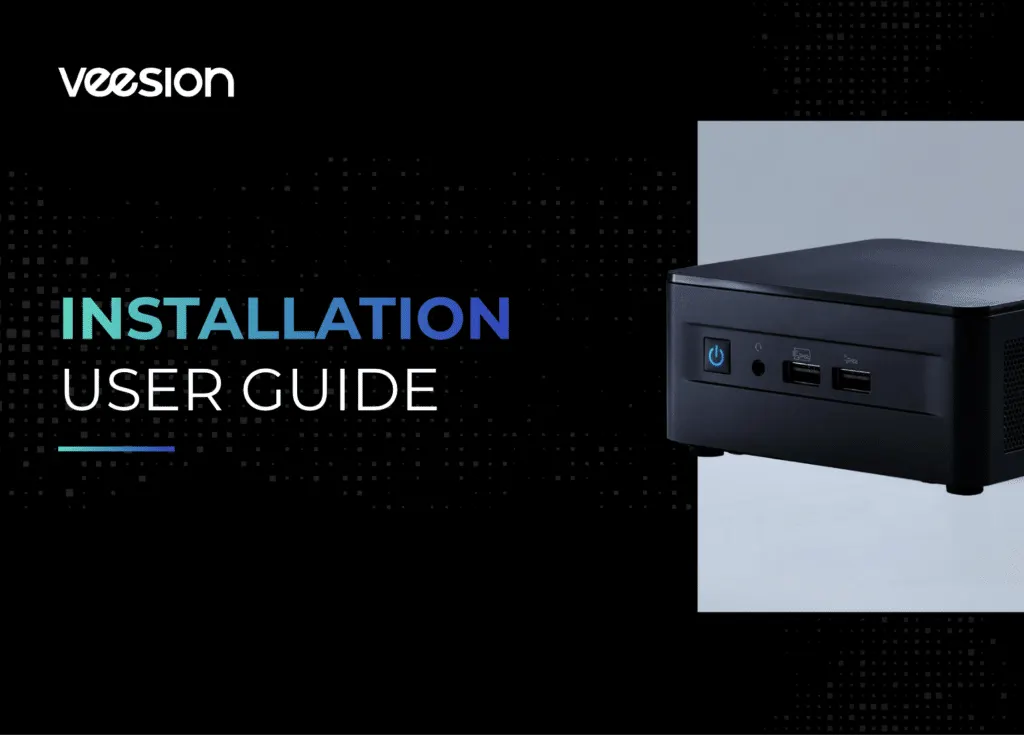
Ou imprima esta versão vertical, de uma página.
Passo 2. Como testar a ligação com o Remote control?
Quando o servidor estiver ligado, proceda à verificação da ligação com o remote control.
O que é o Remote control?
O Remote Control é acessível através de um link que deve ter recebido da equipa Veesion durante o seu onboarding. Ele permite verificar a conexão entre Veesion e as redes.
Você pode acessar o Veesion Remote Control através de qualquer dispositivo (tablet, telefone, computador). Recomendamos que abra a página no Google Chrome para garantir um desempenho ótimo.
Como testar a conexão com o Remote Control?
Este é um processo de 3 passos que deve efetuar assim que o Veesion Server estiver ligado ao NVR/DVR e à Internet.
Necessita de:
Obrigatório
Remote control da Veesion
o nome exclusivo do Veesion's Server
a marca do DVR/NVR
o login e a password do DVR/NVR
Opcional
☑️ O endereço IP do DVR/NVR
1/ Testar a ligação ao servidor
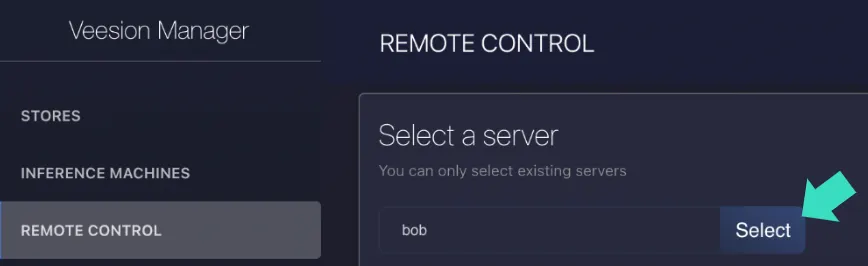
- Abrir o controlo remoto
- Introduzir o nome único do servidor
- Clique em "Select" (Selecionar)
- Se vir 2 popups verdes no canto superior direito do ecrã, isso significa que o servidor está acessível e ligado à Internet. Pode avançar para o passo 2.
- Se vir a seguinte janela de contexto vermelha, significa que o servidor não está ligado à Internet. Verifique se os cabos estão ligados ao servidor. Não se esqueça de que, se a rede for privada, terá de abrir novas portas para permitir a ligação.
- Se vir o pop-up vermelho abaixo, isso significa que o nome do servidor está errado ou que a página da Internet expirou. Introduza o nome correto e/ou actualize a página.
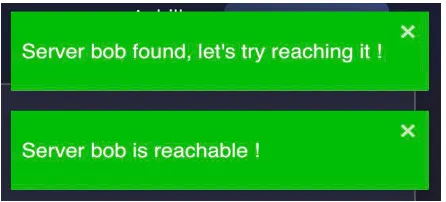
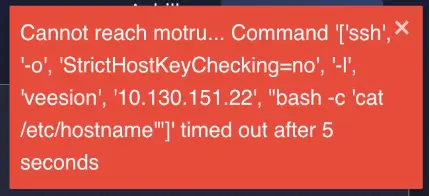
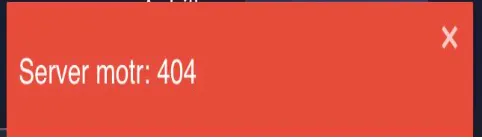
Avance para o Passo 2 quando tiver os dois popups verdes. Caso contrário, contacte a equipa de instalação do Veesion para resolver o problema.
2/ Verificar a rede
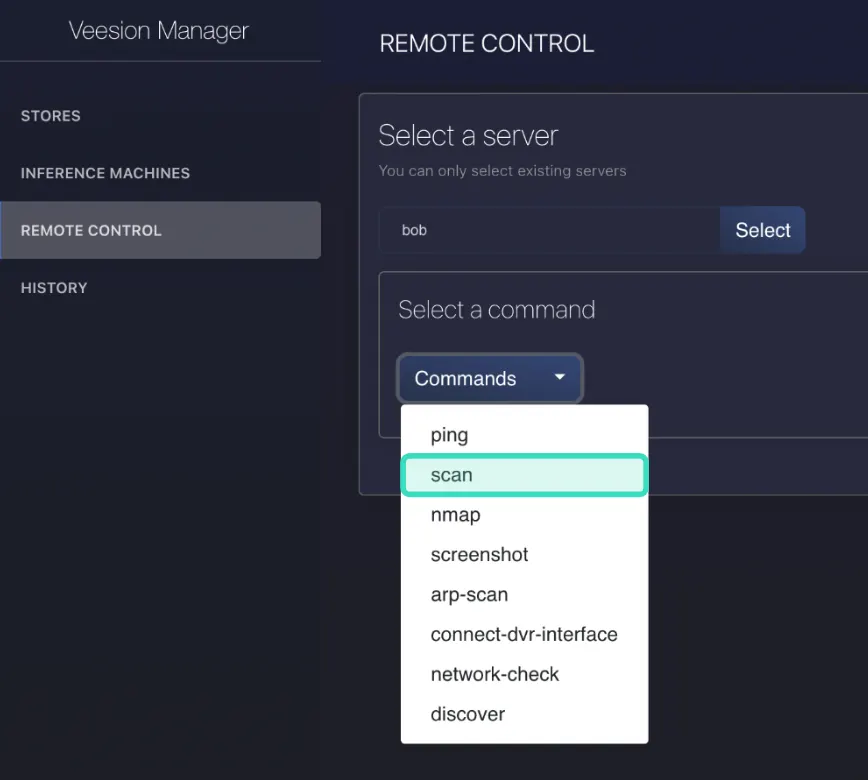
- Depois de ter selecionado o servidor, clique em "Commands" e depois em "scan". Este comando permite-lhe recuperar todos os dispositivos ligados a uma porta 554 aberta (RTSP).
- Deverá ver uma lista de endereços IP no layout Standard Output. Identifique qual deles é o endereço IP do DVR/NVR e copie-o.
- Se já tiver o endereço IP do DVR/NVR, pode saltar este passo e passar diretamente para o Passo 3.
3/ Gerar capturas de ecrã
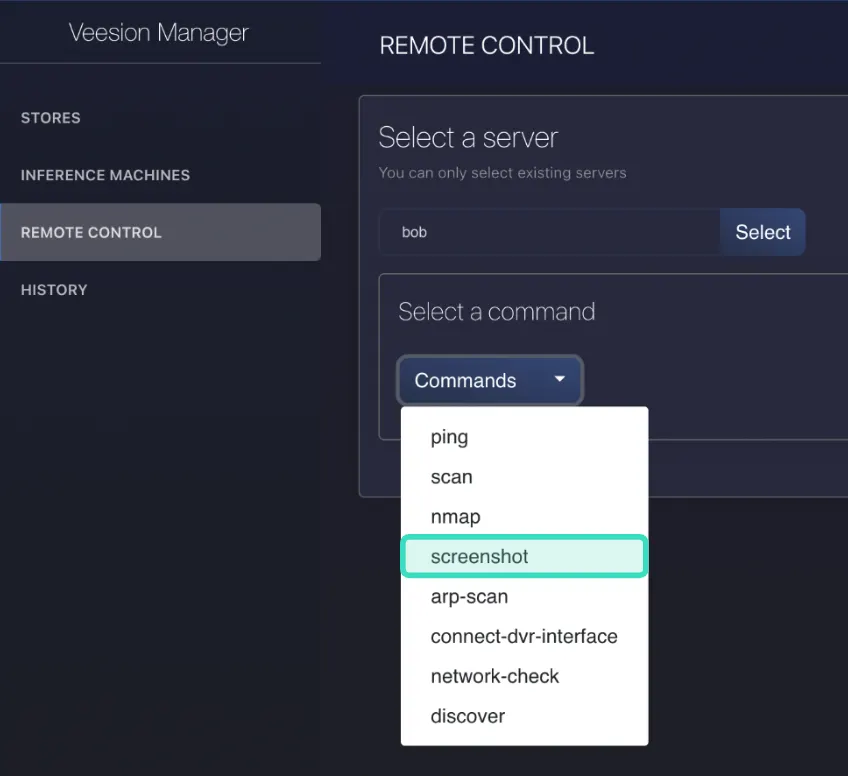
- Clique em "Commands" (Comandos) e depois em "screenshot" (captura de ecrã).
- Seleccione a marca do DVR/NVR. Se a marca não estiver listada, siga o passo 3A. Passo 3A. A marca do DVR/NVR não aparece na lista No campo "Marca", seleccione "IP".
- Introduza o URL RTSP do DVR/NVR.
- Siga os passos seguintes.
- Preencha o nome de utilizador e a palavra-passe do DVR/NVR.
- Seleccione o campo "Canal 2"
- Clique em "Testar".
- Deverá receber uma captura de ecrã.
Passo 3. O que devo enviar de volta ao Veesion?
Assim que o Servidor Veesion estiver a funcionar e tiver gerado as capturas de ecrã, terá de enviar a lista de verificação técnica de volta para a Veesion.
Pode descarregá-la aqui antes de a enviar para installation@veesion.com.
E se eu perder a conexão com o servidor ou DVR logo após a instalação?
- Se perdeu a ligação ao Servidor: Verifique se o Servidor está ligado
- Verifique se os cabos estão bem ligados
- Se perdeu a ligação ao NVR/DVR: Verifique se o endereço IP é o correto e se não foi alterado
- Verifique se o nome de utilizador e a palavra-passe são os correctos
E se faltarem alguns requisitos?
Relativamente ao ponto de acesso à Internet:
- Se o cliente tiver uma firewall ou se a rede for privada, esta tem de ser configurada com os direitos correctos para permitir o acesso do servidor às portas abertas para um endereço IP dedicado. Por favor, entre em contacto com o fornecedor de rede do cliente para receber o endereço IP. Em seguida, a Veesion configurá-lo-á no servidor.
- Se o cliente tiver um proxy, o Veesion Server não poderá ser conectado. É necessário configurar outra fonte de acesso à Internet, como um router 4G.
- Se as portas não puderem ser abertas, é necessário encontrar outra fonte de acesso à Internet, como um router 4G.
4. Integração de clientes no Telegram
Começar a usar o Telegram
Por que precisamos do Telegram para usar a Veesion?
Uma vez instalado o servidor da Veesion na loja do seu cliente, este começa a detetar gestos suspeitos a partir do sistema de CCTV. Cada gesto detectado é enviado para o grupo de Telegram do cliente como um alerta, para que este seja notificado e possa atuar.
É este grupo do Telegram que indica ao cliente os potenciais furtos que estão a ocorrer na sua loja.
Para mais informações sobre Veesion, consulte a secção 1. Compreender a Veesion.
Como descarregar e aceder à aplicação?
Aqui está um guia completo que pode enviar ao seu cliente para descarregar o Telegram.
FAQ do cliente
A aplicação Telegram está disponível em
- Celular - Telegram Messenger - para iOS e Android
- Computador - Telegram Desktop - compatível com Windows, macOS e Linux
- Tablet - Telegram Messenger
O cliente também pode optar por usar o Telegram Web, que funciona em qualquer dispositivo através de um navegador.
Configurar a aplicação para Veesion
1. Receber os alertas da Veesion
Veesion envia alertas através de um BOT como GIFs (uma sequência de vídeo curta e em loop) mostrando o gesto detectado no grupo Telegram. Para receber estes alertas, é necessário verificar se as opções "GIF" e "Vídeo" estão seleccionadas nas definições.
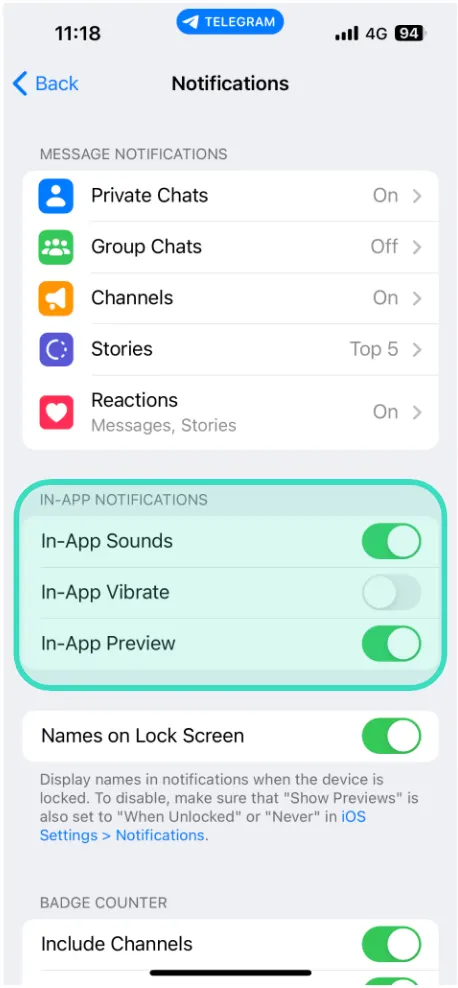
Para não perder nenhum alerta, recomendamos ativar as notificações do Telegram ativando as seguintes opções:
- Som 🔊
- Vibrar 📳
- Banner/visualização 💬
⚠️ Os alertas enviados pela Veesion expiram após 7 dias: os clientes só terão acesso aos links durante esse período. No entanto, a Veesion armazena os dados durante 30 dias, de acordo com o regulamento relativo às gravações de CCTV.
📌
Certifique-se de que as opções "GIF" e "Vídeos" estão seleccionadas para receber os alertas.
Active o som e as notificações no seu dispositivo para garantir que os clientes não perdem nenhum alerta!
Como selecionar estas opções no Telegram?
- Ir para as Definições do Telegram
- Seleccione Dados e armazenamento
- Role e verifique se as opções para GIFs e Vídeos estão ativadas. Deve estar na secção "Reprodução automática de multimédia".
como ativar as notificações?
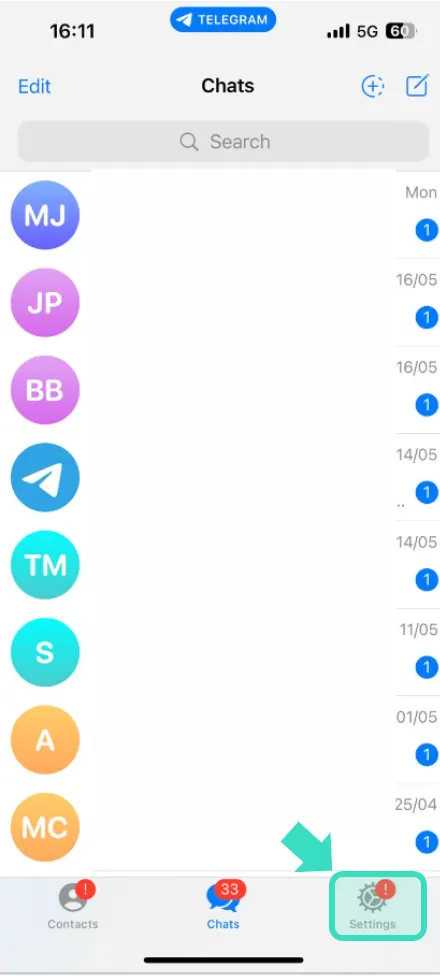
- Abra o Telegram e vá para a guia Configurações.
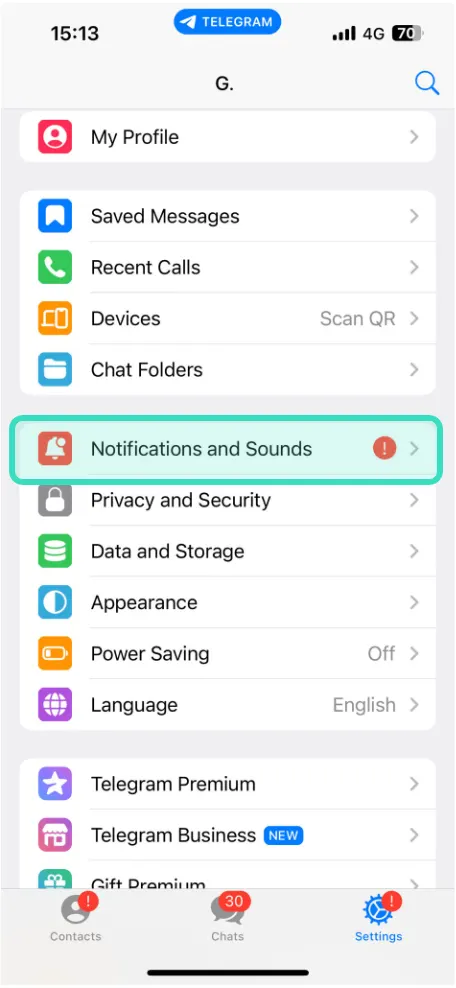
- Escolhe o menu "Notificações e sons".
como desativar as notificações?
Você pode desativar as notificações de grupo nas configurações do aplicativo.
- Vá para as Configurações do Telegram no canto inferior direito da tela principal do aplicativo.
- Vá para o menu "Notificação e sons" das configurações do seu aplicativo.
- Desmarque as opções que pretende na secção "Notificações na aplicação".
2. Proteger o acesso ao Telegram
Para garantir o acesso restrito aos dados que Veesion envia, recomendamos as seguintes configurações. Estes alertas são dados sensíveis e não devem ser acessíveis a qualquer pessoa.
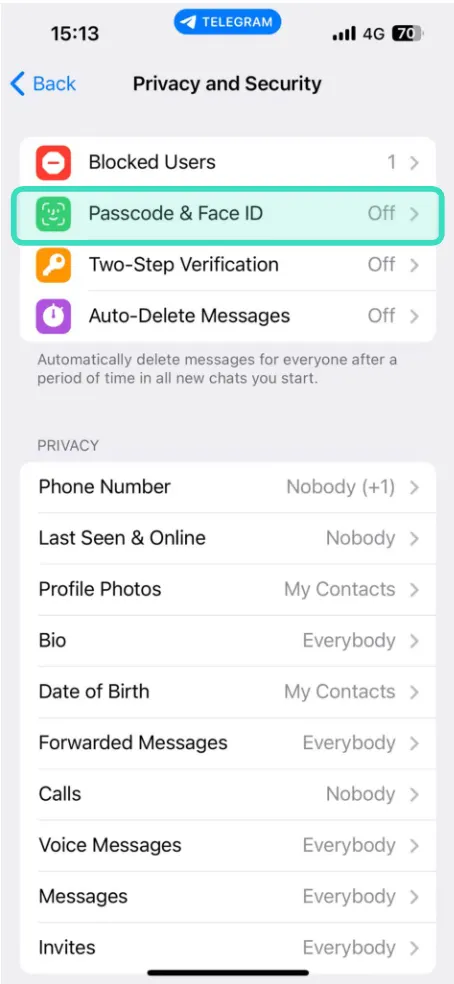
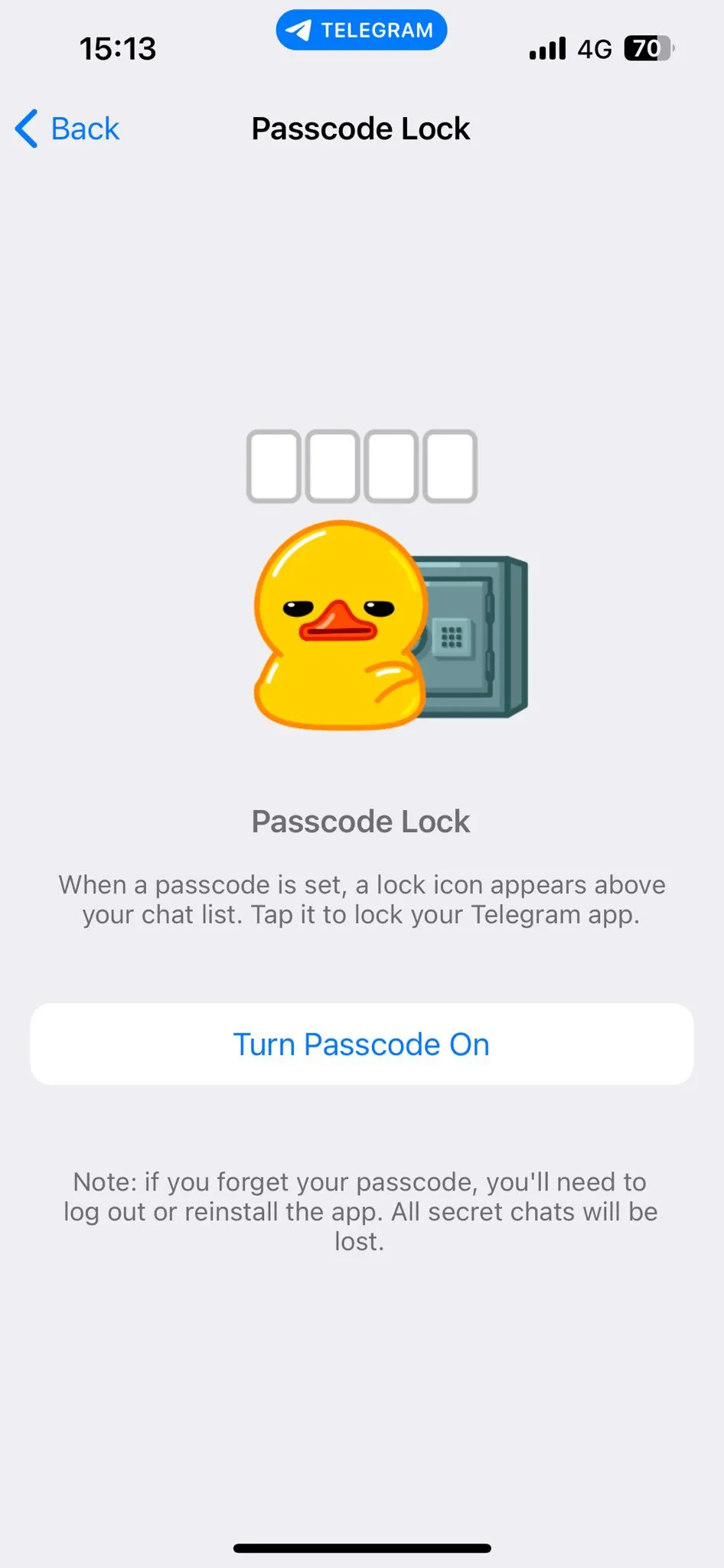
Controle quem pode aceder à aplicação a partir de um dispositivo específico, adicionando um código de acesso
- Esta opção é particularmente útil para dispositivos empresariais e equipas com rotações regulares.
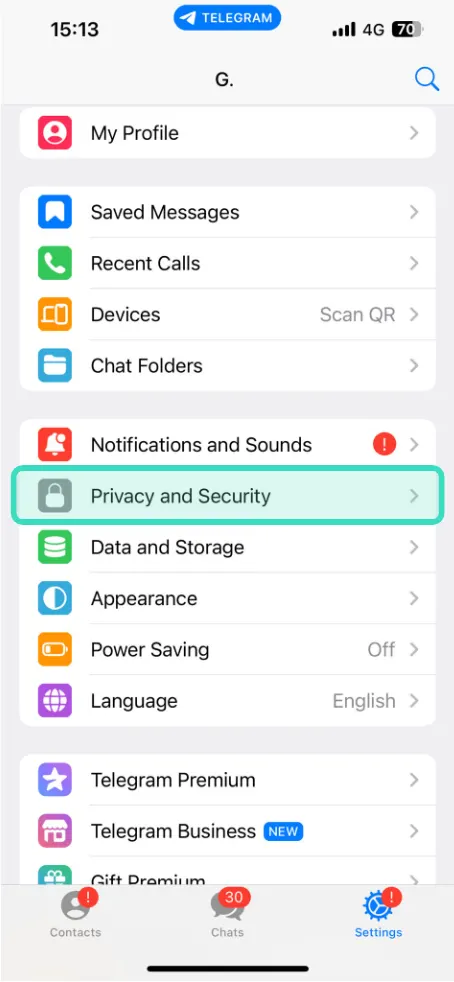
- Aceda a Definições > Privacidade e segurança > Código de acesso e ID facial
- Pode definir um bloqueio por código de acesso e clicar em Ativar código de acesso.
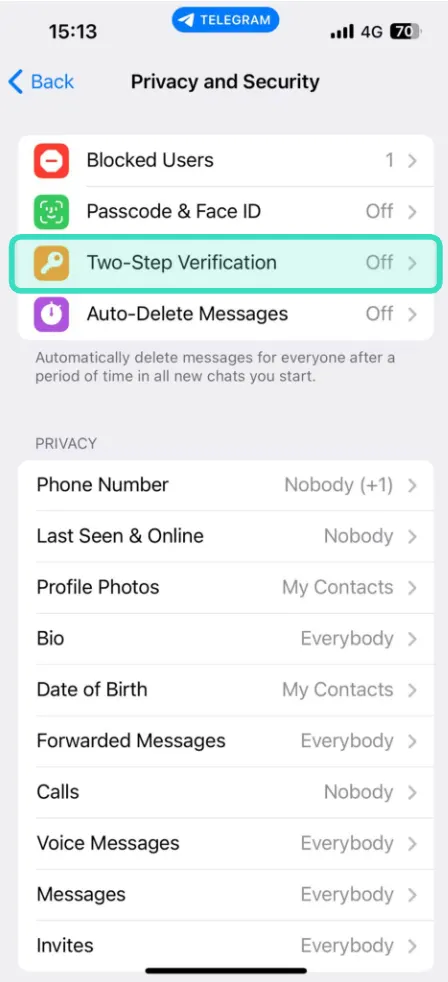
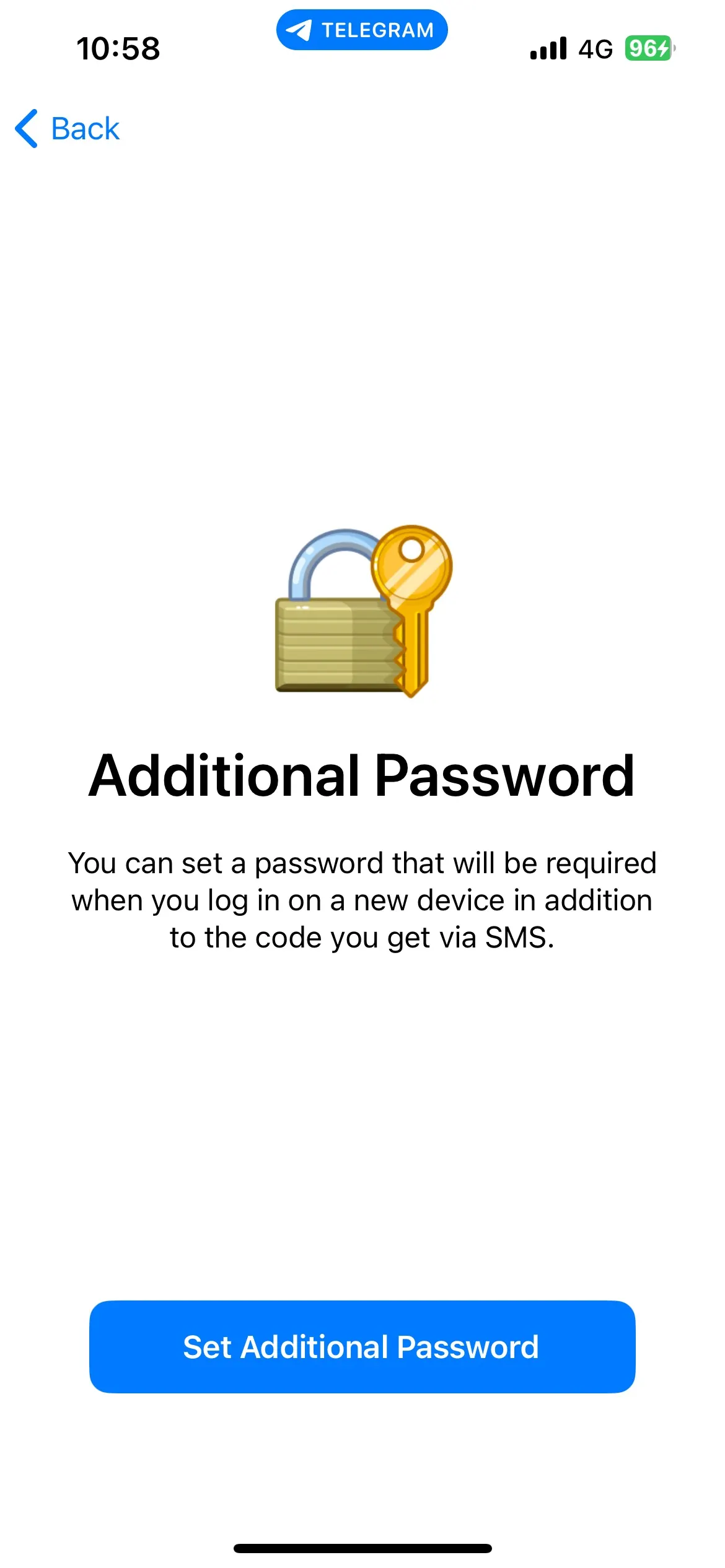
Controle quem pode ligar-se à aplicação a partir de um novo dispositivo, adicionando a Autenticação Dupla
- Pode configurar uma palavra-passe adicional para verificar a ligação de um novo dispositivo.
- Aceda a Definições > Privacidade e segurança > Verificação em duas etapas > Definir palavra-passe adicional
- Introduza uma palavra-passe e confirme-a.
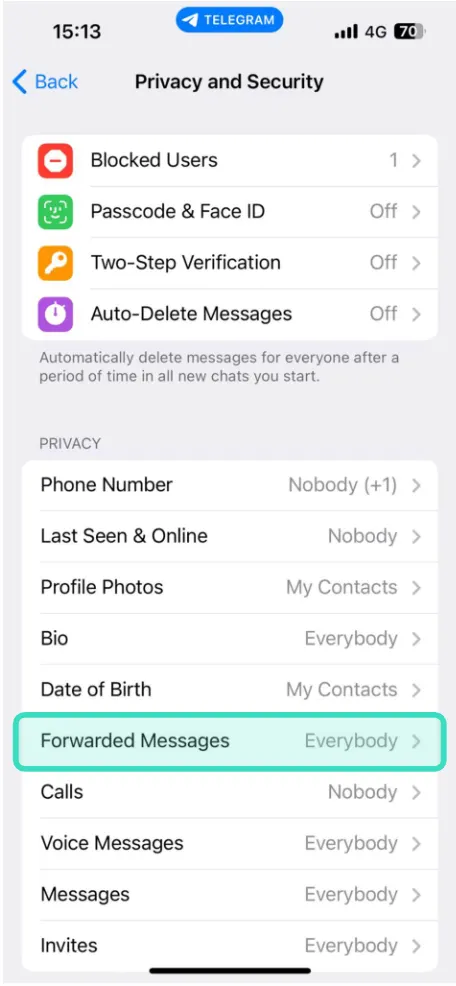
Evitar problemas de privacidade, impedindo os utilizadores de partilharem os alertas
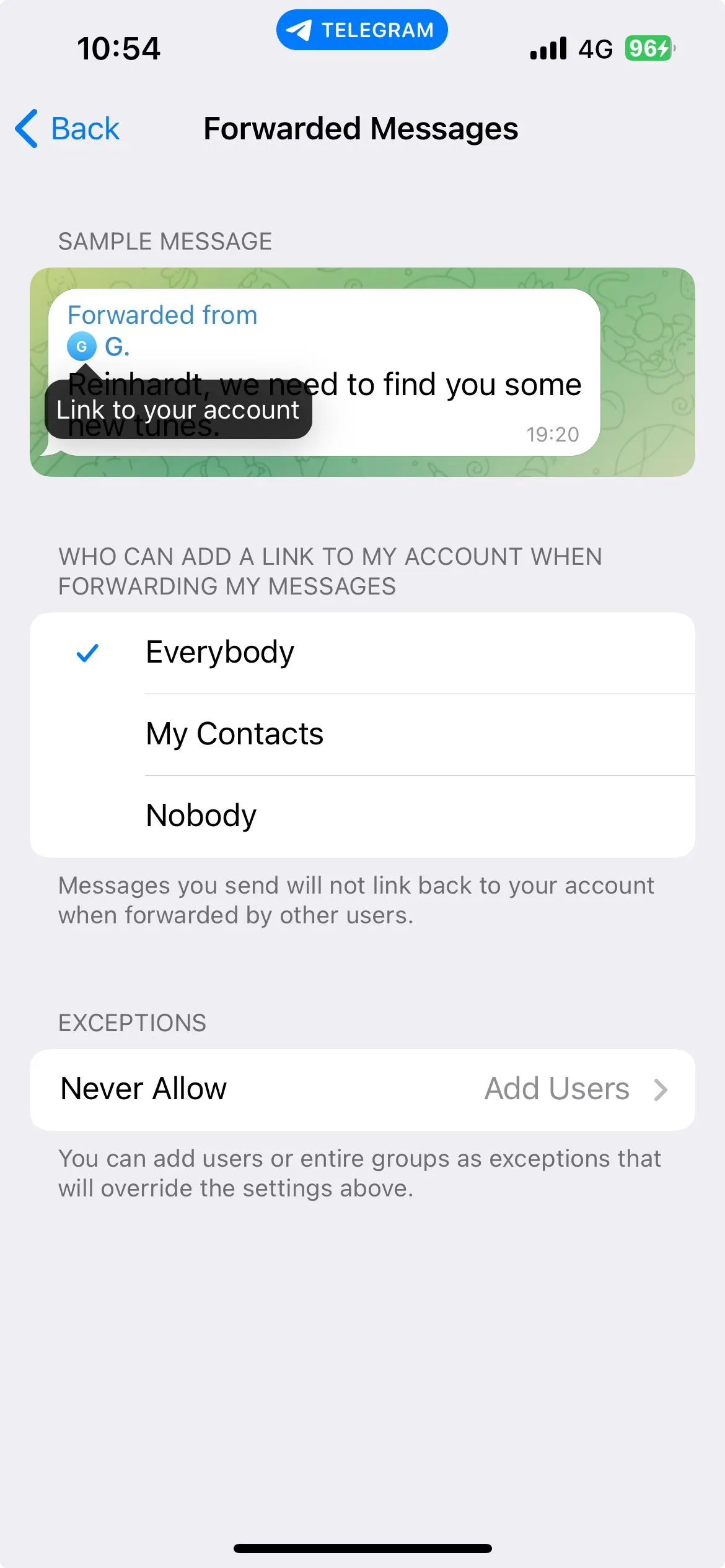
- Aceda a Definições > Privacidade e segurança > Mensagens reencaminhadas.
- Pode definir a opção "Mensagens reencaminhadas" de "Todos" para "Ninguém". Por predefinição, esta opção está definida para "Todos".
- Isto impedirá que os utilizadores partilhem os links dos vídeos.
Facilitar a utilização para os membros da equipa que trabalham no checkout em paralelo
- A opção "Bloqueio automático" é particularmente útil para os funcionários que trabalham nas caixas, para que possam qualificar os alertas de forma eficiente sem perder tempo a desbloquear o dispositivo.
- Programe o bloqueio automático de um dispositivo para um minuto, cinco minutos, uma hora ou cinco horas.
- Certifique-se de que o dispositivo está perto de uma tomada para que possa ser carregado constantemente. O desbloqueio de longa duração requer mais energia.
3. Gerir membros do grupo
Depois de criar o seu grupo Telegram, pode adicionar os membros da equipa de que necessita. Também especificamos aqui como remover ou bloquear um membro, caso seja necessário.
Adicionar um membro do grupo
Existem 2 maneiras de adicionar um novo membro ao grupo:
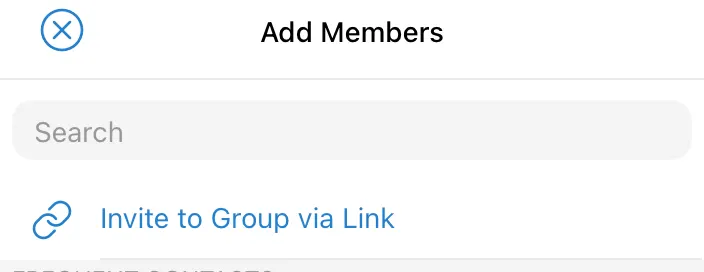
- Método #1: Partilhar um link de convite Abrir o menu do grupo. Para abrir o menu do grupo, basta clicar no nome do grupo, na parte superior da conversa.
- No ecrã, clique em Adicionar membros.
- Em seguida, seleccione a opção Convidar com um link.
- A página seguinte permitir-lhe-á copiar a ligação e partilhá-la com os seus colegas.
- Método #2: A partir dos seus contactos Se o empregado já estiver nos seus contactos, pode adicioná-lo diretamente escrevendo o seu nome no separador de pesquisa.

Em ambos os casos, o colaborador terá de ter instalado primeiro a aplicação.
Remover um membro do grupo
Para eliminar um membro do grupo, é necessário contactar Veesion. Pode fazê-lo enviando um e-mail para support@veesion.com ou enviando-nos diretamente uma mensagem no grupo Telegram.
Bloqueio de um membro do grupo
Você pode bloquear um membro no menu do grupo, clicando em Editar no canto superior direito, na seção Usuários banidos.
Utilizar o Telegram com Veesion
Como configurar o Veesion para a minha loja?
Após receber o link para o seu grupo no Telegram, o cliente será treinado pela Equipe de Sucesso do Cliente da Veesion ou por você mesmo. A configuração precisa ser feita nessa etapa, junto com as equipes do Veesion para as configurações da loja.
A configuração inclui:
- Acrescentar o horário de abertura da loja para ativar a Veesion apenas durante esse horário.
- Desativar alguns gestos opcionais. Por exemplo, se muitos dos clientes da loja utilizam os seus próprios sacos, deve desativar o alerta "Produto em saco suspeito". Caso contrário, o seu cliente receberá um alerta sempre que um cliente colocar um artigo no seu saco, embora este não seja um gesto particularmente suspeito nesta loja.
- Identificar os corredores mais e menos suspeitos da loja.
- Confirmar as câmaras utilizadas pela Veesion. Nem todas as câmaras são relevantes para a utilização do Veesion, uma vez que algumas delas podem enviar demasiados alertas ou não corresponder aos requisitos de desempenho do Veesion. Para compreender o funcionamento do Veesion, consulte a secção "1. Compreender o Veesion".
Estas configurações só podem ser efectuadas pelas equipas da Veesion e são importantes para garantir que os seus clientes recebem a quantidade certa de alertas, nas partes mais relevantes da sua loja. Contribuem para definir o nível correto de sensibilidade do sistema.
Note-se que a fase de integração tem a duração de 3 meses. Durante este período, deve organizar chamadas de acompanhamento com os seus clientes para ajudar a afinar o sistema ou esclarecer quaisquer dúvidas que possam ter.
Como qualificar os alertas no Telegram?
Cada gesto suspeito detectado pelo Veesion será enviado como um alerta para o grupo do Telegram. Para cada alerta, existem 4 botões que ajudam a analisá-lo melhor e a dar feedback sobre o que aconteceu. Seu cliente precisa selecionar um dos 3 primeiros botões para qualificar o alerta.
a qualificação atempada dos alertas ajuda a acompanhar o impacto do Veesion e quanto é que o seu cliente conseguiu poupar ao evitar o furto em lojas 💰
Em cada alerta enviado, você pode ver 4 botões abaixo do GIF:
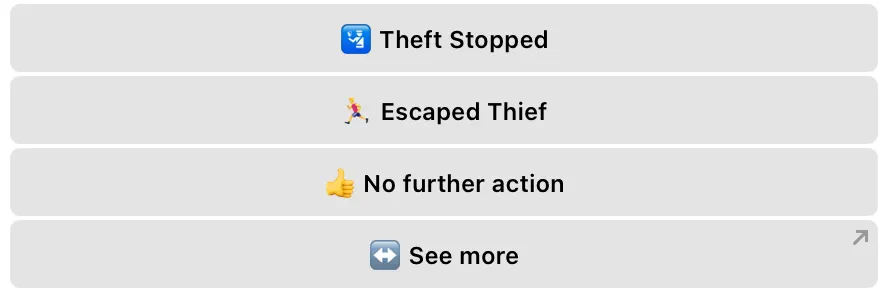
Os primeiros 3 botões informam sobre o desempenho dos alertas recebidos. O quarto ajuda a analisar melhor o alerta. Têm de clicar num dos 3 primeiros botões para qualificar um alerta.
- Quando conseguem deter o suspeito, têm de clicar no botão"🛂 Theft Stopped" e introduzir o montante do roubo.
- Quando não conseguiram deter o suspeito e se trata de um furto real, ou seja, a pessoa saiu com o artigo furtado ou deitou-o fora, têm de clicar no botão"🏃♂️ Ladrão em fuga".
- Quando o gesto parece suspeito, mas o cliente acaba por pagar o artigo, ou quando o artigo é um objeto pessoal, é necessário clicar no botão"👍 No Further Action". Note-se que clicar neste botão não fará com que o Veesion detecte menos gestos ou envie menos alertas. Significa apenas que o incidente não foi um roubo, mas que o utilizador continuará a receber este tipo de alertas.
- Quando quiserem ver mais do que o GIF curto ou em qualidade superior, têm de clicar no botão"↔️ Ver mais". Isto é particularmente útil para validar se um alerta é legítimo ou não.
Como lembrete, aqui está um guia de uma página para os seus clientes imprimirem e exibirem na sua loja.
Perguntas frequentes aquando da utilização da Veesion
Relativamente aos gestos
O que é considerado um saco suspeito?
A categoria "Sacos suspeitos" agrupa os sacos de tamanho pequeno a médio, transportados ao ombro e mantidos junto ao corpo, como os sacos de compras. Mas também pode incluir objectos que se assemelham a sacos devido aos ângulos e à visibilidade da câmara, por exemplo, chapéus, capacetes, etc.

Exemplos de sacos suspeitos
Para mais informações sobre os gestos detectados, consulte a secção "Que gestos detecta o Veesion?
Qual é a diferença entre um saco suspeito e um saco de compras?
O Veesion distingue os sacos suspeitos dos sacos de compras.
- Os sacos de compras são maiores do que os sacos suspeitos e são segurados à mão. Incluem sacos de papel e sacos de plástico, como os utilizados nas secções de padaria, bem como carrinhos de compras pessoais. Exemplos de sacos de compras
- Os sacos suspeitos são mais pequenos e transportados ao ombro ou junto ao corpo. Podem também incluir objectos que se assemelham a sacos devido aos ângulos e à visibilidade da câmara, por exemplo, chapéus, capacetes, etc. Exemplos de sacos suspeitos


Para mais informações sobre sacos suspeitos, consulte as secções "O que é considerado um saco suspeito?" e "Que gestos detecta o Veesion?".
O que é considerado "muito suspeito"?
A categoria "Muito suspeito" inclui dois tipos de gestos:
- Colocar um objeto dentro de uma mochila, bolsa ou pochete (saco de cintura)
- Esconder um objeto dentro da roupa
Esta categoria é considerada como a que tem mais hipóteses de ser objeto de furto. Está sempre ativa e não pode ser desactivada, uma vez que é a mais útil para os retalhistas.
Para mais informações sobre os gestos detectados, consulte a secção "Que gestos detecta o Veesion?
É possível adicionar um novo gesto?
Atualmente, não é possível adicionar um novo gesto de um dia para o outro.
Para adicionar um gesto é necessário treinar o algoritmo de IA para o reconhecer e detetar. Isto significa analisar uma quantidade muito grande de dados sob a forma de vídeos de boa qualidade deste gesto específico. Este processo exige algum tempo e recursos e tem de ser planeado.
No entanto, estamos constantemente a fazer evoluir o Veesion e planeamos acrescentar novos gestos no futuro. Se tiver alguma sugestão, envie-a para a equipa de apoio: support@veesion.com. Será incluída na nossa lista de pedidos de funcionalidades, que é constantemente revista pelas nossas equipas de produto e de desenvolvimento.
É possível desativar um gesto?
Todos os gestos, exceto os da categoria "Muito suspeito", podem ser activados ou desactivados. Podem ser desactivados para toda a loja ou para uma câmara específica.
Segue-se a lista completa dos gestos que podem ser desactivados:
- Ligeiramente suspeito
- Gestos para o corpo
- Produto no carrinho de bebé
- Produto num saco suspeito
- Produto em saco de compras
A alteração destas definições requer a assistência da nossa equipa de apoio. Se pretender desativar um gesto, contacte a equipa de apoio através do e-mail: support@veesion.com ou preenchendo o seguinte formulário: https://veesion.com/support/.
Note que o seu cliente não será cobrado por esta alteração, desde que esteja no âmbito da loja atual com o mesmo número de câmaras analisadas.
Quanto tempo demora a receber um alerta?
Um alerta demora entre 20 e 50 segundos a ser recebido num dispositivo, dependendo da categoria do gesto, do dispositivo utilizado e da cobertura da rede.
Sempre que um gesto é detectado, o algoritmo regista um clip de 30 segundos. Este clip será recebido como um GIF (uma sequência curta em loop de cerca de 5 segundos) no grupo Telegram. É a isto que se chama o alerta. Pode demorar entre 20 e 50 segundos entre o momento em que o clip termina e o momento em que o alerta é recebido.
Recomendamos que os dispositivos tenham uma cobertura óptima nas áreas das lojas onde estão a ser utilizados. Uma cobertura deficiente ou uma rede instável pode atrasar a entrega da notificação.
O sistema consegue reconhecer se um ladrão regressa?
O sistema tem como objetivo reconhecer gestos específicos, independentemente da identidade da pessoa. Atualmente, é proibido proceder ao reconhecimento facial em muitos países.
Melhores práticas e dicas
⚠️
Não efetuar testes de "falsos furtos" para verificar se a Veesion funciona bem.
Fazer um teste e imitar um roubo resulta, na maioria das vezes, em gestos irrealistas ou pouco naturais, que o sistema não reconhece como suspeitos.
Por exemplo: pegar num objeto e sair do ecrã sem o esconder, ou escondê-lo e voltar a colocá-lo na prateleira pouco depois.
Se sentires que algo não está a funcionar como deveria, vai à secção "6. Ajuda e Assistência" para te ajudar a resolver o problema.
Telegram
- Os clientes podem utilizar o chat para comunicar com os seus colegas ou pedir assistência.
- Também podem usar o botão "anexar ficheiro" para adicionar documentos, como a imagem do bilhete impresso do artigo roubado.
- Certifique-se de que existe uma cobertura óptima nas áreas da loja onde os dispositivos são utilizados.
sobre o posicionamento da câmara
A posição da câmara influencia o desempenho do Veesion. Para que o algoritmo de IA em que o Veesion se baseia seja o mais eficaz possível, a câmara deve cumprir os seguintes critérios:
- Centrada apenas num corredor
- Comprimento ideal entre a pessoa e a câmara: de 1,5 a 12 m
- Altura ideal da câmara: 1.8 a 3,8 m
Regra geral, as melhores câmaras para o Veesion são as que filmam um perfil de cerca de 12 m, centrado num corredor.
Armadilhas a evitar:
- Se o campo de visão for demasiado amplo, a taxa de deteção diminuirá: haverá maiores probabilidades de ter simultaneamente 30 pessoas no campo de visão, criando assim mais ângulos mortos e locais para se esconder da câmara.
- As câmaras que apontam para o lado dos blocos de prateleiras não fornecem ângulos óptimos para ver completamente os clientes da loja e aumentam os ângulos mortos. Isto reduz a taxa de deteção do Veesion.
- Se a qualidade da imagem for demasiado baixa, o algoritmo também terá dificuldade em reconhecer e detetar gestos. Regra geral, se o olho humano conseguir ver facilmente um gesto suspeito, o Veesion também o fará. Uma resolução de imagem inferior terá um impacto negativo na taxa de deteção.
Ao configurar o Veesion, seleccione as câmaras mais adequadas com base nas necessidades do retalhista e nas nossas recomendações para maximizar a taxa de deteção.
Como gerir as equipas e aceder ao grupo?
Se pretender adicionar, remover ou bloquear um membro do grupo, consulte diretamente a secção seguinte "Gestão dos membros do grupo".
5. Ajudar e assistir os clientes
O meu cliente tem furtos não detectados
Por que razão não foi detectado um furto?
Eis algumas perguntas para o ajudar a analisar e a compreender por que razão um furto não foi detectado. A situação pode estar relacionada com um problema técnico.
Se o servidor e o DVR estavam ligados, a câmara estava activada e o gesto fazia parte dos que o Veesion pode detetar, envie um e-mail para support@veesion.com com o intervalo de tempo, a data e a câmara do incidente. Também pode adicionar um vídeo ou uma imagem como anexo.
Note-se que os algoritmos de IA não são 100% fiáveis e podem ainda falhar alguns gestos devido ao posicionamento da câmara ou ao desenvolvimento contínuo da tecnologia. Pode otimizar a deteção do Veesion assegurando-se de que as câmaras em que opera estão bem posicionadas. Para mais informações sobre o posicionamento das câmaras, consulte a secção"🎦 Sobre o posicionamento das câmaras".
O servidor e o DVR estavam ligados?
Uma verificação visual é suficiente para confirmar que a ligação está correcta.
Olhe para a porta Ethernet na parte de trás do servidor.
Se houver duas luzes, uma laranja e uma verde, significa que a ligação está correcta.
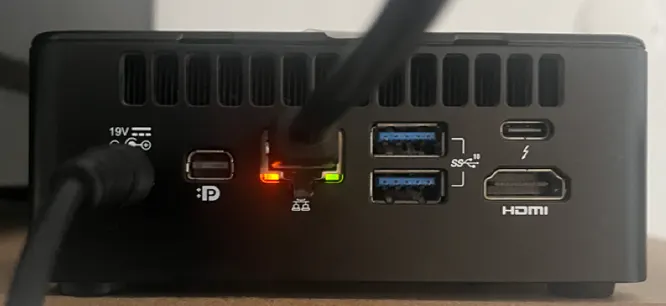
Se houver uma luz vermelha, significa que a ligação não está a funcionar corretamente.
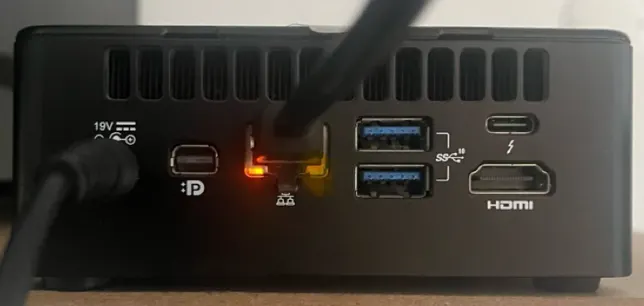
Se o servidor e o DVR não estiverem ligados, Veesion não pode enviar alertas
A câmara é utilizada pela Veesion?
Por defeito, algumas câmaras não são analisadas, a menos que tenha sido especificado o contrário. Por exemplo, as câmaras que cobrem a saída, a entrada e as caixas não são geralmente analisadas para evitar alertas desnecessários relacionados com os movimentos dos clientes enquanto guardam os produtos, mexem na carteira, no telemóvel, etc. Se ainda não a tem, peça ao serviço de apoio a lista das câmaras activas na sua loja para o seguinte endereço de correio eletrónico: support@veesion.com. Poderá então verificar se Veesion analisa as imagens dessa câmara.
Se o furto foi visível numa câmara onde o Veesion não foi ativado, o Veesion não pode, por definição, detectá-lo.
Por favor, contacte o suporte por e-mail(support@veesion.com) para discutir se uma ativação seria relevante.
O tipo de gesto foi um dos gestos detectados pela Veesion?
Alguns gestos escapam à deteção se não aparecerem na sequência, embora o olho humano possa considerá-los suspeitos ou indicar que a pessoa está prestes a roubar. O Veesion só detecta tipos específicos de gestos que os algoritmos foram treinados para reconhecer como suspeitos.
Para mais informações sobre os gestos detectados, consulte a secção "Que gestos são detectados pelo Veesion?
Também pode ativar ou desativar alguns gestos específicos com a equipa de apoio. Verifique quais os gestos que estavam activados durante o roubo, perguntando diretamente à equipa de apoio em support@veesion.com.
Porque é que o meu cliente não recebeu um alerta para um gesto que Veesion detecta?
Em primeiro lugar, certifique-se de que o gesto pertence às categorias de gestos detectados pelo Veesion, consultando a secção "Quais os gestos que o Veesion detecta?".
Se o gesto pertence às categorias, isso pode ser explicado por diversos factores:
- O gesto não era visível na(s) câmara(s).
- O gesto era visível na(s) câmara(s) mas o movimento não corresponde completamente às categorias de gestos analisadas.
- A câmara que captou o gesto não está ativa no Veesion.
- A câmara está ativa, mas a ligação entre a câmara e o Veesion falhou (ver a secção"Recebeu uma mensagem a informar que estamos a ter problemas em ligar às suas câmaras?")
O algoritmo do Veesion baseia-se na análise dos pixéis numa sucessão de fotogramas para identificar o movimento num vídeo. Não tem uma taxa de deteção de 100%. Para obter mais detalhes sobre o funcionamento do Veesion, consulte a secção 1. Entendendo o Veesion.
Se considerar que nenhum dos casos acima referidos se verifica e que o gesto deveria ter sido detectado, envie as seguintes informações à equipa de apoio(support@veesion.com) para que possamos analisar a sequência e efetuar os ajustes necessários, se for caso disso:
- Data e hora do incidente (é importante ter um intervalo de tempo para podermos encontrar a sequência).
- Câmara onde o gesto foi visível (forneça o número do canal em vez do nome da câmara, pois podemos não ter esta informação se não for fornecida previamente).
- Descrição do gesto.
A equipa Veesion entrará em contacto consigo em breve.
O meu cliente tem um problema com os alertas
O meu cliente não recebeu nenhum alerta
... há algumas horas
Se não houve nenhum alerta durante algumas horas, é possível que o tráfego na loja esteja lento ou que até agora não tenha sido detectado nenhum gesto suspeito. Peça ao seu cliente que aguarde. Nas próximas horas, deverá começar a receber alertas. Se, ao longo do dia, ainda não tiver recebido nenhum alerta, siga os passos indicados na secção "Não recebi nenhum alerta hoje".
... hoje
Se, passadas algumas horas, o seu cliente ainda não tiver recebido qualquer indicação, verifique se algum dos seguintes casos se verifica:
Se você (ou o seu cliente) não recebeu qualquer mensagem a informar sobre um possível problema técnico, o servidor está ligado e o seu cliente continua a não receber quaisquer alertas, contacte a equipa de apoio por correio eletrónico ou telefone.
Recebeu uma mensagem a informar que perdemos a ligação ao servidor?
Se você (ou o seu cliente) recebeu esta mensagem, isso significa que não temos acesso ao servidor. Consequentemente, o sistema está offline e não nos é possível analisar as suas câmaras.
Algumas das causas possíveis podem ser:
- Um corte de eletricidade provocou a falha do servidor.
- Não há Internet na loja.
- Existe Internet na loja, mas o servidor não está ligado à rede de Internet.
- Houve uma manipulação na instalação da rede que pode ter levado a que o servidor fosse desligado.
Para qualquer um dos motivos indicados, pode seguir as instruções apresentadas no vídeo enviado(ligação aqui):
- Verificar se o servidor está ligado corretamente (um cabo que vai para a tomada eléctrica e outro cabo que vai para a mesma rede onde estão ligadas as câmaras, que pode ser um switch, o router ou o DVR diretamente, dependendo do seu caso específico)
- Reinicie o servidor, desligando-o da tomada e voltando a ligá-lo após cerca de 10 segundos.
Isso resolverá o problema na maioria dos casos.
Se tiver efectuado estes passos e o servidor continuar a não ligar, contacte a equipa de assistência por e-mail ou telefone.
Se o servidor estiver agora ligado, aguarde, deverá começar a receber alertas nas próximas horas. Caso contrário, contacte a equipa de apoio por correio eletrónico ou telefone.
Recebeu uma mensagem a informar que estamos a ter problemas em ligar às suas câmaras?
Se você (ou o seu cliente) recebeu esta mensagem, isso significa que temos acesso ao servidor, mas não conseguimos estabelecer ligação a uma ou várias câmaras. Como resultado, essas câmaras não estão a ser analisadas.
Algumas das causas possíveis podem ser:
- Uma falha de energia fez com que o DVR (gravador de vídeo) mudasse de endereço IP.
- O servidor e o DVR não estão ligados à mesma rede de Internet.
- O Servidor e o DVR estão ligados à mesma rede de Internet, no entanto, as portas RTSP necessárias estão bloqueadas.
- O Utilizador e/ou a Palavra-passe utilizados para ligar ao DVR foram alterados.
Em caso de perda de ligação às suas câmaras, verifique primeiro se tudo está em ordem: certifique-se de que consegue ver todas as suas câmaras, que o DVR e o servidor estão ligados corretamente e que não existem cabos soltos.
Se for esse o caso, contacte a equipa de assistência por e-mail ou telefone, tendo sempre à mão as seguintes informações
- Endereço IP do DVR
- Utilizador e palavra-passe utilizados para ligar ao DVR.
O servidor está desligado?
- Se não tiver recebido nenhuma mensagem, uma boa prática é verificar se o servidor está ligado. Deverá ver uma luz intermitente ou fixa na parte frontal do servidor.
- Se não vir nenhuma luz, tente premir o botão de alimentação na parte da frente do servidor, a luz deve acender-se imediatamente.
- Quando o servidor estiver ligado, aguarde. Deverá começar a receber alertas nas próximas horas. Caso contrário, contacte a equipa de apoio por e-mail ou telefone.
O meu cliente não recebe alertas há algum tempo, posso fazer um teste para me certificar de que o sistema está a funcionar?
Se o seu cliente não recebeu quaisquer alertas durante um curto período de tempo, consulte a secção: O meu cliente não recebeu quaisquer alertas..
Compreendemos que a sua primeira reação possa ser tentar fazer um teste, simulando um roubo para confirmar se o sistema está a funcionar. No entanto, desaconselhamos vivamente que o faça, pois seria provavelmente contraproducente.
Em primeiro lugar, não existe qualquer garantia de que o sistema esteja operacional neste momento.
Em segundo lugar, fazer um teste e fingir um furto resulta, na maioria das vezes, em gestos irrealistas ou pouco naturais, que o sistema não reconhecerá como suspeitos. Por exemplo: pegar num artigo e sair do ecrã sem o esconder, ou escondê-lo e colocá-lo de novo na prateleira pouco depois.
Aguarde a confirmação da equipa de que o serviço está novamente online ou solicite a assistência da equipa de apoio, se considerar que o sistema não está a funcionar corretamente, mesmo depois de ter sido confirmado que estava novamente online.
O meu cliente está a receber menos alertas do que o habitual
Em primeiro lugar, vamos verificar a quantidade habitual de alertas que o seu cliente recebe.
- Obtenha as últimas 3 ou 4 mensagens de recapitulação semanais
- Compare o número de alertas recebidos de uma semana para a outra para obter uma estimativa do número médio de alertas recebidos.
Se notar uma diminuição significativa, ou seja, menos 50% a 60% de alertas do que o habitual, tal pode dever-se a:
- Um pedido de desativação de uma categoria de gestos detectados
- Um pedido de desativação de uma câmara
- Um pedido para cobrir algumas secções de uma determinada câmara para reduzir os falsos alertas
- Um relatório de um número significativo de alertas irrelevantes que levou a uma recalibração da sensibilidade das câmaras
- Uma diminuição do tráfego na loja
Se não tiver havido qualquer alteração nas definições do sistema e não encontrar qualquer motivo específico que possa causar esta diminuição significativa dos alertas, contacte a equipa de assistência por correio ou telefone para obter um diagnóstico mais aprofundado.
O meu cliente só recebe alertas de pessoas que utilizam sacos
Os gestos de pessoas que utilizam sacos de compras, sacos de compras ou sacos pessoais são alguns dos gestos mais comuns numa loja. Por isso, não é anormal que o número de alertas desencadeados por estes gestos seja significativamente superior ao dos outros gestos.
Antes de contactar o suporte, siga estes passos:
- Consulte os alertas anteriores para ver a última vez que receberam um alerta acionado por um tipo de gesto diferente, como "Gesto para o corpo", "Muito suspeito" ou "Ligeiramente suspeito". É possível que tenham recebido alguns desses alertas recentemente, mas que estejam a passar despercebidos devido ao maior número de alertas accionados pelos alertas sobre sacos.
- Certifique-se de que nenhum dos outros gestos foi desativado. Se for esse o caso, isso significa que os gestos de sacos suspeitos e de sacos de compras são apenas alguns dos poucos gestos activos.
Se nenhum dos casos listados for verdadeiro e o cliente estiver a receber apenas alertas de pessoas a utilizar sacos, contacte a equipa de assistência por correio ou telefone para obter um diagnóstico mais aprofundado.
O meu cliente recebe demasiados alertas
Se o seu cliente receber demasiados alertas irrelevantes, a Veesion pode desativar alguns gestos ou ajustar as definições das câmaras para resolver o problema.
- Em primeiro lugar, investigue com o cliente o tipo de gestos envolvidos no problema e a câmara. Peça exemplos e capturas de ecrã, e seja o mais específico possível.
- Em seguida, preencha este formulário para enviar as informações à Veesion: https://forms.gle/uYHwxykg7mwoSYdw5. Não hesite em acrescentar o máximo de pormenores possível. Quanto mais preciso for o pedido, mais rapidamente será resolvido.
A Veesion entrará em contacto consigo pouco tempo depois, por e-mail se o problema tiver sido resolvido ou por telefone se necessitar de mais investigação.
Porque é que o meu cliente não recebe muitos alertas quando há muito movimento na loja?
O facto de haver muito movimento na loja não está necessariamente relacionado com a ocorrência de um elevado número de gestos suspeitos. Os alertas são accionados quando são detectadas categorias específicas de gestos. Se não for detectado nenhum destes movimentos, mesmo com muito tráfego e movimento na loja, não haverá alertas.
Se considerar que o número de alertas recebidos é significativamente inferior ao que deveria ser, verifique a secção "O meu cliente está a receber menos alertas do que o habitual".
O meu cliente não recebe alertas de todas as minhas câmaras
Antes de contactar a assistência, siga estes passos:
- Verifique se o DVR/NVR e as câmaras estão a funcionar corretamente.
- Percorra os alertas anteriores recebidos e anote a última vez que recebeu um alerta da(s) outra(s) câmara(s)
Uma das razões para não receber quaisquer alertas de algumas câmaras é o facto de não haver muito movimento e/ou tráfego à sua frente. Por conseguinte, os seus alertas passam despercebidos em comparação com os alertas gerados pelas outras câmaras que detectam gestos com mais frequência.
Se não receber um alerta de algumas câmaras há mais de uma semana, contacte a equipa de assistência por e-mail ou telefone para obter um diagnóstico mais aprofundado.
O meu cliente só recebe alertas irrelevantes/alertas falsos
Para relembrar, os alertas enviados por Veesion não são roubos confirmados. Apontam para gestos suspeitos, tal como descrito na secção "Que gestos detecta o Veesion ?". Estes gestos podem ou não ser um roubo.
Se considerar que o seu cliente recebe sobretudo alertas irrelevantes, contacte a equipa de apoio por correio para o endereço support@veesion.com.
Podem ser gestos de pessoas que colocam artigos nos sacos ou alertas provenientes de câmaras que cobrem as caixas registadoras, a entrada ou a saída. Ajudá-lo-emos a otimizar as definições do Veesion de acordo com as necessidades da loja.
O meu cliente tem um problema que não consigo encontrar na lista
Se o seu cliente tiver um problema que não conseguiu resolver ou que não consegue encontrar na lista, preencha o seguinte formulário para que possamos investigar antes de entrar em contacto consigo.
6. Suporte da Veesion para revendedores
Qual é o processo de acompanhamento da Veesion após a instalação?
Após a instalação, a Veesion faz o onboarding dos clientes na aplicação. Esta etapa tem como objetivo responder às seguintes questões: Quais são as categorias de gestos? Como utilizar eficazmente o sistema?
Este onboarding tem a duração de 3 meses e consiste em:
- Chamadas semanais durante o primeiro mês para obter feedback e afinar o sistema
- 1 chamada no segundo mês para um acompanhamento global
- 1 chamada no terceiro mês para encerrar o onboarding, fornecer estatísticas sobre o desempenho de Veesion e informações de contacto do apoio ao cliente
Informação de contacto do Apoio ao Cliente:
- ☎️
- +55 41 4042 9865/ +351 308 806 889
- 📩 support@veesion.com
Qual é o horário de trabalho e o tempo de resposta da Veesion?
- Horário de funcionamento da Veesion: Segunda a sexta-feira: 9h30 - 17h30
- O tempo médio de resposta da Veesion aos pedidos é de 2 dias úteis.
O que devo fazer se um cliente quiser rescindir um contrato?
Se um cliente o contactar para rescindir ou cancelar um contrato, contacte a equipa de Apoio ao Cliente da Veesion através deste formulário. Um membro da equipa entrará em contacto consigo para marcar uma reunião e discutir a situação.
Ainda não encontrou
Se a sua resposta não está aqui, a nossa equipe de suporte tem. Conte o que você está vendo e de qual loja se trata.
Falar com o suporteOu escreva para support@veesion.com